
一键保存

- 轻巧实用的文件收纳利器,一键搞定保存烦恼!
- 应用类型:
应用软件
应用大小:1.2M
更新时间:2026-09-08 20:59
- 应用平台:
Windows
应用授权:免费
应用版本:v3.2.0 免费版
- 应用标签:
- 相关下载
 瀚文大典应用软件 / 1.4M / Windows
 Incrediface应用软件 / 14.4M / Windows
 Sweet小秘书应用软件 / 4.1M / Windows
 共学网应用软件 / 30.6M / Windows
- 下载总览
- 应用截图
- 猜你喜欢
- 下载地址
- 相关文章
- 用户评论
应用介绍
在快节奏的数字时代,信息的抓取与整理往往比内容本身更耗费心力。您是否曾在浏览网页或处理办公文档时,因繁琐的保存步骤而打断思路?"一键保存"正是为解决这一痛点而生的智能文件管理助手。它并非简单的复制粘贴工具,而是通过深度集成系统右键菜单与全局快捷键,构建起一个轻量、高效、无干扰的本地文件收纳中枢。无论是网页中的精美图片、Excel里的关键数据,还是散落在微信、QQ中的珍贵文件,它都能以最简洁的指令完成归档,让您的数字生活回归井井有条。软件秉持极简主义设计哲学,安装包小巧、内存占用低,旨在成为您电脑中不可或缺的"静默管家"。现在,就让我们一同探索这款工具如何重塑您的文件保存体验。
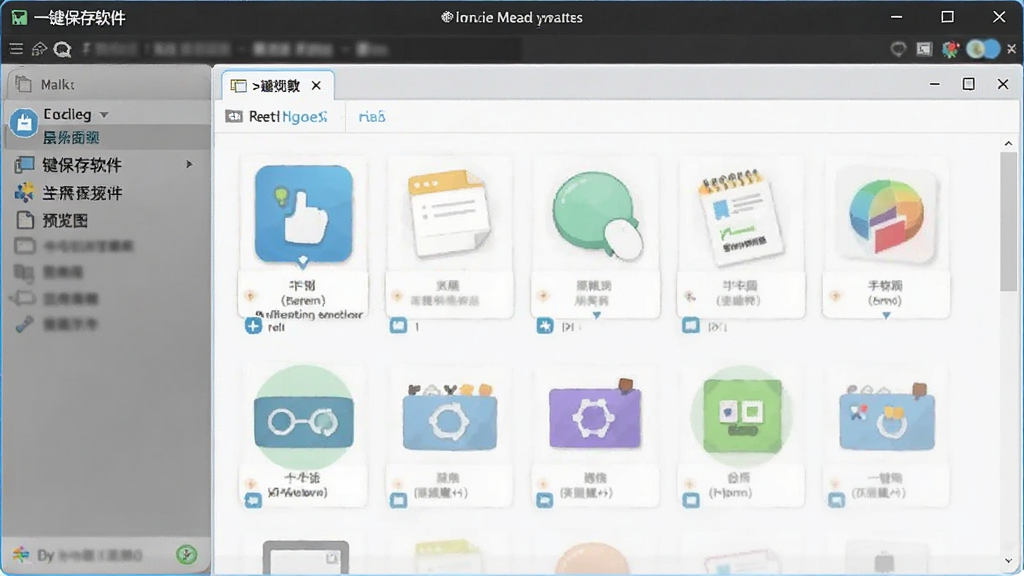
核心特色
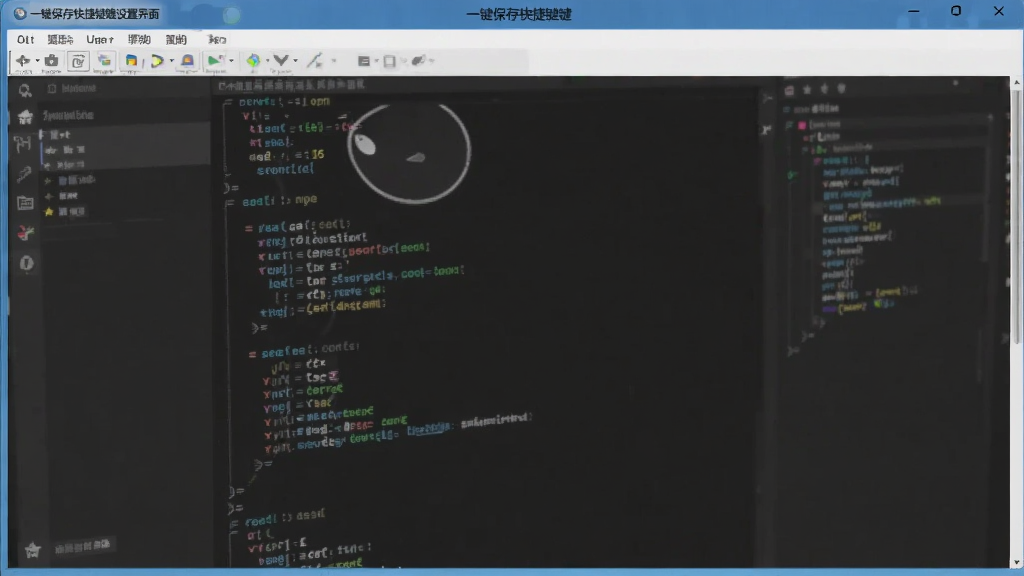
全局快捷指令,告别多级菜单
软件支持自定义全局热键,无论您身处任何应用程序之中,只需按下预设组合键(如Ctrl+Shift+S),当前选中的文件、网页图片或文本片段即可瞬间保存至指定文件夹。免去传统的"另存为"对话框繁琐操作,更无需切换窗口,让您的创作思绪不受打断。您还可以为不同文件类型设置专属快捷键,实现"一键存图""一键存文"的精准操作。
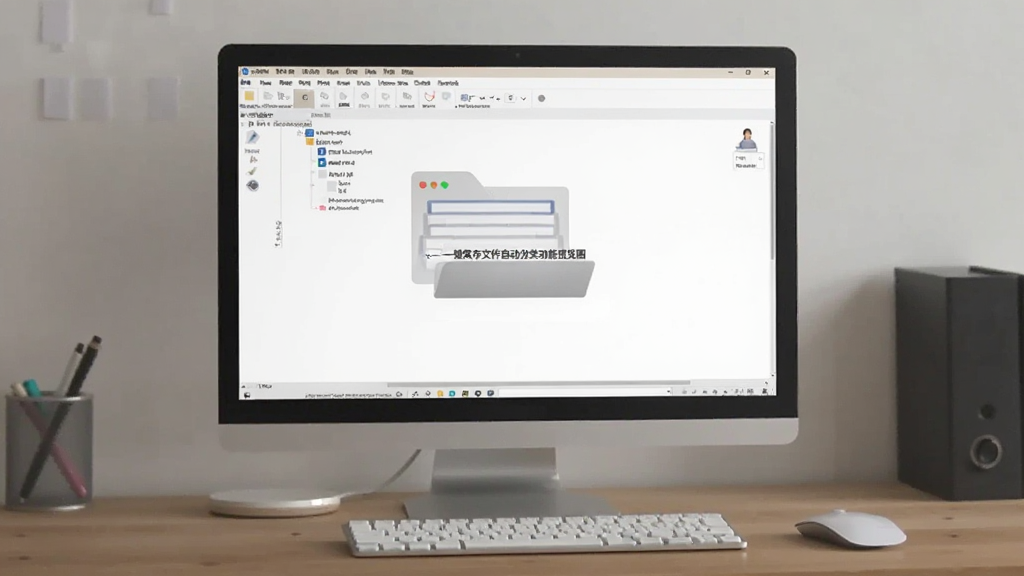
智能文件归类,告别杂乱无章
每次保存时,软件会根据文件扩展名(如.jpg、.pdf、.xlsx)自动分配至预设的图片库、文档库、压缩包等分类文件夹中。若您有特殊需求,也可手动指定保存路径并创建个性化规则。例如,所有来自截图工具的图片自动存入"工作\截图"目录,所有从浏览器下载的安装包自动归入"软件安装包"。这种前置性的分类管理,让您从此无需花费大量时间在整理文件夹上,文件查找效率提升数倍。
批量处理能力,效率成倍提升
当您需要一次性保存网页中的所有图片、或Word文档中的全部插图时,无需逐个点击。软件提供"批量抓取"模式,可智能识别当前页面或文档内的所有媒体资源,并允许您筛选尺寸、格式后一键全部保存。同时支持多文件批量重命名,按序号或原文件名规则自动整理,极大减少重复劳动。配合高速的SSD读写优化,即使同时保存上百个文件也毫无压力。
用法亮点与操作说明
| 功能模块 | 具体操作 | 亮点优势 |
|---|---|---|
| 全局热键保存 | 在任意软件中选中文件/图片,按Ctrl+Shift+S | 无需切换窗口,响应时间<0.3秒 |
| 右键菜单集成 | 在文件或网页图片上点击右键,选择"一键保存" | 兼容所有支持系统右键的应用 |
| 批量抓取网页图片 | 点击悬浮球图标,选择"抓取本页图片" | 一次最多可保存500张高清图 |
| 智能分类归档 | 在设置中启用"自动分类",选择分类规则 | 支持自定义扩展名匹配规则 |
| 剪贴板监控 | 复制图片或文件后,按Alt+Q直接保存 | 无需手动打开保存对话框 |

使用指南与常见问题解决方案
对于刚刚接触"一键保存"的用户,我们建议您先花一分钟熟悉默认快捷键设置,并根据个人习惯调整触发方式。
在电脑端,软件安装完成后会常驻系统托盘,右键托盘图标即可快速设置开机自启与快捷键配置。若您使用的是移动端(安卓版),则需在系统设置中开启"悬浮窗权限"与"通知使用权",以确保后台保存功能正常触发。
高危避坑:安装时请务必在官方页面下载,切勿使用第三方捆绑包,以免带入恶意插件。首次使用建议先创建一个测试文件夹,确认保存路径无误后再正式使用。
若遇到快捷键无反应,请检查是否与其他软件(如微信截图、QQ音乐)热键冲突,可在设置中重新指定组合键。
优化技巧:将保存目标目录设置到非系统盘(如D盘),可避免重装系统时文件丢失,同时减少C盘空间占用。
当软件出现闪退或卡顿时,请优先更新至最新版本,并检查是否安装了Microsoft Visual C++ 2015-2022运行库组件,缺失时可通过本站在线搜索下载。
温馨提示:对于超过2GB的超大文件,保存过程可能需要数秒延迟,属于正常现象,请耐心等待进度条完成。
若在浏览器中无法抓取图片,请尝试更换浏览器内核或使用软件内置的"浏览器扩展"模式,该模式支持Chrome、Edge、Firefox等主流浏览器。
在移动端,若保存视频时没有声音,请检查是否误触了"仅保存画面"选项,切换至"完整视频"即可。
对于经常处理Excel的用户,软件支持一键保存当前工作表为PDF,但需注意若工作表中含宏,则需先禁用宏方可转换。
最后,若您需要将保存的文件自动上传至云盘,可开启软件内置的"云同步"功能,目前支持百度网盘与阿里云盘,但需授权登录。

热门同款软件推荐
一键保存的快捷键有哪些
许多用户刚接触软件时,最关心的就是快捷键是否顺手。默认情况下,Ctrl+Shift+S用于快速保存当前选中的文件或图片,Alt+Q则用于保存剪贴板中的最新内容。您可以在"设置-热键"中自定义这些组合键,但请注意不要与系统级快捷键(如Ctrl+Alt+Del)冲突。另外,在Excel中,您可以使用Ctrl+Shift+X一键导出当前工作表为PDF,这是我们针对办公场景特别优化的功能。如果快捷键失效,请先检查软件是否被安全软件拦截,或尝试以管理员身份运行。
一键保存到桌面怎么设置
将默认保存路径设置为桌面是最简单的操作:右键点击系统托盘中的软件图标,选择"选项设置",在"保存目录"栏目中点击"浏览"并选定"桌面"文件夹即可。若您希望不同文件类型保存到不同位置,可以开启"高级规则",例如设置图片保存到"桌面\图片",文档保存到"桌面\文档"。需要注意的是,桌面路径若包含中文或空格,某些旧版本软件可能无法正确识别,请确保使用最新版。设置完成后,按一次快捷键,文件就瞬间出现在您的电脑桌面上了,非常直观。





猜你喜欢
下载地址
一键保存v3.2.0 免费版
推荐合集
相关文章
- 应用信息
-
- 官网:暂无
- 包名:一键保存
- 名称:一键保存
- 版本:11.8.0.0
- MD5:93fb435b6e1e36a292e984e25e577a27
- 推荐下载下载排行





- 最新应用


热门评论