
NotionNotion笔记

- Notion,你的全能效率神器!
- 应用类型:
应用软件
应用大小:64.1M
更新时间:2026-09-08 18:55
- 应用平台:
Windows
应用授权:免费
应用版本:2026最新版 v4.24.0 多功能笔记协作
- 应用标签:
- 相关下载
 实话应用软件 / 87.9M / Android, iOS
 小学三年级英语上册点读软件应用软件 / 27.8M / Windows
 谷歌拼音输入法谷歌拼音 标准版应用软件 / 15.7M / Windows
 小小图片下载器应用软件 / 3.3M / Windows
- 下载总览
- 应用截图
- 猜你喜欢
- 下载地址
- 相关文章
- 用户评论
应用介绍
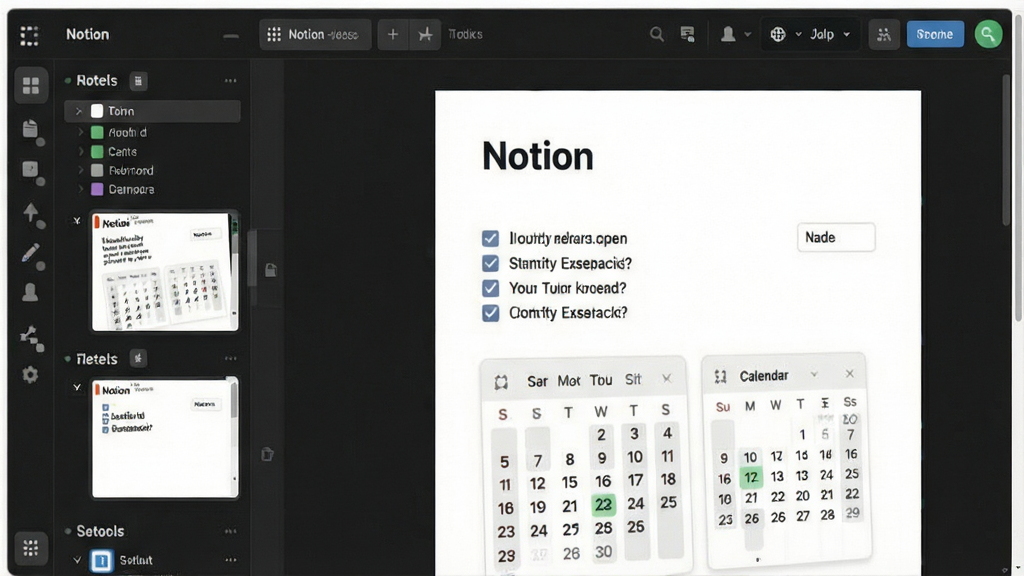
Notion是一款集笔记、任务管理、知识库与团队协作于一体的现代化效率工具,它将文档、数据库、看板、日历等多种功能无缝整合在同一个工作空间中,彻底告别多应用切换的繁琐。无论你是个人用户管理生活琐事,还是团队进行项目协同,Notion都能以极高的灵活性和可定制性,帮助你构建专属的信息管理体系。其强大的块编辑器与网状链接结构,让碎片化信息得以串联成体系,真正实现“All-in-One”的数字化工作台愿景。
核心特色
无限层级页面与块编辑器:
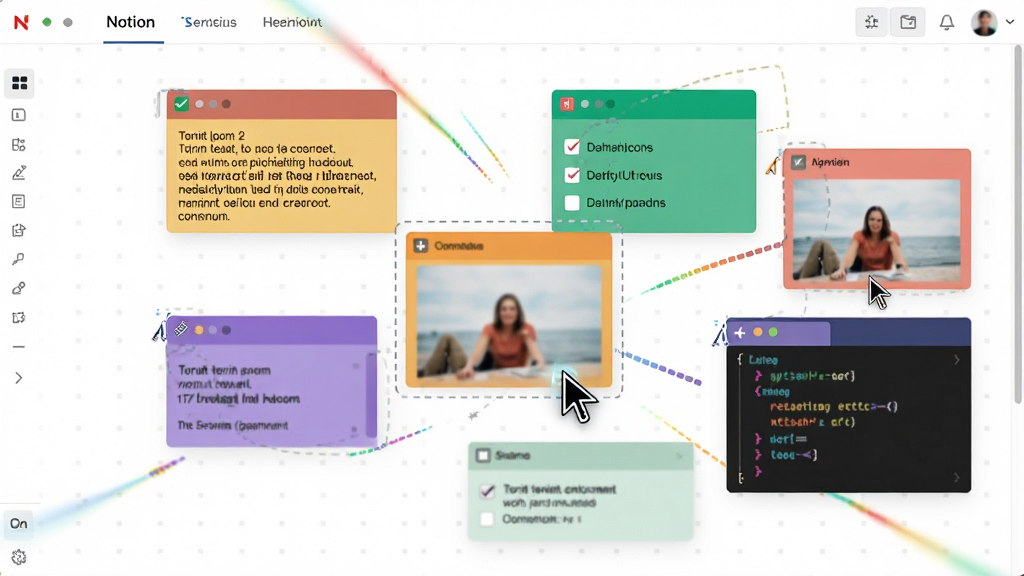
Notion摒弃了传统文件夹的束缚,采用页面嵌套与块(Block)的概念。每一个段落、图片、列表、甚至嵌入的网页都是一个独立的“块”,你可以像搭积木一样自由拖拽、组合,轻松构建从简单备忘录到复杂知识体系的一切内容。这种非线性组织方式,让内容之间的关联变得前所未有的直观和高效。
强大的数据库与多维视图:
Notion内置了轻量级数据库,支持表格、看板、列表、日历、画廊、时间轴等多种视图切换。你可以为任何信息创建属性字段(如状态、负责人、日期、标签),并通过筛选与排序快速聚焦。无论是管理项目进度、追踪阅读清单,还是规划内容日历,数据库都能提供结构化支撑,让数据“活”起来,从不同维度透视信息全貌。
无缝团队协作与实时同步:
支持多人实时在线编辑,任何改动都会即时同步到所有成员端。你可以通过@提及功能分配任务,在页面内直接留言评论,甚至链接整个团队的知识库。无论是跨部门项目文档,还是公司内部Wiki,Notion都能成为团队协作的单一事实来源,减少沟通成本,提升信息流转效率。
开放的集成与API生态:
Notion支持连接数百种常用工具,如Slack、GitHub、Trello、Google日历等,通过内嵌链接或自动化流程(Zapier、Make),让信息在应用间无缝流转。此外,开放的API接口允许开发者构建自定义解决方案,进一步拓展Notion的使用边界,满足不同工作流的个性化需求。
多端同步与离线访问
| 设备端 | 支持情况 | 亮点说明 |
|---|---|---|
| Windows / macOS 桌面端 | √ 完整功能 | 支持离线编辑,数据自动本地缓存,网络恢复后自动同步。 |
| iOS / Android 移动端 | √ 完整功能 | 针对触屏优化,支持快速拍照插入、语音输入,移动端可查看和编辑所有内容。 |
| Web 网页端 | √ 完整功能 | 无需安装,任何浏览器均可访问,适合公用电脑或临时使用。 |
无论身处何地,只要登录同一账号,Notion都能保证你的数据在不同设备间保持一致。桌面端还支持窗口吸附与多开标签页,提升多任务处理效率。注意:离线编辑功能在移动端需手动开启“离线访问”开关,建议在连接Wi-Fi时提前下载常用页面,以节省移动数据流量。
使用指南
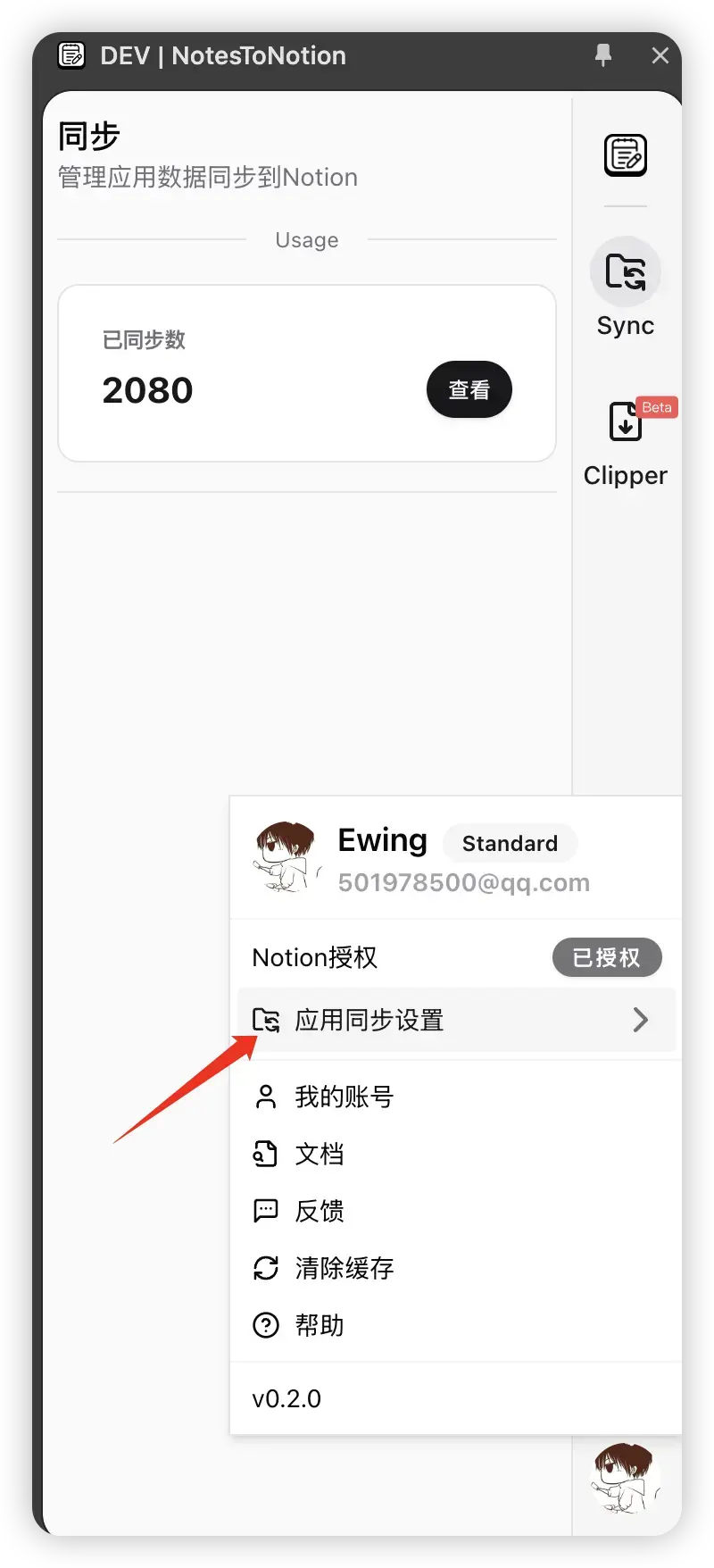
基础设置:下载安装后,建议先注册个人账号并选择工作区类型(个人或团队)。首次进入会引导创建示例页面,建议花几分钟浏览模板中心,快速上手核心操作。
核心操作:点击页面空白处即可输入文字,输入“/”可唤起命令菜单,选择添加图片、待办清单、数据库等任意块类型。使用“[[”可创建指向其他页面的内部链接,实现知识网状串联。
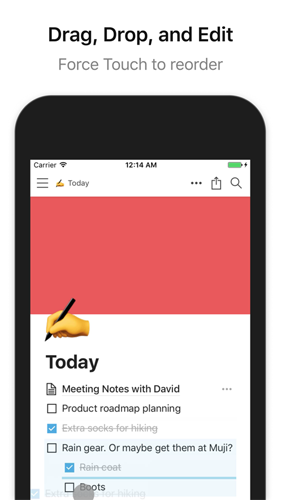
移动端适配:手机端App支持指纹/面容解锁,可在设置中开启。在手机上创建数据库视图时,建议切换为“看板”或“列表”模式,操作更简洁。
高危避坑:切勿在未备份的情况下,直接删除包含重要数据的父级页面,因为子页面会一并被移入回收站,且回收站中的内容会在30天后被永久清除。若需清理,请先导出备份。
优化技巧:利用“模板按钮”功能,可将常用工作流(如会议记录、周报)保存为模板,一键复用,大幅提升创建效率。
基础提示:如果遇到界面卡顿,尝试关闭未使用的浏览器标签页或重启应用;若同步异常,检查网络连接并点击页面右上角“同步”按钮。
快捷键:按“Ctrl/Cmd+N”新建页面,“Ctrl/Cmd+Shift+L”切换暗色模式,“Ctrl/Cmd+E”打开搜索,熟练使用快捷键可让操作如虎添翼。
常见问题:如果安装后无法打开,请确认你的系统版本是否满足要求,并尝试以管理员身份运行;若出现黑屏,请更新显卡驱动并关闭硬件加速。
用户问答专区
Notion怎么用?
Notion的上手并不复杂,核心在于理解“块”与“页面”的关系。你可以把每个页面想象成一张无限大的白纸,通过输入“/”命令插入各种类型的内容块,比如文本、标题、待办列表、图片、甚至嵌入网页。左侧边栏用于管理页面层级,可以拖拽排序或建立父子关系。建议先创建一个“今日待办”页面,使用待办清单和日历视图,逐步体验它的灵活之处。对于进阶用户,可以利用数据库功能搭建个人知识库或项目管理看板。
Notion软件干什么用?
Notion是一款全能型的效率工具,用途极为广泛。个人用户可以用它做笔记、写日记、管理阅读清单、规划旅行;学生可以用它整理课堂笔记、建立错题本、追踪学习计划;职场人士则能用它进行项目管理、撰写会议纪要、搭建团队知识库;甚至还可以用它来制作个人网站或作品集。它本质上是一个数字化的“工作台”,将文档、表格、看板、日历等工具融合在一起,让你在一个空间内完成信息的收集、整理、输出与协作。
Notion怎么记忆?
如果你是指如何记忆“Notion”这个单词,它源自拉丁语“notio”,意为“概念”或“理解”。在英语中,它常表示“观念”或“想法”。这款软件取名Notion,正呼应了其“将你的想法(Notions)组织起来”的核心功能。你可以联想:“Notion = Note(笔记)+ notion(概念)”,即“将概念记录成笔记”的工具。在词根词缀中,“not-”表示“知道”,如notable(值得注意的),notify(通知),所以Notion也暗示着“让你知道更多”的知识管理工具。
小编推荐同类软件
| 软件名称 | 核心优势 | 用户评分 |
|---|---|---|
| Obsidian | 本地优先,双链笔记 | ★★★★★ |
| 语雀 | 结构化文档,团队知识库 | ★★★★☆ |
| 飞书文档 | 在线协作,与IM无缝融合 | ★★★★☆ |
| OneNote | 微软出品,手写笔记强大 | ★★★★☆ |
| FlowUs | 国内团队开发,模板丰富 | ★★★★☆ |
| 印象笔记 | 老牌笔记,跨平台剪藏 | ★★★☆☆ |
| Wolai | 块编辑体验,中文友好 | ★★★★☆ |
| 思源笔记 | 开源,支持块引用与双向链接 | ★★★★☆ |



猜你喜欢
下载地址
NotionNotion笔记2026最新版 v4.24.0 多功能笔记协作
推荐合集
相关文章
- 应用信息
-
- 官网:https://www.notion.so
- 包名:Notion
- 名称:Notion
- 版本:0.1.12
- MD5:c5e6208d91f3eff44c5c39786f2a4108
- 隐私政策:点击查看
- 推荐下载下载排行





- 最新应用




热门评论