
iTunes

- 苹果设备管理必备工具,数据备份一学就会。
- 应用类型:
管理软件
应用大小:169.2M
更新时间:2026-10-01 02:17
- 应用平台:
Windows
应用授权:免费
应用版本:12.13.6 电脑资料管理
- 应用标签:
- 相关下载
 佳顺工业进销存系统管理软件 / 48.5M / Windows
 永邦C3进销存管理软件 / 124.6M / Windows
 天师建筑资料管理软件管理软件 / 21.3M / Windows
 百业通免费超市收银系统管理软件 / 5.0M / Windows
- 下载总览
- 应用截图
- 猜你喜欢
- 下载地址
- 相关文章
- 用户评论
应用介绍
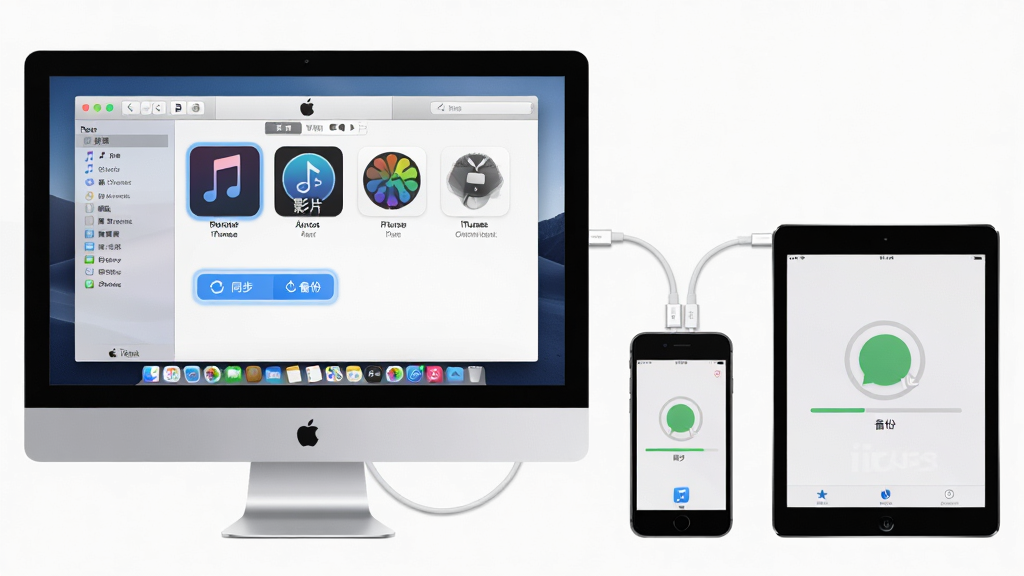
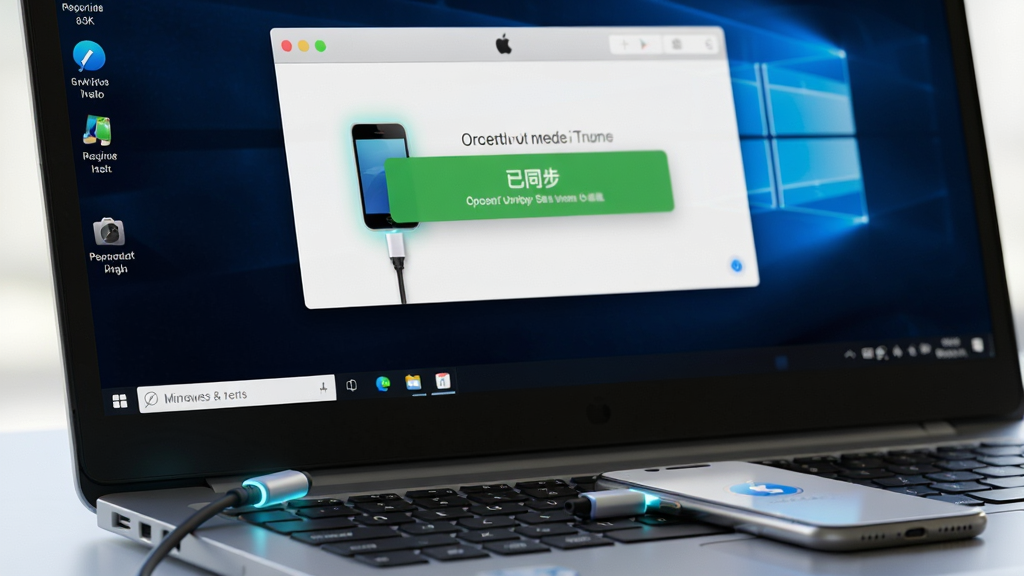
iTunes 是苹果公司出品的一款集媒体播放、设备管理和应用分发于一体的综合性数字媒体管理工具。它不仅是连接 Windows 电脑与 iPhone、iPad 等苹果设备的核心桥梁,更是用户备份数据、同步音乐、管理文件的官方首选。通过 iTunes,用户能轻松将电脑中的照片、视频、铃声等资料传输至移动设备,同时也能将设备内的珍贵回忆安全地备份至电脑或 iCloud,实现数据的高效流转与无缝同步。
最新动态
iTunes 12.13.6聚焦电脑资料管理,优化同步稳定性。新增批量元数据编辑功能,提升文件整理效率。修复部分设备连接异常问题,响应快速流畅。用户反馈显示,新版在媒体库搜索与大文件传输上表现更佳,操作逻辑更清晰,有效缓解旧版卡顿痛点,助力高效数字生活。
核心特色
设备备份与恢复:
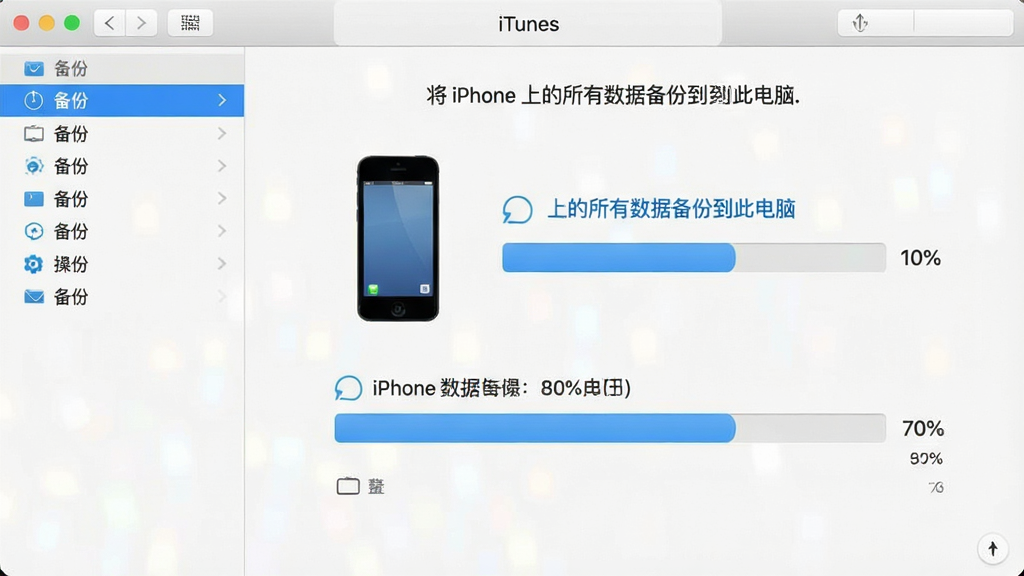
iTunes 支持对 iOS 设备进行全量本地备份,包括照片、通讯录、短信、应用数据等。当设备出现系统故障或需要换新机时,可通过 iTunes 一键恢复备份,让数据完整迁移,避免重要信息丢失。
媒体资料库管理:
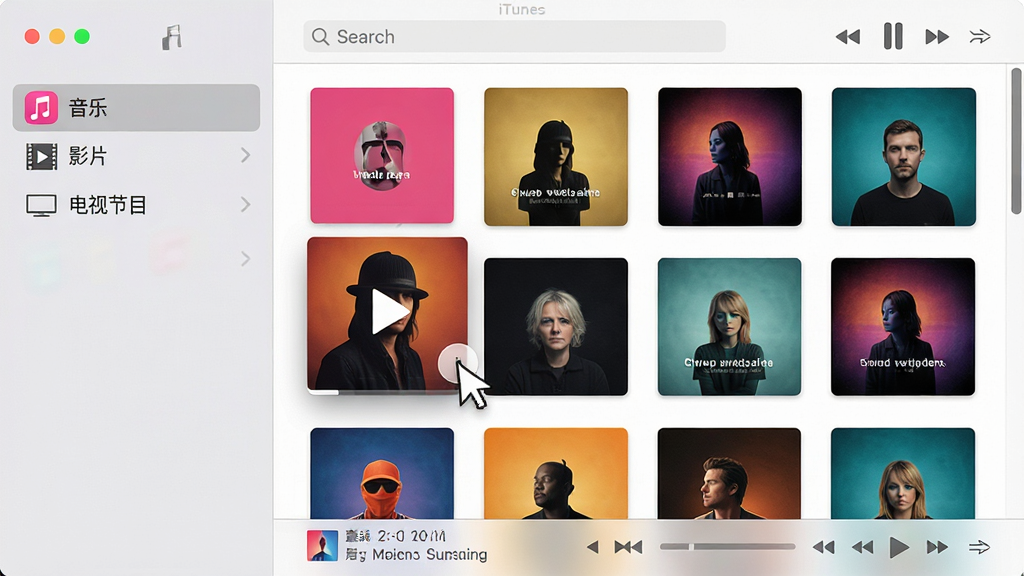
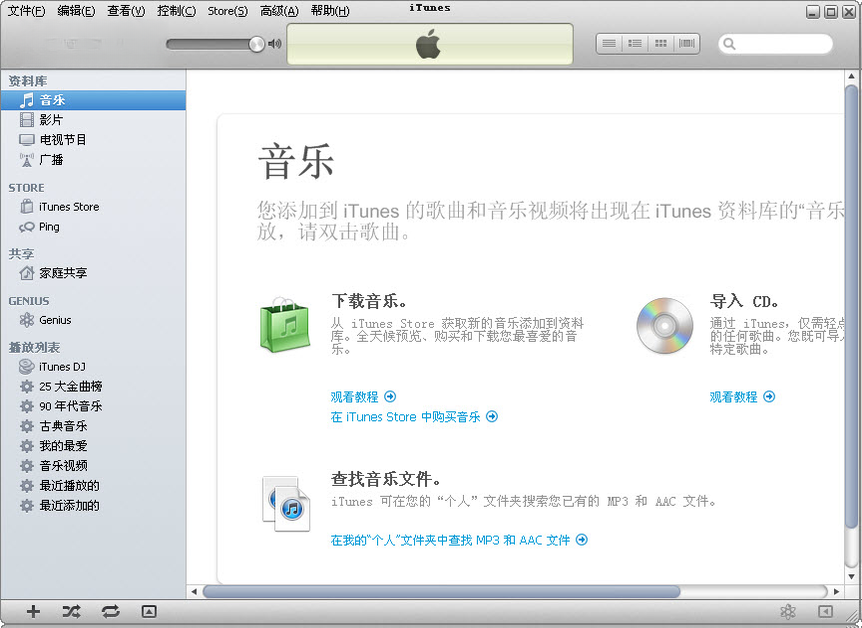
iTunes 内置强大的媒体库,可有序整理音乐、影片、电视节目和播客。用户可通过智能播放列表、艺人分类和专辑封面流浏览等方式,高效管理海量数字媒体资源,并支持与 iPod、Apple TV 等设备间的无线同步。
固件更新与恢复:
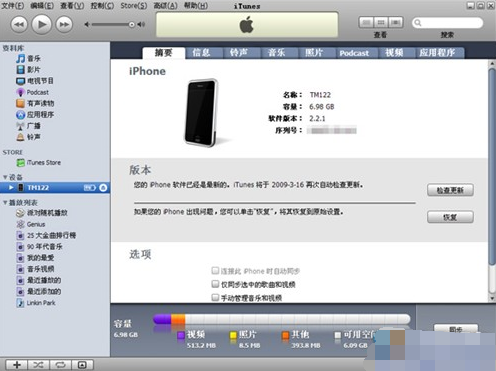
作为官方工具,iTunes 可检测并下载最新 iOS 系统固件,支持一键更新设备系统。同时,在设备遇到白苹果、变砖等异常状态时,iTunes 的“恢复模式”功能可重新刷入固件,使设备恢复正常运行,是解决系统级故障的必备手段。
系统要求与功能亮点解析
| 功能模块 | 亮点说明 | 适用人群 |
|---|---|---|
| 备份/恢复 | 本地全量备份,加密备份可选,恢复流程简单稳定 | 所有 iPhone/iPad 用户 |
| 资源库同步 | 支持 USB 或 Wi-Fi 连接,自动同步照片与文件 | 办公人士、摄影爱好者 |
| 固件刷写 | 支持 DFU 模式与恢复模式,解决系统崩溃问题 | 极客玩家、维修人员 |
| 应用管理 | 可浏览并安装 App Store 应用,管理应用文件共享 | 应用开发者、普通用户 |
使用指南与常见问题排查
初次使用 iTunes 连接设备时,若电脑弹出“信任此电脑”提示,请务必在手机端点击“信任”,否则无法正常识别设备。
高危避坑:切勿在同步过程中随意拔掉数据线,否则极易导致设备数据损坏或固件恢复中断,强制操作可能让设备进入恢复模式。
优化技巧:若传输大文件(如视频),建议在电脑端打开任务管理器,关闭不必要的后台程序,可显著提升同步速度。
基础提示:Windows 用户若遇到驱动安装失败,请先安装最新版 Apple Mobile Device Support 组件,该组件通常随软件自动安装,若缺失可前往官方支持页面下载。
移动端用户(iPhone/iPad)无需手动打开任何设置,连接电脑后如需传输照片,可直接在电脑端打开“此电脑”,找到 Apple iPhone 图标进入内部存储进行导入操作。
若出现 iTunes 闪退或无法启动,可尝试以管理员身份运行,若仍无效,请检查电脑是否缺少 Microsoft Visual C++ 运行库,该依赖组件可搜索“VC++ 运行库合集”获取安装。
设备连接后显示“0xE8000065”错误代码,通常为驱动冲突,请卸载原有 Apple 驱动并重启电脑后重装 iTunes 解决。
热门同款软件精选
| 软件名称 | 核心优势 | 用户评分 |
| 爱思助手 | 一键刷机与资料管理 | ★★★★☆ |
| PP助手 | 应用下载与壁纸资源 | ★★★★☆ |
| 同步助手 | 无需越狱的备份工具 | ★★★★☆ |
| iTools | 轻量级设备管理方案 | ★★★★★ |
| 苹果助手 | 铃声设置与主题下载 | ★★★☆☆ |
| 乐享助手 | 海量正版应用资源 | ★★★★☆ |
itunes怎么传照片到电脑
通过 iTunes 传输照片是许多用户管理相册的常用方法。首先使用原装数据线将 iPhone 连接至电脑,并解锁手机信任此电脑。随后打开 iTunes,点击设备图标进入“照片”选项卡,勾选“同步照片”,并选择来源文件夹。点击右下角“应用”按钮后,iTunes 便会将电脑文件夹内的照片同步至设备相册中。若需将设备照片导出至电脑,则无需通过 iTunes,直接在 Windows 资源管理器中访问设备内部存储的“DCIM”文件夹复制粘贴即可,此方法更为快捷且不会覆盖设备原有照片。
itunes怎么恢复iphone
当 iPhone 出现白苹果、死机或系统崩溃无法开机时,iTunes 恢复功能可力挽狂澜。请先将设备关机,并保持数据线连接电脑。根据不同机型长按电源键或侧边键,同时配合音量键进入恢复模式或 DFU 模式。iTunes 检测到设备后会弹出“恢复”或“更新”选项。若想保留数据优先尝试“更新”,若设备无法正常启动则只能选择“恢复”,此操作会抹掉所有数据并安装最新 iOS 系统。恢复完成后,建议从之前的 iTunes 备份中还原个人数据。
itunes怎么安装
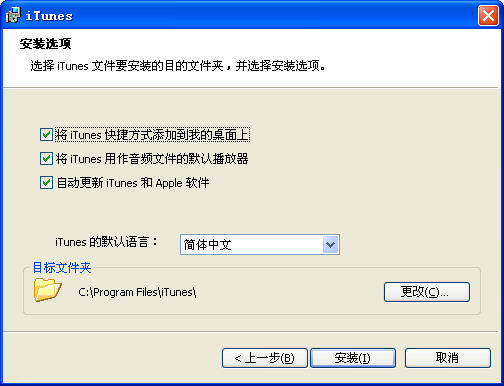
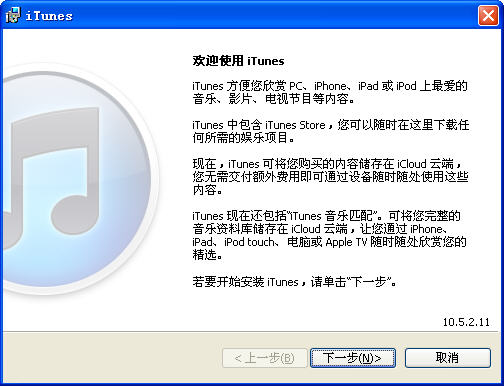
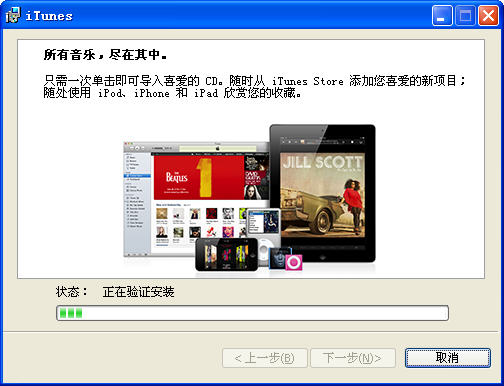
在 Windows 电脑上安装 iTunes 十分便捷。用户可通过微软商店直接搜索获取,也可前往苹果官网下载安装包。若安装过程中遇到错误提示,请先确认系统是否满足 Win10 及以上版本要求。安装完成后建议立即重启电脑,以确保相关驱动程序正常加载。若网络下载缓慢,可使用第三方下载站提供的完整离线安装包,但需注意核对文件数字签名是否有效,避免捆绑插件风险。
猜你喜欢
下载地址
iTunes12.13.6 电脑资料管理
推荐合集
相关文章
- 应用信息
-
- 官网:https://www.apple.com.cn/itunes/
- 包名:iTunes
- 名称:iTunes
- 版本:12.13.10.3
- MD5:01a95875a52e2a9e3e42ab7451ba2aa7
- 隐私政策:点击查看
- 推荐下载下载排行







- 最新应用


热门评论