
Sumatra PDF

- 轻巧极速的PDF阅读体验
- 应用类型:
媒体工具
应用大小:6.4M
更新时间:2026-09-08 10:29
- 应用平台:
Windows
应用授权:免费
应用版本:3.1.2 轻量极速PDF阅读
- 应用标签:
- 相关下载
 Awave Audio媒体工具 / 1.0M / Windows
 狸窝DVD刻录软件媒体工具 / 48.0M / Windows
 文字转语音播音王媒体工具 / 60.3M / Windows
 转转大师视频格式转换器媒体工具 / 39.9M / Windows
- 下载总览
- 应用截图
- 猜你喜欢
- 下载地址
- 相关文章
- 用户评论
应用介绍
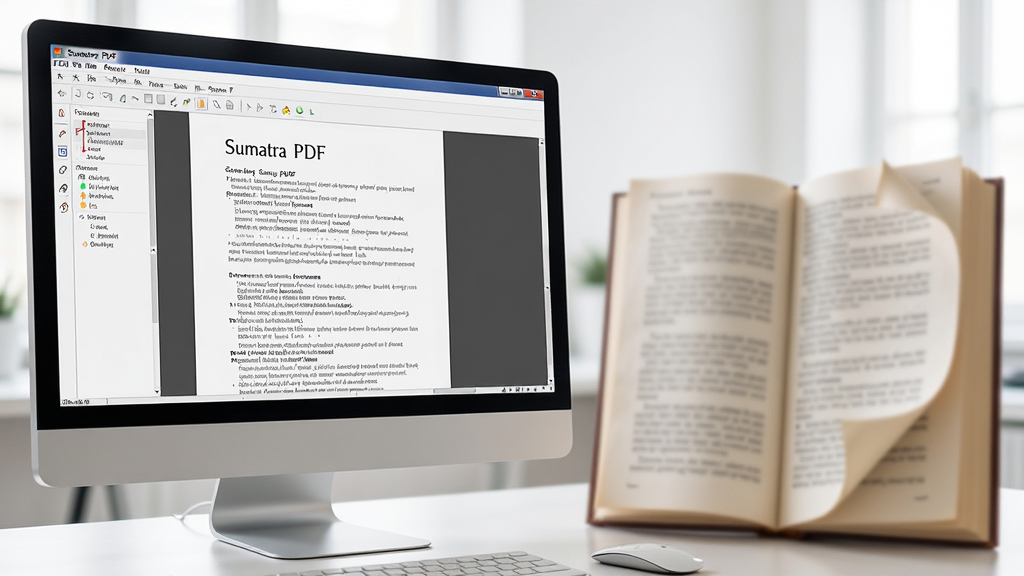
Sumatra PDF是一款专为Windows平台打造的轻量级开源PDF阅读器,以极快的启动速度和极小的系统资源占用著称。它摒弃了传统PDF软件中繁杂的工具栏与多余功能,专注于提供纯粹、流畅的阅读体验。无论是翻阅电子书、查看技术文档还是处理日常PDF文件,Sumatra PDF都能做到秒开秒读,让您告别等待与卡顿。软件同时支持多种电子书格式,是追求效率与简洁用户的理想选择。其绿色便携的特性,更使其成为众多电脑高手装机必备的工具之一。
核心特色
极速启动与轻量体验:
Sumatra PDF最引以为傲的就是其惊人的启动速度,即使在老旧电脑上也能实现近乎瞬时开启。安装包体积仅约几MB,运行时内存占用极低,不会拖慢系统其他程序。它不包含任何后台驻留进程或多余服务,真正做到了即用即走,对系统资源十分友好,是低配电脑和追求极致性能用户的福音。
多格式支持与无缝阅读:
除了标准的PDF文件,Sumatra PDF还原生支持EPUB、MOBI、FB2、CHM、XPS、DjVu等多种电子书格式。这意味着用户无需为不同格式安装多个阅读软件,一个Sumatra PDF即可满足绝大部分阅读需求。无论是漫画、小说还是技术手册,都能获得一致的流畅阅读体验,并保留了书签、目录等核心功能,让文档管理更加轻松。
高安全性与隐私保护:
Sumatra PDF在设计之初就将安全性置于首位。它默认禁用了PDF文件中的JavaScript脚本执行,有效防止了恶意代码通过PDF文件入侵您的电脑。同时,软件不联网、无广告、不追踪用户行为,所有阅读记录仅保存在本地。对于注重隐私和安全的用户而言,这是一款值得信赖的PDF阅读工具。
便携绿色与免安装特性:
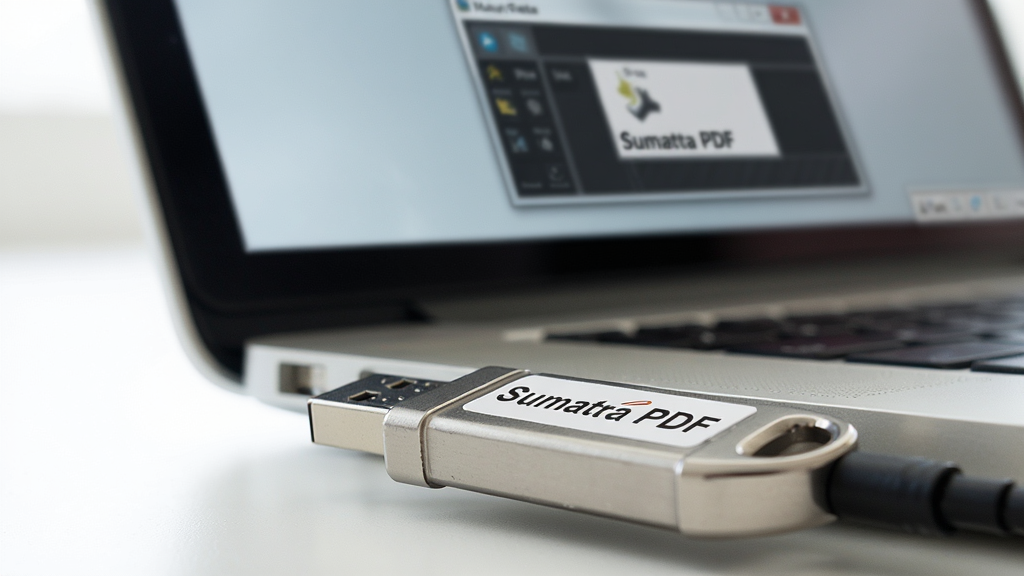
Sumatra PDF提供便携版,无需安装即可直接运行,非常适合存放在U盘或移动硬盘中随身携带。它不会在系统中留下任何注册表项或配置文件,真正做到“绿色无痕”。无论您走到哪里,只要插入U盘就能立刻使用自己熟悉的阅读环境,极大提升了移动办公的便捷性与灵活性。
用法亮点与操作说明
| 功能类别 | 具体操作与亮点 |
|---|---|
| 快速翻页 | 使用键盘方向键或Page Up/Down即可上下翻页,支持鼠标滚轮滚动阅读,极大提升浏览效率。 |
| 文本选择与复制 | 按住鼠标左键拖选文本即可复制,配合Ctrl+C快捷键,方便摘录重要信息。 |
| 全屏模式 | 按F11键快速进入全屏阅读,隐藏所有界面元素,提供沉浸式阅读体验;再按F11或Esc退出。 |
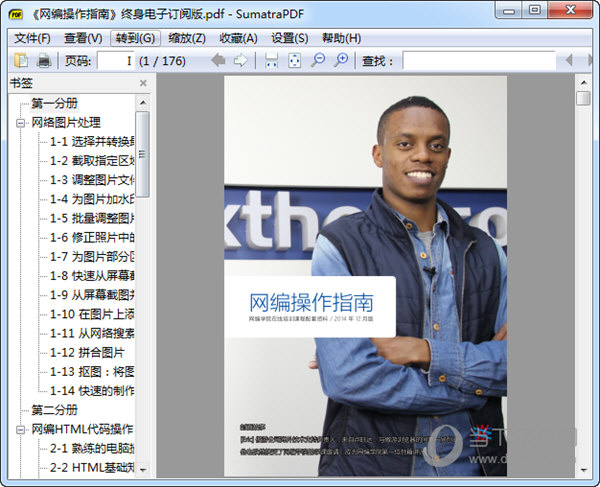
| 书签管理 | 点击左侧书签图标或按F12键,即可展开或隐藏书签面板,方便长文档的章节跳转。 |
| 缩放与旋转 | Ctrl+滚轮可自由缩放页面比例,Ctrl+R可旋转页面方向,适应不同阅读需求。 |
| 打印与导出 | 支持直接打印当前文档,也可通过虚拟打印机功能将其他格式文件输出为PDF。 |
使用指南
首先,您需要从官方网站或可信的软件下载站获取Sumatra PDF安装包。对于电脑端,下载完成后,如果是安装版,双击运行并按照提示点击“下一步”即可完成安装;如果您选择的是便携版,解压后直接双击SumatraPDF.exe即可启动程序,无需安装。
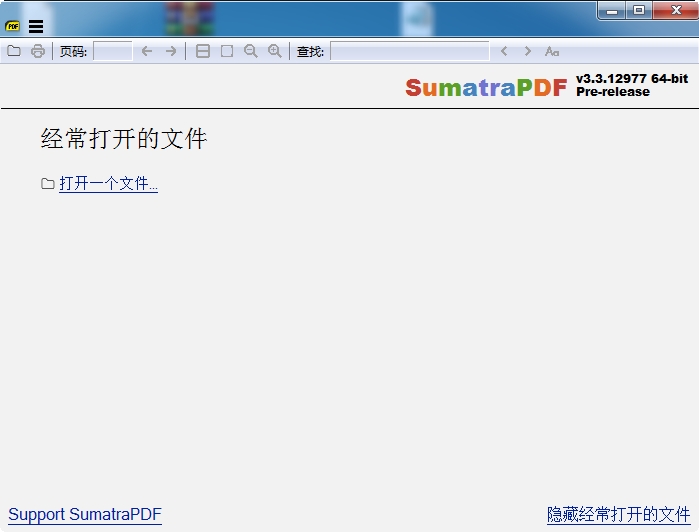
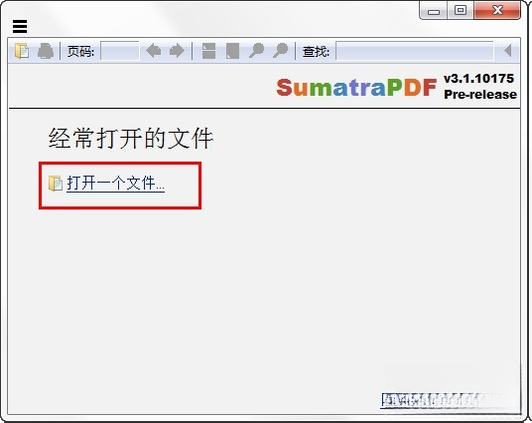
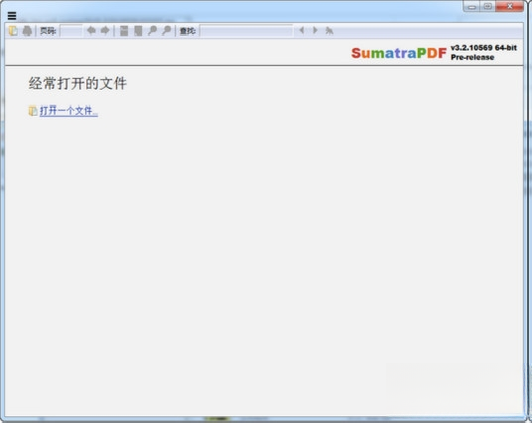
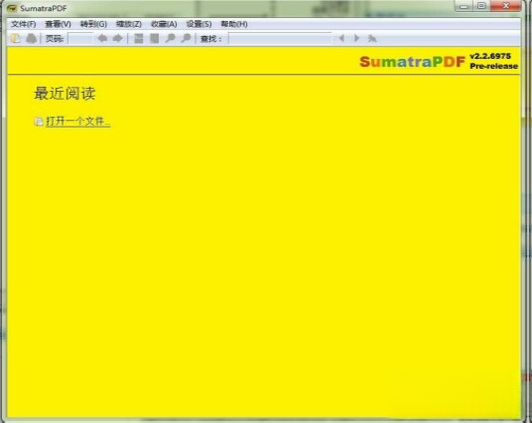
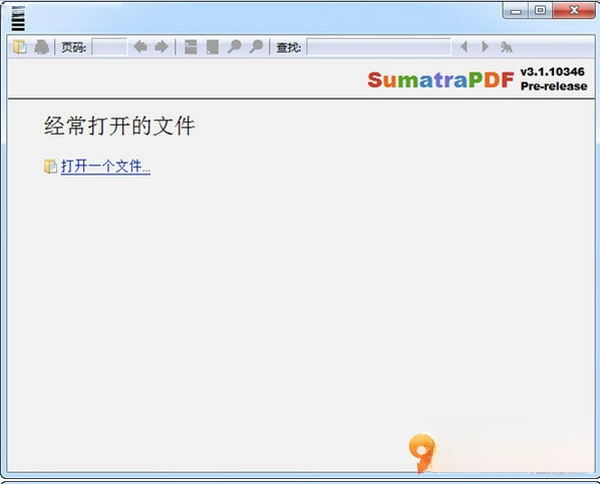
打开软件后,您可以通过“文件”菜单中的“打开”选项,或直接将PDF文件拖拽到软件窗口中来加载文档。软件界面非常简洁,顶部只有菜单栏和工具栏,底部是状态栏,显示当前页码和文件信息。
对于移动端用户,请注意Sumatra PDF官方并未提供安卓或iOS版本,但您可以通过模拟器在手机上使用,或者选择其他专用的移动阅读器。优化技巧:建议您将Sumatra PDF设置为系统默认的PDF阅读器,这样在双击PDF文件时即可直接调用它,操作更高效。
温馨提示:首次使用建议先浏览一下“设置”选项,您可以根据个人习惯调整默认缩放比例、页面背景色等,以获得最舒适的阅读体验。
如果在运行过程中遇到无法打开文件的情况,请先确认文件本身没有损坏,并检查文件路径是否为纯英文或数字,避免因中文字符导致兼容性问题。
高危避坑:切勿从不明来源下载所谓“破解版”或“增强版”,这些很可能捆绑恶意软件或病毒,务必认准官方发布渠道。
如果您遇到软件闪退或打不开,可以尝试以管理员身份运行程序,或者检查系统是否缺少必要的VC++运行库组件。您可以在本站搜索“VC++运行库”获取下载。
对于频繁阅读的文档,建议使用“书签”功能保存阅读进度,下次打开时可直接跳转。同时,软件支持多标签页浏览,您可以通过Ctrl+T新建标签页,同时打开多个PDF文件,在标签间快速切换,极大提升工作效率。
最后,请定期清理阅读历史记录,保护您的隐私安全。在“设置”中选择“清除历史记录”即可一键完成。
热门同款软件推荐
sumatra pdf阅读器如何安装
Sumatra PDF的安装过程极为简单,对于安装版,只需双击下载的exe文件,选择安装目录,点击“安装”按钮即可完成,整个过程不超过十秒。对于便携版,解压后即可直接运行,无需安装。如果您在安装过程中遇到杀毒软件误报,可以添加信任或暂时关闭杀毒软件,但请务必确保下载来源安全。
Sumatra PDF安全吗
Sumatra PDF是一款开源软件,其源代码公开透明,经过全球安全专家的审查,安全性有保障。它不包含任何恶意插件或广告,且默认禁用JavaScript,有效防止了通过PDF传播的病毒。只要您从官方网站或可信的下载站获取,即可放心使用。
Sumatra PDF打不开文件如何解决
如果遇到无法打开PDF文件的情况,首先确认文件是否完整,尝试用其他阅读器打开测试。若其他阅读器可以打开,可能是Sumatra PDF版本过旧,请升级到最新版本。也可以尝试以管理员身份运行软件,并检查文件路径是否包含中文或特殊字符,如有,请重命名文件为英文再试。
猜你喜欢
下载地址
Sumatra PDF3.1.2 轻量极速PDF阅读
推荐合集
相关文章
- 应用信息
-
- 官网:https://www.sumatrapdfreader.org/
- 包名:Sumatra PDF
- 名称:Sumatra PDF
- 版本:3.3.3.0
- MD5:a7c0712280e99f86af05f4ec7b554c8a
- 推荐下载下载排行





- 最新应用


热门评论