
美捷桌面便签

- 一站式桌面便签助手
- 应用类型:
管理软件
应用大小:6.3M
更新时间:2026-09-08 10:27
- 应用平台:
Windows
应用授权:免费
应用版本:1.0.0 桌面便签工具
- 应用标签:
- 相关下载
 autoErp办公管理系统生成器管理软件 / 2.3M / Windows
 统一收款收据打印软件管理软件 / 569KB / Windows
 风行加密金刚锁管理软件 / 5.1M / Windows
 Excel汇总专家管理软件 / 3.4M / Windows
- 下载总览
- 应用截图
- 猜你喜欢
- 下载地址
- 相关文章
- 用户评论
应用介绍
美捷桌面便签是一款专为Windows平台打造的轻量级桌面备忘录工具,将传统纸质便签的便捷性与数字化管理的智能性融为一体。它允许用户直接在电脑桌面上创建、编辑和整理各类便签,无论是临时记录灵感、安排日程计划,还是管理待办事项,都能以最直观的方式呈现。软件以极简的视觉风格和流畅的交互体验著称,占用系统资源极少,旨在成为您工作与生活中最贴心的效率伙伴。通过直观的桌面悬浮窗,信息一目了然,帮助您告别信息遗漏,轻松掌控每一个重要细节。
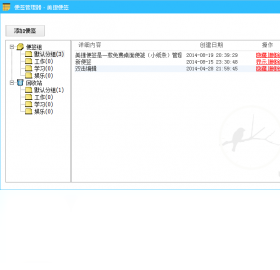
主体:美捷桌面便签软件主界面展示。布局:一张整洁的电脑桌面,屏幕上错落有致地贴着几张色彩不同的方形便签,每张便签上显示清晰的文字内容,其中一张高亮显示软件名称“美捷桌面便签”。排版:便签排列错落有序,背景为简洁的办公桌面壁纸。风格:拟物化与扁平化结合,色彩明快,画质清晰。细节:便签边缘有轻微阴影效果,文字“美捷桌面便签”加粗居中。画质:4K高清,干净,无多余元素。核心特色
极简桌面便签创建:
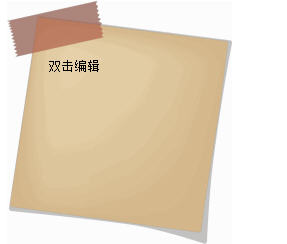
美捷桌面便签提供了最快捷的便签创建方式。用户只需双击桌面图标或使用全局快捷键,即可瞬间在桌面生成一张新的便签。便签支持多种颜色自定义,如黄色、蓝色、粉色等,方便用户根据便签类型或紧急程度进行视觉区分。每一张便签都支持独立拖拽移动、缩放大小,用户可以像使用真实便签一样,随心所欲地布置自己的桌面,让信息收纳变得简单而有趣。
主体:创建便签的操作过程。布局:屏幕中央有一个加号图标,旁边悬浮着一张刚创建的空白黄色便签,便签顶部有编辑工具条。排版:加号图标醒目,便签位于屏幕中心偏左。风格:现代简约,色彩鲜明。细节:便签边缘有“美捷桌面便签”的小字标识。画质:高清,干净,无多余元素。智能提醒与日程管理:
这款桌面便签不仅仅是简单的记录工具,更内置了强大的提醒功能。用户可以为每条便签设置具体的提醒时间,无论是几分钟后的短暂事项,还是未来某天的长期规划,到了设定时间,软件都会弹出桌面通知并伴有声音提示,确保您不会错过任何重要安排。同时,便签支持日历视图,将所有带提醒的便签整合到一张月历中,让您的日程安排一目了然,实现从简单记录到时间管理的全面升级。
主体:美捷桌面便签的提醒功能展示。布局:一张便签上显示详细的时间设置界面,有日期、时间选项,旁边有一个日历小窗口。排版:时间设置界面清晰,日历在便签右侧。风格:简洁商务。细节:便签右上角有一个闹钟图标,界面文字显示“提醒时间设置”。画质:清晰,干净,无多余元素。数据安全与云同步:
数据安全是美捷桌面便签的重要考量。所有便签内容均支持本地加密存储,即使电脑意外断电或软件异常关闭,也能确保笔记内容不丢失。此外,软件还提供了可靠的云同步功能(需登录账号),用户可以在不同电脑间无缝同步自己的便签数据,实现跨设备办公。无论是办公室的台式机还是家里的笔记本,您的灵感与计划总是如影随形,大大提升了工作效率与灵活性。
使用亮点与功能详解
| 功能模块 | 具体说明 | 操作方式 |
|---|---|---|
| 便签新建与编辑 | 支持文本输入、字体调整、颜色标记 | 双击桌面空白处或使用快捷键Ctrl+Alt+N |
| 提醒机制 | 单次提醒、每日重复、每周重复 | 右键便签选择“设置提醒”,在弹窗中选择日期时间 |
| 置顶显示 | 可将重要便签置顶于所有窗口之上 | 右键便签勾选“窗口置顶” |
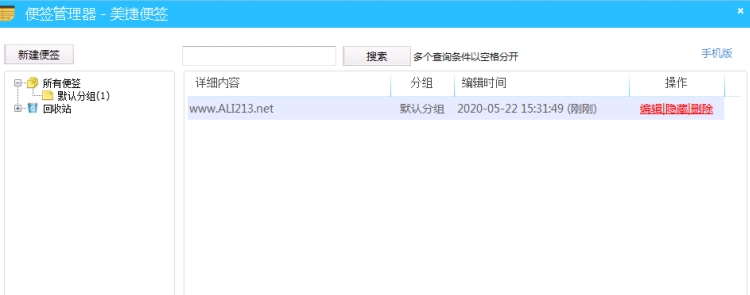
| 批量管理 | 支持便签的锁定、隐藏、归档、删除 | 在便签管理面板中多选操作 |
| 标签分类 | 通过颜色和标签快速筛选 | 在便签底部点击“标签”图标进行设置 |
使用指南
首先,通过上方链接下载美捷桌面便签安装包,双击运行并按提示完成安装。安装过程中建议选择自定义安装路径,避免安装在C盘系统盘,以免影响系统运行速度。安装完成后,桌面会生成快捷方式,首次启动会显示简单的引导页面。
在Windows电脑上,您可以通过点击系统托盘图标来快速隐藏或显示所有便签。若您使用的是触屏设备,可以像操作手机应用一样,通过触摸拖拽来移动便签。需注意,部分安全软件可能会误报,请将软件加入信任列表以确保正常使用。
高危避坑:请勿在未保存便签内容时强行结束进程,否则可能导致未保存内容丢失。务必通过软件自带“保存”按钮或快捷键Ctrl+S进行保存。
优化技巧:在设置中开启“开机自启动”,便签将随系统启动,随时可用。同时,您可以将常用便签固定在桌面边缘,避免被其他窗口遮挡。
基础提示:若遇到便签字体模糊,请在显示设置中调整缩放比例,或更换系统字体为“微软雅黑”。
若出现闪退情况,请检查系统是否安装.NET Framework 4.8或以上版本,缺失时请前往微软官网下载安装,即可解决兼容性问题。
热门同款软件精选
| 软件名称 | 核心功能 | 用户评分 |
| 桌面便签 | 简单易用的便签记录 | ★★★★☆ |
| 便签小工具 | 轻量级悬浮便签 | ★★★★☆ |
| 桌面便签纸 | 模拟纸质便签 | ★★★★☆ |
| Sticky Note | 微软官方便签应用 | ★★★★☆ |
| 便签夹 | 多便签分组管理 | ★★★★☆ |
美捷桌面便签怎么设置?
设置美捷桌面便签非常简单。点击主界面右上角的“齿轮”图标进入设置中心。在这里您可以调整便签的默认颜色、字体大小、透明度,以及是否开机自动启动等。若您需要更改云同步设置,可以点击“账户”选项卡进行登录和同步配置。所有设置修改后都会自动保存,无需手动应用。
美捷桌面便签怎么用?
使用美捷桌面便签非常直观。双击桌面空白处,或按快捷键Ctrl+Alt+N即可新建便签。在便签上直接输入文字内容,通过右键菜单可调整便签颜色、字体、置顶等。点击便签右上角的“闹钟”图标可以设置提醒。若要删除便签,直接点击便签右上角的“×”按钮即可。所有操作均符合Windows用户习惯,上手零成本。
桌面便签app推荐
如果您正在寻找好用的桌面便签app,美捷桌面便签无疑是一个优秀的选择。它相比同类软件,功能更加全面且轻量,支持提醒、云同步、分类管理等多种实用特性。同时,它完全免费无广告,用户界面清爽简洁。无论您是上班族、学生还是自由职业者,都能通过它来高效记录和规划每一天。在应用商店中,它长期保持高评分,是值得信赖的效率工具。
猜你喜欢
下载地址
美捷桌面便签1.0.0 桌面便签工具
推荐合集
相关文章
- 应用信息
-
- 官网:暂无
- 包名:美捷桌面便签
- 名称:美捷桌面便签
- 版本:2.1.2.8
- MD5:54f6cea873278eda7fe9e4ae1d322623
- 推荐下载下载排行





- 最新应用


热门评论