
RocketDock

- RocketDock,轻巧便捷,让Windows桌面更有Mac范儿!
- 应用类型:
管理软件
应用大小:6.2M
更新时间:2026-09-12 17:22
- 应用平台:
Windows
应用授权:免费
应用版本:1.3.5 轻巧快捷的Windows工具栏
- 应用标签:
- 相关下载
 新型农村合作医疗管理信息系统管理软件 / 16.6M / Windows
 云票助手管理软件 / 63.2M / Windows
 求索人事档案管理系统管理软件 / 4.7M / Windows
 简单流水账管理软件 / 1008KB / Windows
- 下载总览
- 应用截图
- 猜你喜欢
- 下载地址
- 相关文章
- 用户评论
应用介绍
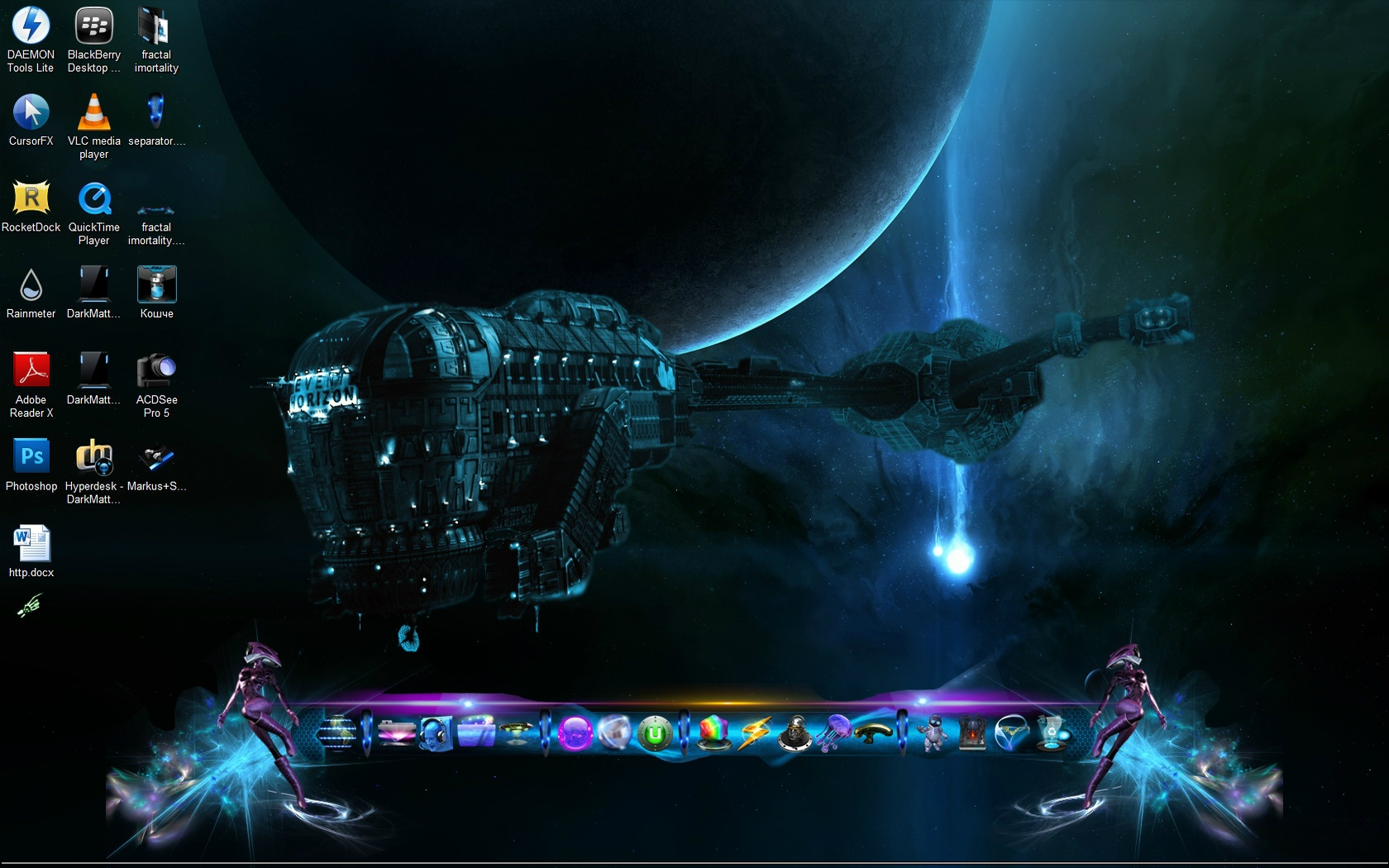
RocketDock是一款运行在Windows系统上的免费应用程序,它能为用户带来类似Mac OS X系统Dock的炫酷操作体验。通过将常用软件图标拖拽至悬浮工具栏,您可以快速启动程序、切换任务,并轻松管理正在运行的窗口。它不仅界面美观、流畅度高,而且资源占用极低,即使是配置普通的电脑也能流畅运行。无论您是追求高效办公,还是想要美化桌面,RocketDock都能满足需求,让日常操作变得更加灵活与有趣。
最新动态
RocketDock 1.3.5版本发布,优化启动速度并修复兼容性问题。新增图标平滑动画与多显示器支持,提升视觉体验。根据用户反馈改进右键菜单逻辑,增强自定义能力。建议升级以获得更稳定、轻快的Windows桌面快捷方式管理体验。
核心特色
优雅的Dock栏外观:
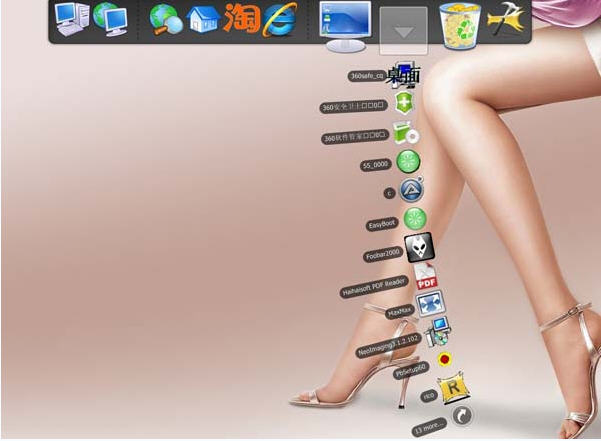
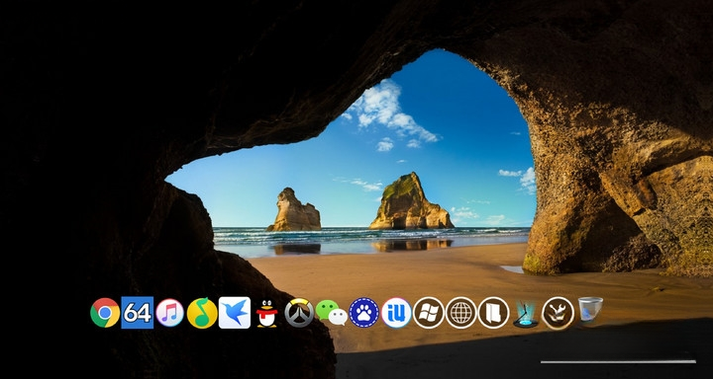
RocketDock完美模拟了Mac OS X的Dock交互效果,提供放大、缩小、弹跳等动态反馈。用户可以自由调整Dock栏的大小、位置、透明度以及对齐方式,并能够选择多种精美的主题皮肤,使Dock栏与您的桌面壁纸和视觉风格完美融合,为Windows系统增添一份独特的灵动质感。
高效的软件启动与切换:
只需将常用软件或文件夹的快捷方式拖入RocketDock,即可实现一键极速启动。当多个窗口同时打开时,点击Dock上对应的图标即可快速切换至目标窗口,省去在任务栏中寻找的麻烦。同时,RocketDock支持鼠标滚轮切换窗口和显示桌面功能,让多任务处理变得行云流水,显著提升操作效率。
丰富的个性化扩展:
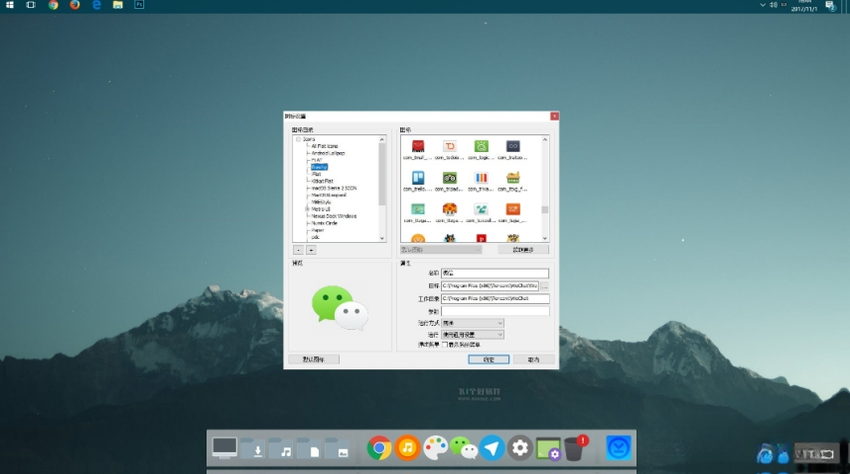
RocketDock允许用户深度定制Dock栏图标,您可以使用自带的高质量图标库,也可以从网上下载海量的第三方图标包。通过自定义图标,您能轻松打造出独一无二的个性化Dock。此外,软件还支持添加Dock栏分隔线、显示运行指示器等功能,让Dock栏既实用又美观,充分展现您的独特审美。
极低的资源占用:
尽管RocketDock拥有出色的视觉效果,但它对系统资源的占用却非常小。它采用高度优化的代码,在后台运行时几乎不消耗CPU和内存,不会拖慢您电脑的运行速度。这意味着您可以在享受便捷操作与华丽界面的同时,不影响大型软件、游戏的流畅运行,是追求性能与美观平衡用户的理想选择。
用法|亮点|操作说明
| 功能类别 | 功能名称 | 操作说明 | 亮点提示 |
|---|---|---|---|
| 基础操作 | 添加图标 | 直接将桌面或开始菜单中的快捷方式拖拽到Dock栏上 | 支持批量拖拽,轻松整理常用软件 |
| 基础操作 | 移除图标 | 右键点击Dock栏上的图标,选择“从Dock中移除” | 不会删除原程序,可随时重新添加 |
| 基础操作 | 启动程序 | 左键单击Dock栏上的软件图标即可快速启动 | 响应迅速,提升操作效率 |
| 窗口管理 | 切换窗口 | 左键点击正在运行的程序图标,可最小化或还原窗口 | 支持显示运行指示器,一目了然 |
| 窗口管理 | 显示桌面 | 点击Dock栏最右侧的“显示桌面”区域 | 一键最小化所有窗口,快速回到桌面 |
| 个性化设置 | 调整位置 | 右键Dock栏空白处,选择“Dock栏设置”可调整屏幕位置 | 可置于屏幕底部、左侧或右侧 |
| 个性化设置 | 更换皮肤 | 在“Dock栏设置”中选择“主题”标签页切换皮肤 | 内置多款精美皮肤,可在线下载更多 |
| 个性化设置 | 图标放大 | 在“Dock栏设置”中启用“鼠标悬停放大”效果 | 放大效果流畅,支持自定义放大倍数 |
使用经验技巧
对于初次接触RocketDock的用户,掌握以下技巧能快速上手并避免常见问题。
优化技巧:安装完成后,建议在设置中取消勾选“开机自动运行”,避免不必要的资源占用,需要时手动启动即可。
基础提示:若发现图标无法拖入Dock栏,请确认当前不是“锁定图标”状态,可在Dock栏右键菜单中解锁。
在电脑端,Windows 7及以上系统可直接运行,无需额外依赖;若系统提示缺少DLL文件,请安装常用运行库(如DirectX、Visual C++ 运行库)。
若出现Dock栏显示异常或卡顿,可尝试右键点击Dock栏选择“退出”,然后重新启动软件。
对于移动端(平板/手机),RocketDock原生不支持,但可通过第三方工具实现类似体验,具体可搜索“RocketDock 安卓版”。
高危避坑:请务必从官方网站或可信下载站获取安装包,防止捆绑恶意插件。
优化技巧:将常用文件夹或磁盘分区拖入Dock栏,可以快速访问文件,提升办公效率。
若出现图标显示模糊,请在显卡驱动中开启“缩放”功能,或调整Dock栏的分辨率设置。
遇到无法卸载的情况,请先关闭RocketDock进程,再通过控制面板卸载。
若Dock栏上的图标无法响应单击,请检查是否开启了“粘贴为路径”等错误操作。
基础提示:定期备份Dock栏配置(Settings.ini文件),重装系统后可快速恢复。
在Windows 10/11系统上,如果Dock栏被任务栏遮挡,请设置任务栏自动隐藏,以获得更佳体验。
若Dock栏不透明,可尝试更换兼容的皮肤,或检查系统是否开启了透明效果。
精选同类软件推荐
| 软件名称 | 功能优势 | 用户评分 |
|---|---|---|
| ObjectDock | 功能丰富,支持插件扩展 | ★★★★☆ |
| RocketDock | 轻量快捷,系统占用低 | ★★★★★ |
| Winstep Xtreme | 功能全面,内置多款工具 | ★★★★☆ |
| Nexus Dock | 界面美观,支持动画效果 | ★★★★☆ |
| Circle Dock | 独特圆形布局,创意十足 | ★★★☆☆ |
| Freelauncher | 完全免费,支持多显示器 | ★★★★☆ |
| XWindows Dock | 高度仿真Mac Dock效果 | ★★★★☆ |
RocketDock怎么用皮肤?
使用RocketDock皮肤很简单,首先下载你喜欢的皮肤文件(通常为.zip或.rar压缩包),解压后将其中的文件夹复制到RocketDock安装目录下的“Skins”文件夹中。如果安装目录中没有Skins文件夹,可以自行新建一个。然后右键点击Dock栏空白处,选择“Dock栏设置”,在“主题”标签页下拉菜单中就能看到刚添加的皮肤,点击即可切换。
RocketDock安全吗?
RocketDock本身是安全可靠的,它是一款老牌免费软件,从官方网站或可信下载站获取的安装包均不含恶意代码。但需要注意,有些第三方网站可能捆绑了广告插件,请务必选择正规渠道下载(如腾讯软件中心等),安装时留意取消勾选额外捆绑项。同时,下载皮肤时也要选择信誉良好的网站,避免文件被篡改。
猜你喜欢
下载地址
RocketDock1.3.5 轻巧快捷的Windows工具栏
推荐合集
相关文章
- 应用信息
-
- 官网:https://pc.qq.com/detail/2/detail_2122.h
- 包名:RocketDock
- 名称:RocketDock
- 版本:5.1.3102.1360
- MD5:a79fb1a90fb3d92cf815f2c08d3ade6d
- 推荐下载下载排行





- 最新应用


热门评论