
在线打印财务版

- 财务打印好帮手,一键搞定凭证报表
- 应用类型:
管理软件
应用大小:13.5M
更新时间:2026-09-08 09:29
- 应用平台:
Windows
应用授权:免费
应用版本:2026最新版 财务单据轻松打印
- 应用标签:
- 相关下载
 斯沃数控机床维修仿真管理软件 / 56.9M / Windows
 RPAStudioRPA流程自动化工具管理软件 / 4.9M / Windows
 恒泰汽车维修管理软件管理软件 / 48.3M / Windows
 永联门店收银系统管理软件 / 8.2M / Windows
- 下载总览
- 应用截图
- 猜你喜欢
- 下载地址
- 相关文章
- 用户评论
应用介绍
在线打印财务版是一款专为中小企业和个人财务人员打造的云端打印服务工具,它彻底解决了传统财务软件中凭证、账簿、报表打印格式错乱、步骤繁琐的痛点。软件无需安装笨重客户端,通过浏览器即可访问,支持与主流财务系统无缝对接,内置多种符合国家标准的凭证纸、账簿纸模板,让您轻松输出整齐、合规的财务文档。无论是日常报销单、记账凭证,还是月度财务报表,都能实现一键批量打印,极大提升财务工作效率。
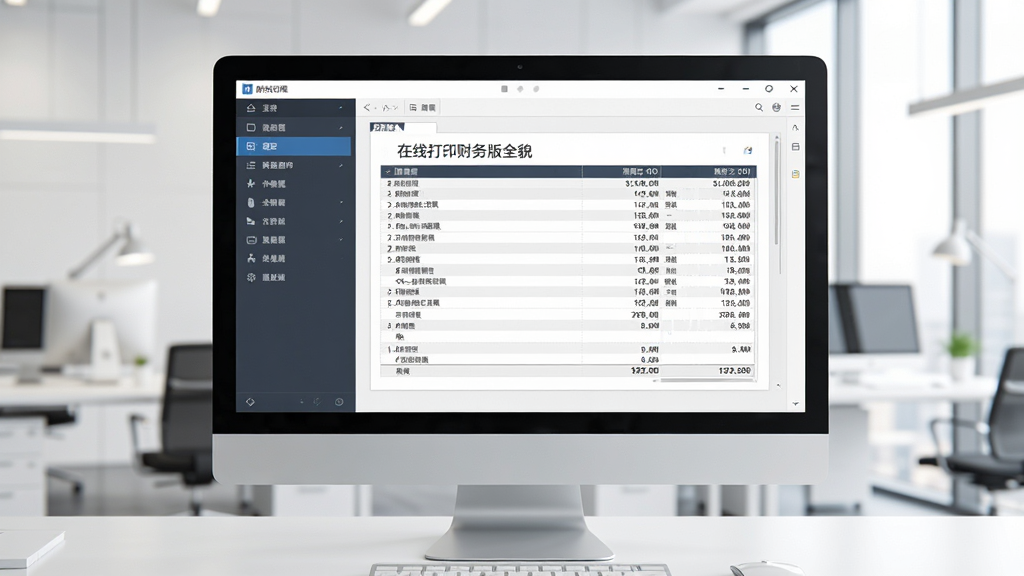
核心特色
智能模板匹配:
在线打印财务版内置数十种财务单据模板,涵盖增值税发票、差旅费报销单、工资条、总账明细账等常见格式。软件能自动识别当前打印任务的单据类型,并智能匹配最合适的纸张尺寸与版式,无需手动调整,打印出来的凭证整齐划一,完全符合会计归档要求。
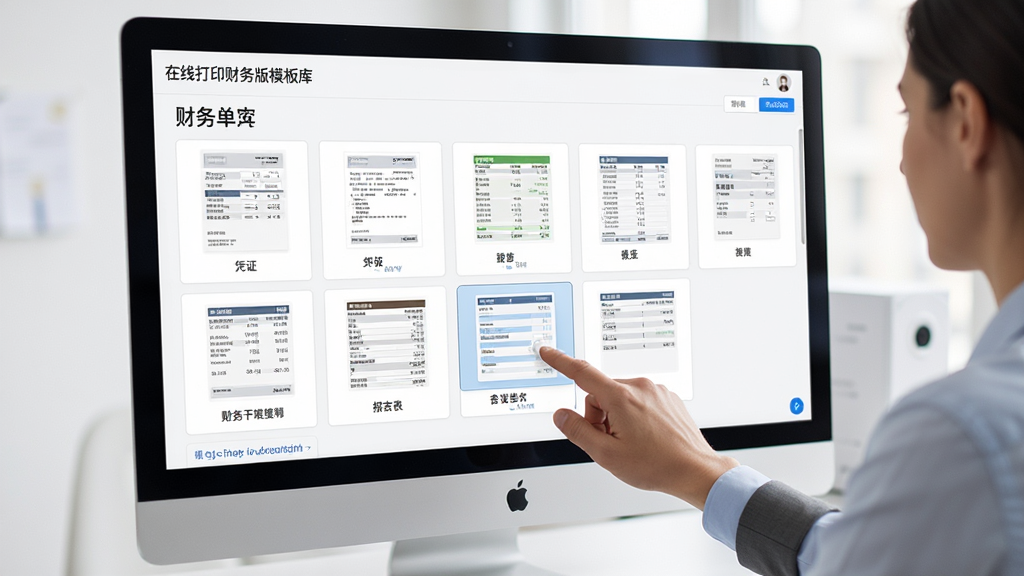
云端数据同步:
软件支持将打印记录与常用模板保存在云端,换电脑、换办公室也能一键同步。财务人员可以在办公室电脑上设置好打印参数,回家后通过笔记本继续操作,无需重新配置。对于多门店、多分支机构的公司,总部还能统一下发打印模板,确保全公司打印格式统一规范。
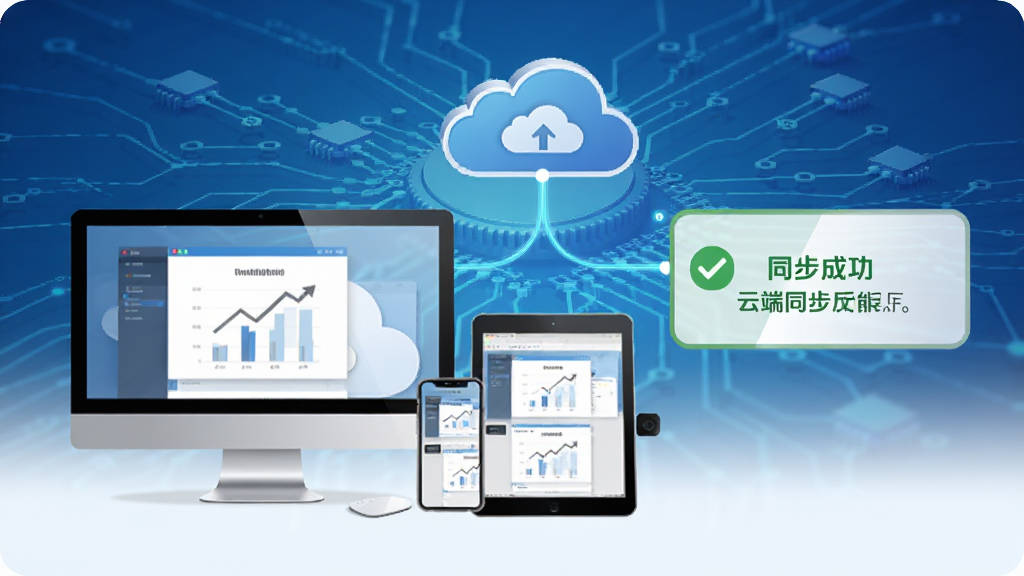
批量打印与预览:
面对成百上千张凭证需要打印,传统方式是逐张打开再打印,费时费力。在线打印财务版支持批量导入Excel或财务软件导出的数据,一次勾选多张单据,软件自动排版,连续打印不间断。打印前可进行虚拟预览,清晰展示每一页的边距、字体大小,确保纸墨不浪费,打印零失误。
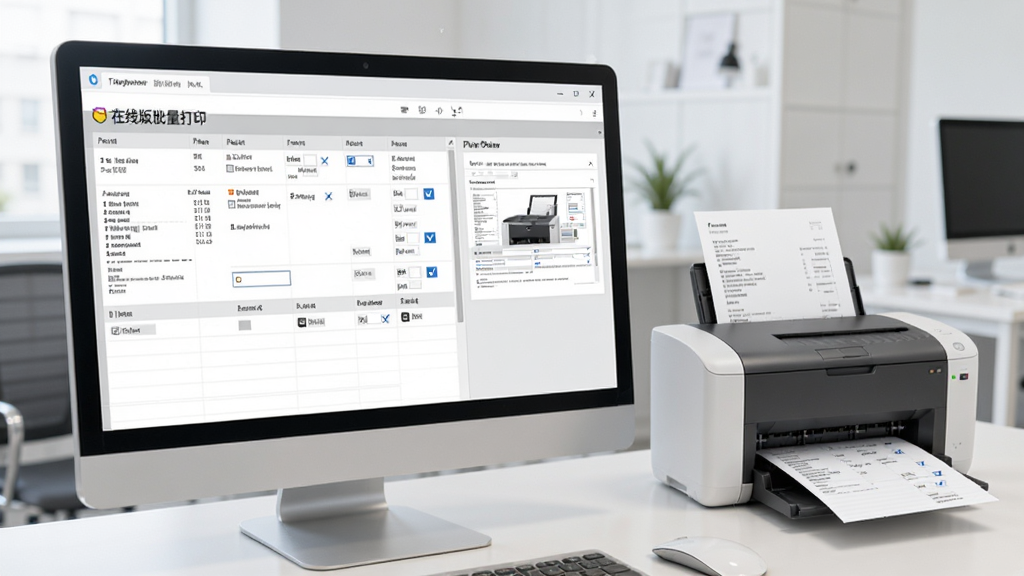
安全权限管控:
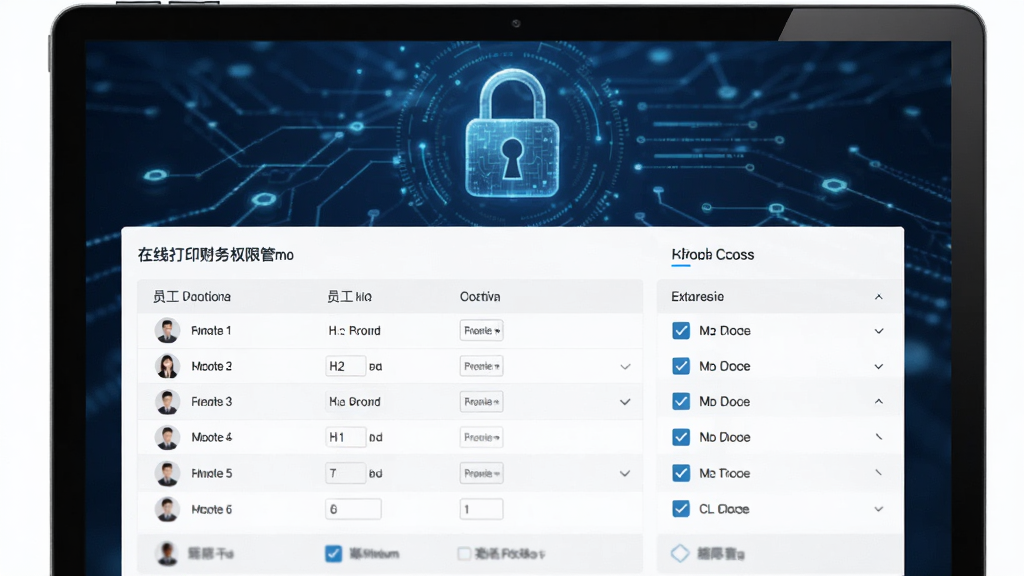
财务数据属于商业机密,打印环节也不能疏忽。软件提供细粒度的权限设置,管理员可以指定哪些员工可以打印哪些类型的单据,并且每一次打印操作都会记录在案,包括打印人、时间、页数,形成完整的审计轨迹,方便企业内控管理,防止敏感信息泄露。
操作亮点与系统说明
| 功能模块 | 操作说明 | 适用场景 |
|---|---|---|
| 凭证打印 | 支持自定义凭证间距、字体大小,可套用非连续打印纸 | 每月记账凭证装订 |
| 账簿输出 | 一键生成总账、明细账、日记账,自动排版页码 | 年度账簿打印 |
| 报表导出 | 可导出PDF、Excel,方便电子归档或二次编辑 | 财务分析汇报 |
| 模板共享 | 管理员上传公司统一模板,员工一键下载使用 | 集团多分公司统一管理 |
使用指南与常见问题
必看:安装与登录注意事项
在线打印财务版是基于浏览器的服务,无需安装传统EXE程序,但首次使用需在官网注册账号并激活。请使用Chrome、Edge等现代浏览器,IE老版本可能无法正常显示。登录后建议先点击“环境检测”,软件会自动检查打印机驱动是否兼容,若提示缺少组件,请根据页面指引下载安装对应驱动。
优化技巧:打印格式调整
当打印出的凭证出现偏移或字迹过小,不要着急。请在打印预览窗口点击“设置”,调整左边距与上边距为0.5cm,缩放比例选择“适合页面”。若使用针式打印机,请务必在驱动中选择“滚筒送纸”模式,可避免卡纸。
温馨提示:电脑端与手机端差异
电脑端(Windows/Mac)功能完整,支持批量打印与模板编辑;手机端(安卓/iOS)适合查看报表和打印PDF文件,但无法进行模板复杂排版。手机打印时请确保与打印机在同一WiFi网络,并安装对应手机打印插件。若遇到闪退,请清理浏览器缓存或升级系统版本。
常见报错解决方法:①提示“打印机未找到”检查打印机开关与USB线连接,或尝试重新添加打印机;②打印内容空白按Ctrl+P调出系统打印对话框,勾选“背景图形”;③软件卡顿关闭其他占用内存的软件,刷新页面重启服务。

热门同款财务报表软件推荐
| 软件名称 | 功能特点 | 适用人群 | 评分 |
|---|---|---|---|
| 财务管家 | 内置百种财务模板,智能识别 | 小微企业 | ★★★★★ |
| 精记账票据打印 | 支持支票、发票批量套打 | 代账公司 | ★★★★☆ |
| 云财务打印 | 全云端操作,协同打印 | 多团队协作 | ★★★★☆ |
| 报表小助手 | 一键生成汇总报表,格式规范 | 财务新手 | ★★★★ |
| 智慧财务管家 | 票据识别自动记账打印 | 中小企业 | ★★★★★ |
| 快速报表打印 | 轻量级,极速批量输出 | 个人兼职会计 | ★★★☆☆ |
| 金融助手 | 银行对账单打印专用 | 金融业财务 | ★★★★☆ |
在线打印财务版怎么打印凭证
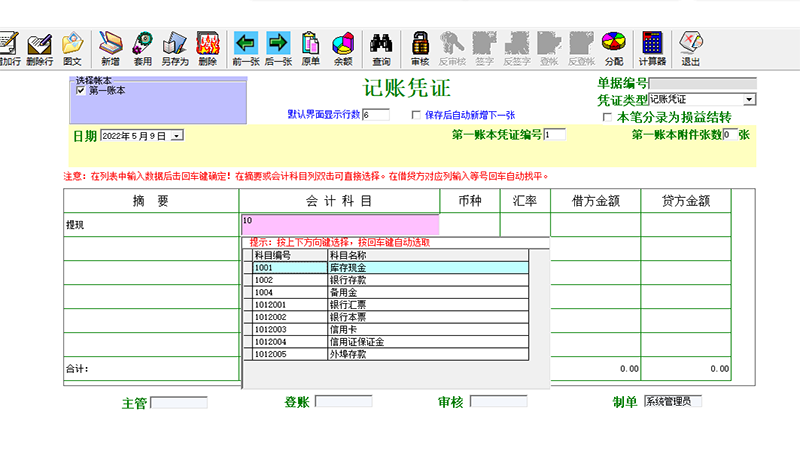
许多财务人员初次使用在线打印财务版时,对凭证打印流程不太熟悉。实际上非常简单:登录软件后,在左侧菜单选择“凭证打印”,点击“导入凭证”按钮,选择从财务软件导出的Excel或XML文件,系统会自动识别借贷方科目与金额。接着在右侧预览区检查格式,若发现行高不对,可在“设置”中调整行高为20px,然后点击“开始打印”即可。若想调整打印样式,可进入“模板管理”,选择“记账凭证”模板,修改字体大小与列宽,保存后下次打印自动生效。
怎样打印财务报表
打印财务报表(如资产负债表、利润表)时,建议先点击“报表中心”,选择对应报表类型,软件会自动从账套中获取数据生成报表。打印前务必点击“重新计算”确保数据最新。在打印设置中,纸张选择“A4”,方向选择“横向”,缩放选择“适应整页”,这样不会截断表格。若需要报送电子版,可直接点击“导出PDF”,然后通过邮件发送,既清晰又规范。
电子版财务报表下载后怎么编辑
很多用户问,从在线打印财务版下载的电子版财务报表(Excel格式)乱码或无法编辑怎么办?这是因为部分报表包含特殊公式或宏。解决方法:下载时选择“Excel 97-2003兼容模式”,若仍打不开,可右键点击文件,选择“打开方式”为“WPS Office”。在编辑前,点击“启用编辑”按钮,即可正常修改。另外,软件还支持将报表导出为CSV格式,用记事本也能打开,数据同样完整。

猜你喜欢
下载地址
在线打印财务版2026最新版 财务单据轻松打印
推荐合集
相关文章
- 应用信息
-
- 官网:暂无
- 包名:在线打印财务版
- 名称:在线打印财务版
- 版本:2.20
- MD5:ae92a31e8f9f18175fae8bd71beb42f5
- 推荐下载下载排行





- 最新应用


热门评论