
RivaTuner(Riva Tuner)

- 专业显卡超频监控工具,游戏帧数显示必备。
- 应用类型:
管理软件
应用大小:2.6M
更新时间:2026-10-12 18:04
- 应用平台:
Windows
应用授权:免费
应用版本:7.3.4 显卡超频监控工具
- 应用标签:
- 相关下载
 HappyReport快乐报表管理软件 / 15.4M / Windows
 小管家进销存软件管理软件 / 11.4M / Windows
 幼儿园营养保健系统管理软件 / 6.5M / Windows
 Advanced Zip Repairer管理软件 / 770KB / Windows
- 下载总览
- 应用截图
- 猜你喜欢
- 下载地址
- 相关文章
- 用户评论
应用介绍
RivaTuner是一款功能强大的显卡超频与硬件监控工具,尤其以集成RTSS(RivaTuner Statistics Server)闻名,被广大游戏玩家和硬件发烧友称为“小飞机”的最佳搭档。它不仅能精细调校显卡核心/显存频率、电压与风扇转速,还能在屏幕上实时显示帧率(FPS)、GPU温度、占用率等关键数据,帮助用户全面掌控显卡状态,释放硬件潜能。无论是追求极致游戏体验的玩家,还是需要稳定跑分的性能控,RivaTuner都是不可或缺的实用工具。
最新动态
RivaTuner v7.3.4发布,强化显卡超频监控精度。新增实时电压波动预警,优化OSD界面响应速度,兼容最新NVIDIA/AMD驱动。用户反馈显示,新版本显著提升稳定性,降低后台资源占用,助力玩家实现更高效安全的超频体验。
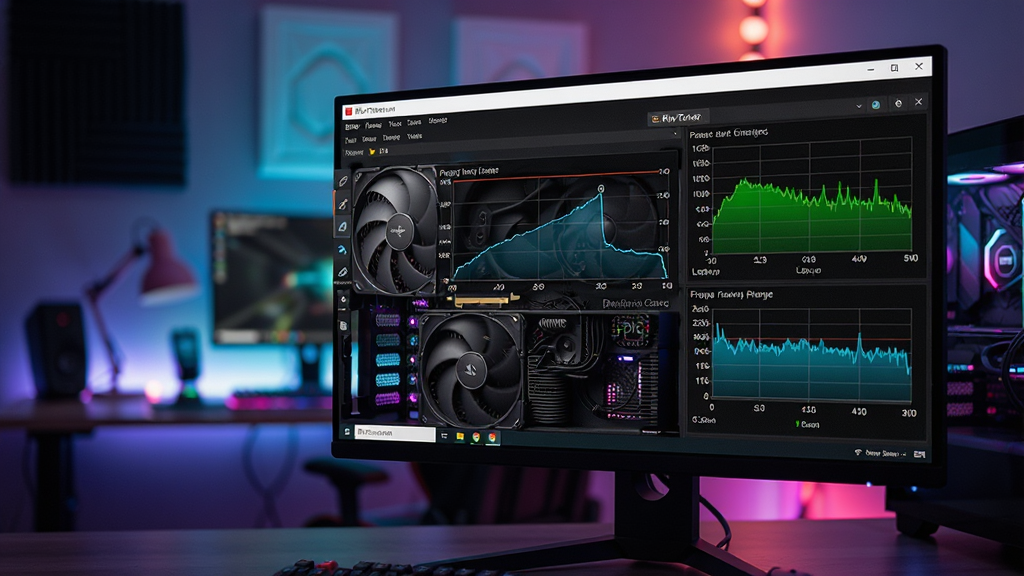
核心功能特色
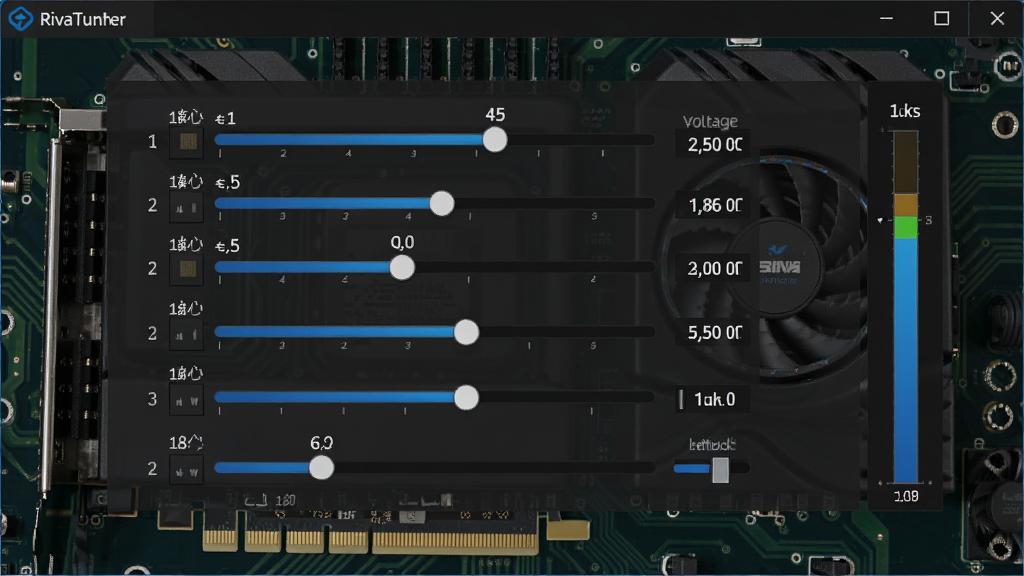
显卡超频调校
RivaTuner提供了极为详尽的显卡超频选项,支持NVIDIA与AMD主流显卡的核心频率、着色器频率、显存频率以及电压的精细调节。用户可通过拖动滑块或直接输入数值,找到最稳定的超频参数,从而提升游戏帧率与专业渲染效率。内置的驱动级控制面板还能解锁隐藏的驱动功能,满足高端玩家的个性化需求。
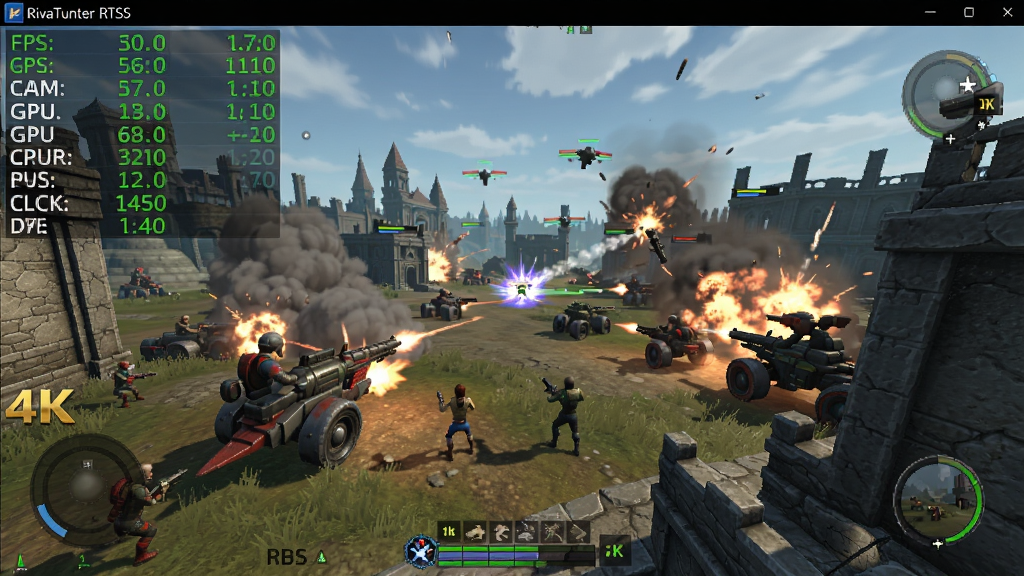
RTSS帧数监控与OSD显示
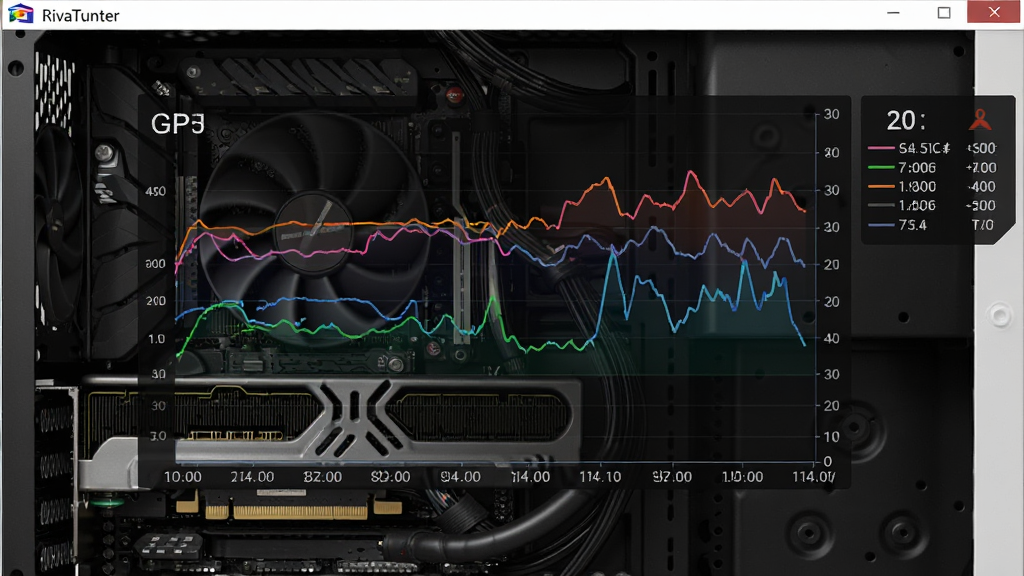
RivaTuner内置的RTSS(RivaTuner Statistics Server)是业界公认最稳定的帧数监控组件,它能在几乎所有DirectX、OpenGL及Vulkan游戏中显示帧率、帧生成时间、GPU/CPU温度、占用率等实时数据,且不影响游戏性能。玩家可以在RTSS中自定义OSD显示位置、颜色与字体大小,打造专属监控面板,是评测显卡与调试游戏性能的必备利器。
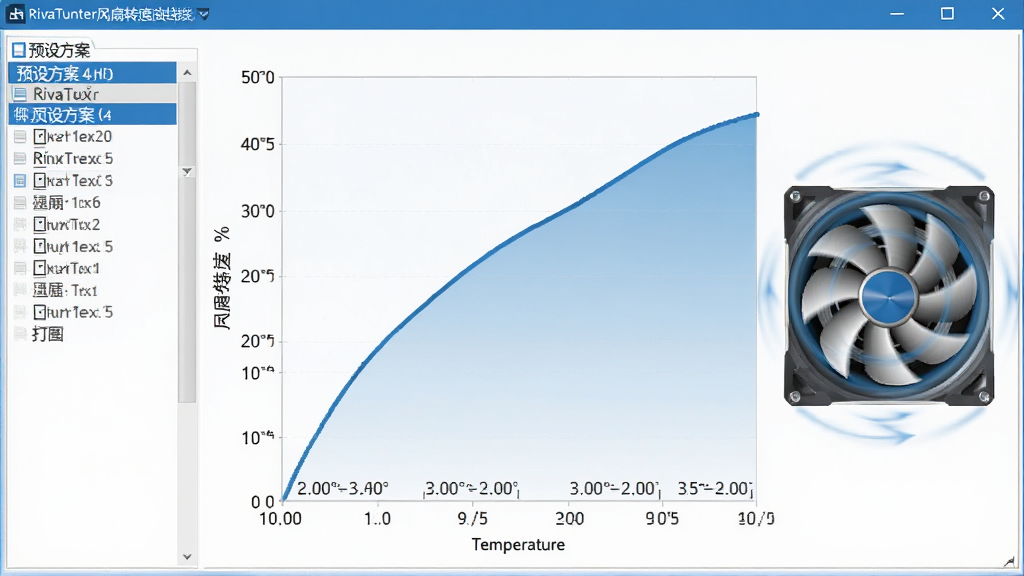
风扇转速自定义控制
通过RivaTuner,用户可突破显卡默认的风扇转速策略,自定义调整风扇转速曲线,在散热与静音之间取得完美平衡。无论是为高负载游戏提前拉高转速,还是日常轻负载下保持安静,均能轻松实现。该功能支持多风扇控制,并能与温度监控联动,确保显卡始终在安全温度下运行。
硬件监控与日志记录
RivaTuner提供全面的硬件监控功能,可实时查看GPU核心温度、显存温度、核心频率、显存频率、风扇转速、电压及功耗等数据,并支持将监控数据记录为日志文件,便于用户分析长时间运行中的硬件状态变化。这对于超频稳定性测试和故障排查极具价值。
软件亮点与操作说明
| 功能模块 | 具体操作步骤 | 适用场景 | 注意事项 |
|---|---|---|---|
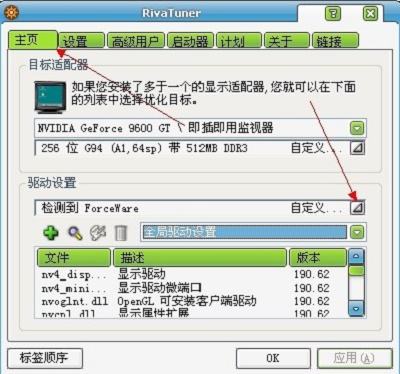
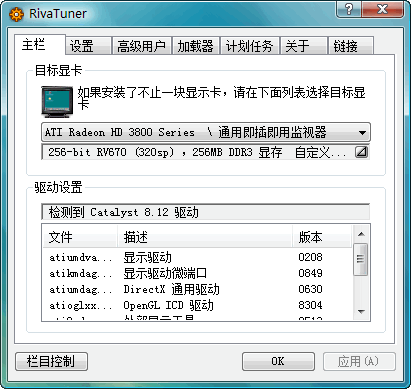
| 超频设置 | 1. 打开主界面,选择目标显卡;2. 在“驱动设置”中调整核心频率与显存频率,建议每次小幅增加(如+20MHz);3. 点击“测试”验证稳定性。 | 游戏性能不足时 | 必须逐步微调,超频过度将导致黑屏或花屏。 |
| RTSS帧数显示 | 1. 启动RTSS,点击“显示”选项卡;2. 勾选“显示FPS”,自定义显示位置与颜色;3. 在游戏内即可看到监控数据。 | 游戏帧率监测 | 确保RTSS随系统启动,否则监控失效。 |
| 风扇曲线调节 | 1. 进入“风扇控制”页面;2. 拖动曲线点调整目标温度与转速;3. 点击“应用”生效。 | 高负载散热 | 请勿将转速调至100%长期使用,会加速风扇磨损。 |
| 日志记录 | 1. 在“监控”中勾选需记录的项目;2. 设置日志保存路径;3. 运行游戏或测试,结束后查看日志。 | 硬件稳定性分析 | 日志文件会逐渐增大,定期清理。 |
使用指南
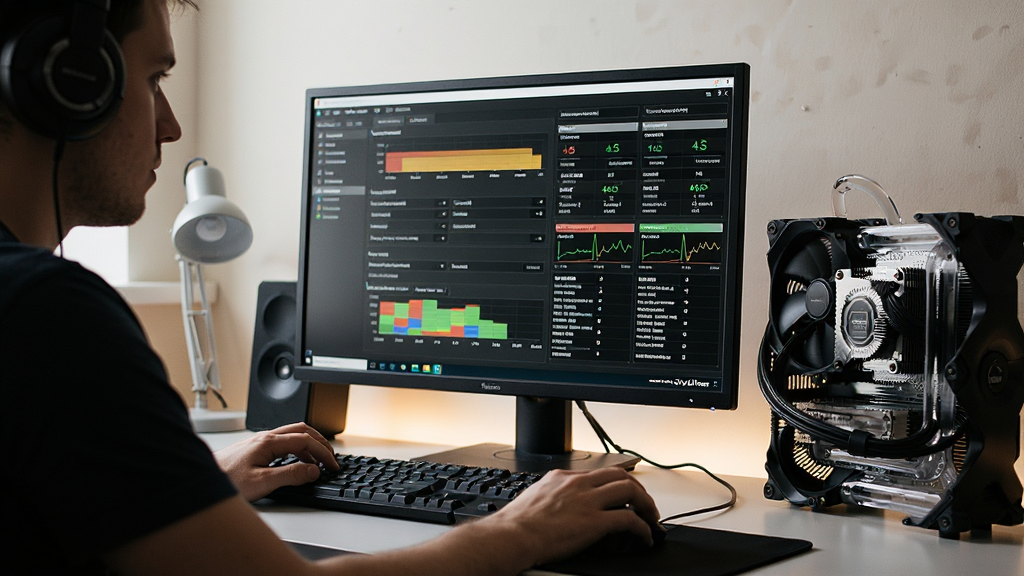
优化技巧:对于大多数游戏,建议仅使用RTSS的帧数显示功能,而无需超频,即可满足监测需求。
1. 电脑端安装时,务必关闭杀毒软件,避免误杀RTSS核心组件。
2. 首次启动,请允许RTSS添加开机启动项,否则游戏内无法呼出OSD。
3. 若游戏内无帧数显示,请检查RTSS是否“显示”选项已勾选,并确认游戏以窗口化或全屏模式运行(部分全屏独占模式需兼容性设置)。
4. 当出现帧数监控但无数据时,请更新显卡驱动,并重启计算机。
5. 高危避坑:在未了解显卡供电与散热条件下,禁止盲目超频,否则可能导致硬件永久损坏。
6. 移动端(笔记本)用户,请确保连接电源并开启高性能模式,否则监控数据可能不准确。
7. 若安装后提示缺少“msvcr120.dll”,请安装“Visual C++ 运行库合集”。
8. 如遇开机弹窗报错,可在任务管理器“启动”中禁用RTSS,但需手动启动才会生效。
9. 解决卡顿:若游戏内监控导致帧数下降,请降低OSD刷新频率或关闭不必要的监控项。
10. 解决黑屏:超频导致黑屏时,请重启电脑并进入安全模式,将频率恢复默认。
11. 温馨提示:定期清理RTSS日志与缓存,可避免磁盘空间被占满。
12. 若与某些反作弊游戏冲突,请关闭RTSS或更新至最新版。
热门同款软件推荐
| 软件名称 | 功能优势 | 评分 |
|---|---|---|
| MSI Afterburner | 经典超频与监控,与RTSS无缝整合 | ★★★★★ |
| GPU-Z | 轻量显卡信息检测工具 | ★★★★☆ |
| HWiNFO | 全面硬件监控与系统诊断 | ★★★★☆ |
| Fraps | 老牌帧数显示与截图录像 | ★★★☆☆ |
| Bandicam | 高画质游戏录像与帧数显示 | ★★★★☆ |
RivaTuner Statistics Server是干嘛的?
RivaTuner Statistics Server(简称RTSS)是RivaTuner内置的核心组件,它主要负责在游戏画面中实时显示帧率(FPS)以及硬件监控数据,例如GPU温度、使用率、显存占用等。RTSS通过注入方式与游戏进程交互,提供稳定且低开销的OSD显示,是众多显卡超频工具(如MSI Afterburner)首选的帧数监控后端。对于普通玩家而言,RTSS能帮助直观了解游戏流畅度,判断是否需要调整画质设置;对于性能测试,RTSS提供的帧生成时间数据更是评估卡顿的关键指标。简单来说,RTSS就是让玩家在游戏里看到性能数据的“眼睛”。
RivaTuner每次开机都弹窗怎么关闭?
RivaTuner(含RTSS)默认设置为开机自启,以便游戏内随时呼出监控。若您不希望它自动弹出,可按以下步骤操作:1. 打开RTSS主界面,点击左上角的“Settings”(设置)按钮;2. 在“General”选项卡中,取消勾选“Start with Windows”(随Windows启动);3. 点击“Apply”(应用)保存设置。另外,如果弹窗是RTSS的服务器状态提示,可在“Server”选项卡中关闭“Show server status notification”。若已经开机自启但不想卸载,也可通过任务管理器“启动”选项卡禁用相关项。请注意,关闭自启后,您需要手动运行RTSS才能使用游戏内监控功能。
RivaTuner可以卸载吗?
可以,RivaTuner并非系统必需组件,卸载不会影响系统运行。但若您仍希望使用显卡超频或帧数监控功能,建议保留。若您确定不再需要,可通过控制面板“程序和功能”找到“RivaTuner”或“RivaTuner Statistics Server”并卸载。卸载后,显卡将恢复默认频率与风扇策略,游戏内不再显示帧数监控。若卸载后遇到开机报错,请在“设备管理器”中检查显卡驱动,并重建“显卡控制面板”设置。若仅需卸载RTSS,而保留RivaTuner,可单独在“程序和功能”中卸载“RivaTuner Statistics Server”。请务必从官方渠道或正规下载站获取卸载程序,避免残留。
猜你喜欢
下载地址
RivaTuner(Riva Tuner)7.3.4 显卡超频监控工具
推荐合集
相关文章
- 应用信息
-
- 官网:暂无
- 包名:Riva Tuner
- 名称:Riva Tuner
- 版本:2.24.1.0
- MD5:c9d6c2e11ab11e1cd342e66b8b254c9d
- 推荐下载下载排行







- 最新应用


热门评论