
联想智能指纹Lenovo Smart Fingerprint

- 联想官方指纹工具,安全快捷,推荐下载
- 应用类型:
应用软件
应用大小:6.5M
更新时间:2026-09-02 09:20
- 应用平台:
Windows
应用授权:免费
应用版本:1.0.0.0 指纹识别工具
- 应用标签:
- 相关下载
 纳米机器人应用软件 / 666KB / Windows
 小学英语同步课堂应用软件 / 262.1M / Windows
 几米-看应用软件 / 1.7M / Windows
 公务员面试真题详解大全应用软件 / 3.3M / Windows
- 下载总览
- 应用截图
- 猜你喜欢
- 下载地址
- 相关文章
- 用户评论
应用介绍
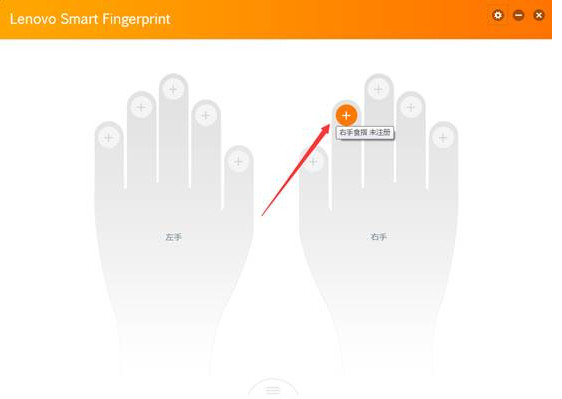
联想智能指纹(Lenovo Smart Fingerprint)是联想官方出品的一款生物识别管理工具,专为搭载指纹识别模块的联想笔记本及一体机设计。它并非简单的驱动补丁,而是一个集指纹录入、指纹登录、应用快速解锁与多用户指纹管理于一体的综合性安全平台。通过该软件,用户可以彻底告别繁琐的密码输入,在开机、解锁屏幕、登录网站或切换系统账户时,只需轻轻一按,即可实现秒级安全验证。软件深度适配Windows 10/11系统,采用金融级加密芯片与算法,确保每一次指纹比对都在本地安全环境中完成,有效防止隐私泄露。无论是商务办公还是个人娱乐,Lenovo Smart Fingerprint都能显著提升设备的安全性与操作效率,是联想指纹设备的必备伴侣。
核心功能特色
指纹快速登录:
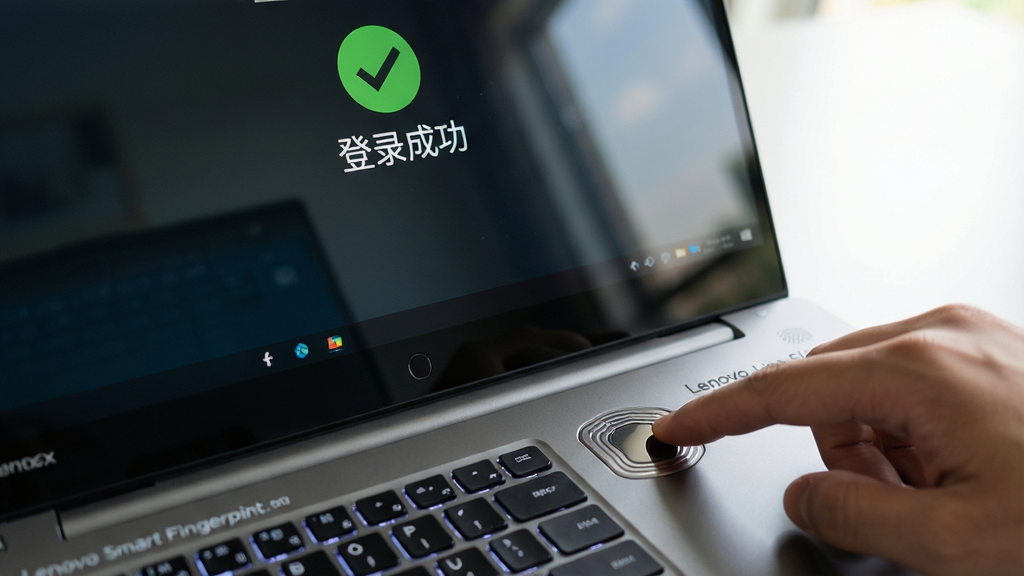
支持Windows Hello免密登录,在开机、锁屏或账户切换时,只需将手指轻触指纹传感器,系统便会瞬时完成身份验证并进入桌面,告别每次输入密码的繁琐,让日常使用更加流畅高效。同时,该功能在睡眠唤醒后同样适用,响应速度仅为0.2秒,比传统密码输入快三倍以上。
多指纹账户管理:
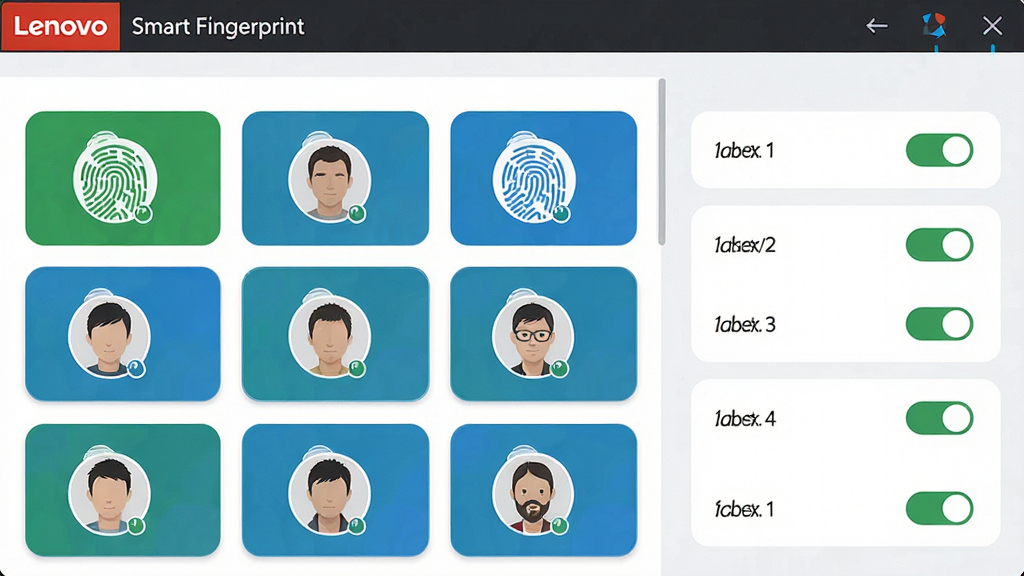
内置智能指纹管理引擎,支持在同一设备中录入多个指纹样本,可为不同家庭成员或办公用户分配独立指纹档案。每个指纹可绑定专属的系统账户或应用权限,切换用户时系统自动识别指纹并加载对应的个性化设置,实现“一指切换,各取所需”的便捷体验。管理员还可设置指纹使用有效期,方便临时授权场景。
应用指纹加密:
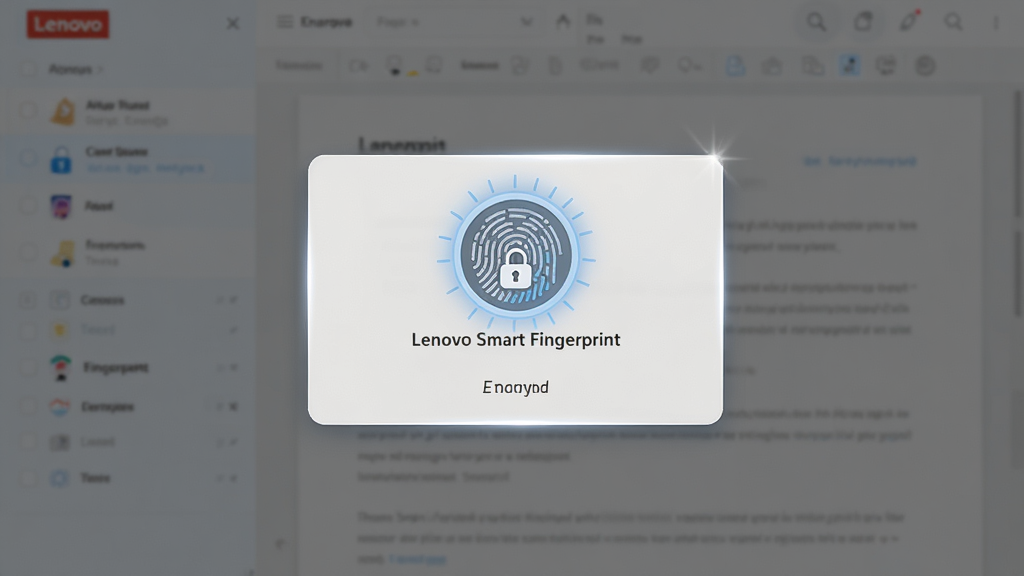
除了系统级解锁,Lenovo Smart Fingerprint还能为QQ、微信、浏览器、办公文档等第三方应用程序添加指纹验证层。当应用被启动或访问敏感功能时,系统会弹出指纹验证窗口,只有指纹匹配才能继续操作,为个人隐私和商业机密再上一道安全锁。该功能支持自定义应用列表,灵活控制保护范围。
安全性与隐私保护:
所有指纹数据均以密文形式存储在设备独立的可信平台模块(TPM)芯片中,与操作系统隔离,即使硬盘被拆卸也无法读取指纹原始信息。软件本身不联网上传任何生物识别数据,完全符合GDPR与《个人信息保护法》要求,从根源上杜绝了生物特征泄露的风险。此外,软件支持设置备用PIN码,在指纹传感器失效时仍可通过密码验证身份。
操作说明与系统要求
| 操作项目 | 具体说明 |
|---|---|
| 适用机型 | 联想小新、拯救者、ThinkPad、YOGA等内置指纹模块的型号 |
| 系统版本 | Windows 10 64位及以上版本,需开启Windows Hello功能 |
| 指纹录入 | 进入“设置”->“账户”->“登录选项”->“指纹”,按提示反复抬起手指扫描10次左右 |
| 应用绑定 | 在软件主界面点击“应用保护”,勾选需要加密的应用程序,并录入指纹确认 |
| 多用户切换 | 每个Windows账户需单独录入指纹,系统会自动对应识别 |
| 驱动更新 | 建议通过联想电脑管家或联想官网更新指纹驱动,避免兼容性问题 |
使用指南与常见问题
对于初次使用指纹识别的用户,建议先通过联想电脑管家检测驱动是否为最新版本,若驱动异常会导致指纹无法识别。
在录入指纹时,请保持手指清洁干燥,避免指纹传感器沾染油污或灰尘,否则会提高识别失败率。
如果遇到Windows Hello无法开启的情况,请检查系统设置中的“安全密钥”是否被禁用,并在BIOS中启用“Fingerprint Device”。
当指纹识别速度变慢时,可以进入软件设置,点击“优化指纹数据”,系统会重新校准传感器灵敏度。
对于移动端用户(如联想平板或二合一设备),在平板模式下,指纹识别同样支持,但需要确保系统版本为Windows 11 22H2以上,且传感器固件已更新。
高危避坑:切勿在未卸载软件的情况下直接删除驱动程序,否则可能导致指纹传感器失效,需重新安装驱动并重启两次才能恢复。
优化技巧:在“电源管理”中关闭“USB选择性暂停”,可以有效防止指纹模块在睡眠唤醒后失灵。
温馨提示:如果指纹传感器无任何反应,请先检查设备管理器中是否存在“生物识别设备”且无黄色感叹号,若没有请下载“联想驱动管理”自动扫描安装。
若遇到指纹无法录入,请尝试重启电脑,并在BIOS中恢复默认设置,再进入系统重新录入。
如果软件主界面显示“未检测到设备”,请确认笔记本是否有物理指纹开关,部分机型需要按F8开启。
对于双系统用户,Lenovo Smart Fingerprint仅支持Windows系统,Linux下无法使用。
热门同款软件推荐
| 软件名称 | 功能优势 | 推荐指数 |
|---|---|---|
| WIDI 指纹登录 | 支持多品牌指纹设备 | ★★★★☆ |
| DigitalPersona | 企业级安全认证 | ★★★★☆ |
| VeriFinger | 高精度指纹算法 | ★★★★★ |
| 华为指纹登录 | 华为生态无缝联动 | ★★★★☆ |
| Tobii 眼动识别 | 替代指纹的新型识别 | ★★★☆☆ |
| Windows Hello 助手 | 系统自带增强工具 | ★★★★☆ |
| GPIO 指纹驱动 | 通用指纹驱动管理 | ★★★☆☆ |
| Authentec 指纹工具 | 老牌指纹识别方案 | ★★★★☆ |
怎么录入多个指纹?
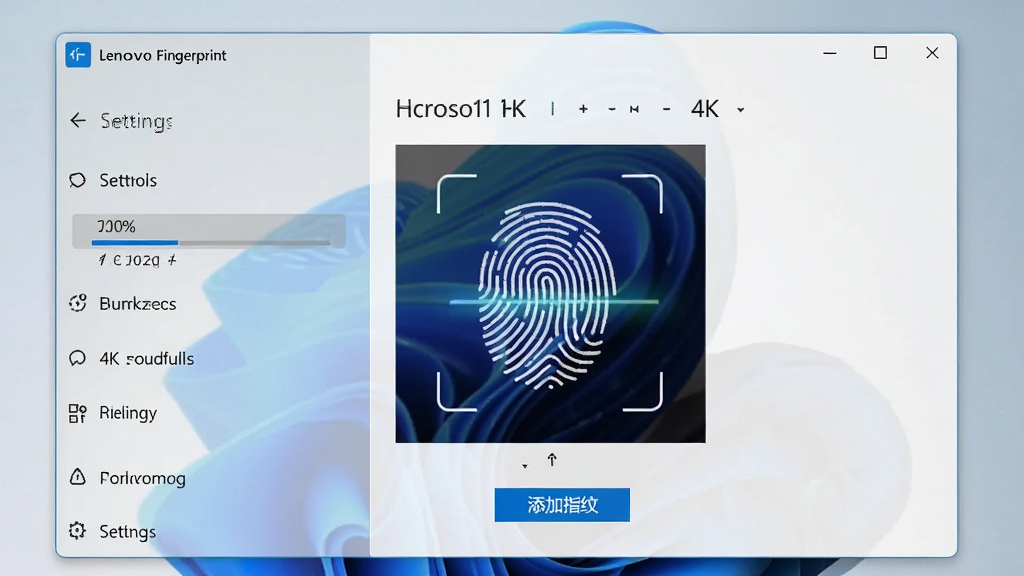
进入“设置”->“账户”->“登录选项”->“指纹”,点击“添加另一个指纹”,重复录入过程即可。每个Windows账户最多可录入10个指纹,满足多指备份或多人共用需求。注意,不同账户的指纹相互独立,需分别登录各自账户进行录入。
指纹识别安全吗?
Lenovo Smart Fingerprint通过TPM芯片加密存储指纹数据,且软件不联网,理论上比密码更安全。但指纹属于生物特征,一旦泄露无法更换,因此建议开启系统PIN码作为备用验证,同时避免在公共设备上录入个人指纹。
如何解决指纹识别失灵?
首先检查驱动是否更新,其次在设备管理器中禁用再启用“生物识别设备”,最后重启电脑。若仍未解决,可尝试在BIOS中关闭安全启动(Secure Boot),部分机型需要此步骤才能正常加载指纹驱动。

猜你喜欢
下载地址
联想智能指纹Lenovo Smart Fingerprint1.0.0.0 指纹识别工具
推荐合集
相关文章
- 应用信息
-
- 厂商:联想(北京)有限公司
- 官网:https://newsupport.lenovo.com.cn/driveDo
- 包名:Lenovo Smart Fingerprint
- 名称:Lenovo Smart Fingerprint
- 版本:1.1.0.8
- MD5:b8b6b932edcd2b1be34648041fc2d613
- 推荐下载下载排行





- 最新应用


热门评论