
AltMove鼠标增强工具

- AltMove,让窗口管理更轻松!
- 应用类型:
应用软件
应用大小:171KB
更新时间:2026-09-07 17:16
- 应用平台:
Windows
应用授权:免费
应用版本:1.0.0 专业版 鼠标操控增强
- 应用标签:
- 相关下载
 实话应用软件 / 87.9M / Android, iOS
 小学三年级英语上册点读软件应用软件 / 27.8M / Windows
 谷歌拼音输入法谷歌拼音 标准版应用软件 / 15.7M / Windows
 小小图片下载器应用软件 / 3.3M / Windows
- 下载总览
- 应用截图
- 猜你喜欢
- 下载地址
- 相关文章
- 用户评论
应用介绍
AltMove是一款专为Windows平台打造的鼠标键盘增强工具,它以轻量、高效为核心设计理念,旨在通过简单的Alt键组合操作,让用户轻松实现窗口的快速移动、缩放、透明度调节以及窗口置顶等高级管理功能。无论是日常办公还是多任务处理,AltMove都能显著提升你的操作效率,减少重复性鼠标点击,带来前所未有的流畅操控体验。告别传统窗口管理的繁琐步骤,AltMove让每一次窗口交互都变得随心所欲、精准高效。
核心特色
一键窗口移动与缩放:
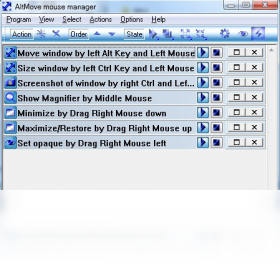
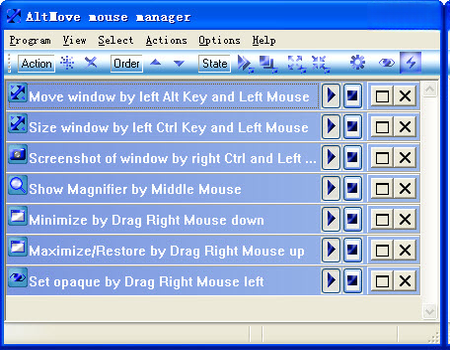
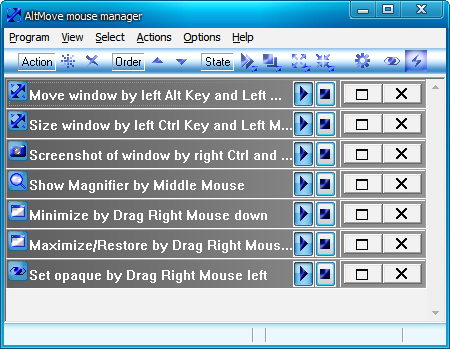
AltMove最核心的功能在于其创新的鼠标操控模式。用户只需按住Alt键,然后点击窗口任意位置即可直接拖动窗口,无需再精准点击标题栏。同时,按住Alt键并右键拖动窗口边缘,即可快速调整窗口大小。这一设计彻底改变了传统窗口管理的交互逻辑,让窗口操作变得如同在触屏设备上一样直观自然,尤其适合使用高分辨率屏幕或小尺寸笔记本的用户,极大提升了操作精度与效率。
窗口透明度随心调节:
在需要同时参考多个窗口内容时,透明度调节功能显得尤为实用。通过Alt键配合鼠标滚轮,用户可以实时调整当前活动窗口的透明度,从完全透明到完全不透明之间平滑过渡。这一功能在撰写文档时参考网页资料、进行代码调试时对照设计稿,或是在演示时需要临时突出某个窗口时,都能提供极大的便利。AltMove的透明度调节响应迅速,且不会对其他窗口造成干扰,让多任务并行处理更加得心应手。
操作亮点与系统说明
| 功能模块 | 操作方式 | 适用场景 | 系统要求 |
|---|---|---|---|
| 窗口快速移动 | 按住Alt键 + 鼠标左键拖动窗口任意位置 | 多显示器办公、频繁调整窗口布局 | Windows 7/8/10/11 |
| 窗口快速缩放 | 按住Alt键 + 鼠标右键拖动窗口边缘 | 快速调整窗口尺寸,适应不同工作区域 | Windows 7/8/10/11 |
| 窗口透明度调节 | 按住Alt键 + 鼠标滚轮上下滚动 | 对照参考、演示讲解、代码调试 | Windows 7/8/10/11 |
| 窗口置顶切换 | 按住Alt键 + 双击鼠标左键 | 固定聊天窗口、视频播放器,防止被遮挡 | Windows 7/8/10/11 |
使用指南与问题解决方案
AltMove 的使用非常简单,但为了帮助您获得最佳体验,这里整理了一份详细的指南,涵盖从安装到高级操作的各个环节,并针对常见问题提供了解决方案。
高危避坑:请务必从官方网站或可信渠道下载安装包,避免使用来路不明的破解版或修改版,以防捆绑恶意软件或导致系统安全风险。
强制操作:安装过程中,建议关闭其他无关应用程序,特别是安全软件,以免误拦截驱动安装或核心组件注册。
优化技巧:在Windows 10及以上系统中,建议在“设置 > 系统 > 专注助手”中关闭“当我使用全屏模式时”的自动开启选项,可以避免AltMove的快捷键与系统功能冲突。
温馨提示:首次启动AltMove时,软件会提示是否开机自启。如果您希望随时使用,可以开启;如果担心后台占用,可以关闭自启,在需要时手动启动。
对于电脑端用户,操作非常直观:直接使用Alt键配合鼠标即可。无需额外学习成本。
对于移动端用户(如果通过远程桌面软件使用),需要注意触控板与鼠标的映射差异,建议使用外接鼠标以获得最佳体验。
如果在使用过程中遇到闪退,请首先检查系统是否满足最低要求(Windows 7 SP1及以上),并尝试以管理员身份运行软件。
如果出现卡顿,请检查是否有其他软件(如系统优化工具或截图软件)占用了相同的Alt组合键,可在AltMove的设置中修改快捷键。
如果遇到黑屏或显示异常,请更新显卡驱动,并检查是否与“动态壁纸”类软件冲突。
若软件无法正常启动,可能是缺少必要的运行库组件,请搜索下载“Microsoft Visual C++ Redistributable”并安装。
在操作过程中,如果发现AltMove对某些特定程序(如全屏游戏或UAC弹窗)无效,这是正常的系统安全限制,请勿强行使用,以免造成误操作。
同款实用工具精选
| 软件名称 | 功能简介 | 评分 |
|---|---|---|
| WindowTop | 窗口置顶与增强工具 | ★★★★☆ |
| PowerToys | 微软官方效率工具集 | ★★★★★ |
| AquaSnap | 窗口分屏与吸附管理 | ★★★★☆ |
| MouseInc | 全局鼠标手势增强 | ★★★★☆ |
| AutoHotkey | 自定义脚本自动化操作 | ★★★★★ |
| DisplayFusion | 多显示器窗口管理工具 | ★★★★☆ |
| AltDrag | Alt键拖动窗口工具 | ★★★★☆ |
| WindowSpace | 窗口布局快速排列工具 | ★★★★☆ |
AltMove怎么设置开机自启
很多用户希望AltMove能在系统启动时自动运行,以便随时使用。设置方法非常简单:启动AltMove后,在系统托盘的软件图标上点击右键,选择“设置”或“选项”,在弹出的窗口中勾选“开机自动启动”或类似选项即可。若在设置中找不到,可以打开任务管理器(Ctrl+Shift+Esc),切换到“启动”选项卡,找到AltMove并右键点击选择“启用”,同样可以实现开机自启效果。
AltMove安全吗?会不会有病毒
AltMove正式版经过严格的代码安全检测,不包含任何恶意代码、广告插件或隐私追踪模块。但需注意,部分杀毒软件可能误报其“修改窗口状态”的行为为风险操作,建议从腾讯软件中心等可信平台下载,并在首次运行时选择“允许运行”。只要来源可靠,使用AltMove就不会对系统安全构成威胁。
AltMove如何设置快捷键冲突
若AltMove的默认快捷键(如Alt+鼠标左键)与您常用的其他软件(如截图工具、翻译软件)冲突,可进入AltMove的“设置”界面,在“快捷键”选项卡中重新分配触发组合键。例如,可将“窗口移动”改为“Ctrl+Alt+鼠标左键”,或改为“Win+鼠标左键”。修改后点击“应用”即可生效,无需重启软件。








热门评论