
神牛相机Godox Cam
- 官方相机遥控,轻松连接拍摄
- 应用类型:
摄影图像
应用大小:210.3M
更新时间:2026-10-09 06:23
- 应用平台:
Android
应用授权:免费软件
应用版本:1.0.10 智能遥控拍摄
- 应用标签:
- 相关下载
 全景秀摄影图像 / 43.4M / Android
 DZZ摄影图像 / 370.8M / Android
 Pixel像素板摄影图像 / 30.4M / Android
 罗盘照相机app最新版下载摄影图像 / 35.6M / Android
- 下载总览
- 应用截图
- 猜你喜欢
- 下载地址
- 相关文章
- 用户评论
应用介绍
神牛相机(Godox Cam)是神牛官方推出的一款专业级相机遥控与直播辅助应用,旨在打破传统拍摄的时空限制,为摄影爱好者和内容创作者提供一套高效、稳定的无线操控方案。通过它,您可以轻松连接神牛旗下多款支持Wi-Fi的相机设备,实现手机端实时预览、参数调节、远程快门触发以及照片快速传输。无论是室内影棚的专业布光拍摄,还是户外的创意自拍与视频录制,Godox Cam都能让您摆脱线缆束缚,以更灵活的姿态捕捉每一个精彩瞬间。
核心特色
无缝无线连接:
Godox Cam采用先进的Wi-Fi直连技术,能够快速与神牛相机建立稳定的通信链路。首次配对后,再次连接几乎可以做到秒级响应,无需繁琐的密码输入过程。无论是室内还是室外环境,都能保持较低的延迟,确保您在手机屏幕上看到的画面与相机取景器中的内容高度同步,为精准构图和实时对焦提供了可靠保障。
全面参数遥控:
该应用将相机的核心拍摄参数完整迁移至手机端,您可以在应用界面中直接调整快门速度、光圈大小、ISO感光度、白平衡以及曝光补偿等关键设置。这种精细的遥控能力,让摄影师在调整灯光或布置场景时,无需频繁往返于相机与模特之间,极大地提升了拍摄效率。模式拨盘同样支持切换,从程序自动到全手动模式,皆可一手掌控,满足不同创作场景下的专业需求。
实时取景与峰值对焦:
高帧率的实时取景画面让动态场景的捕捉变得游刃有余。配合峰值对焦功能,合焦区域会在屏幕上以高亮颜色显示,让手动对焦的精准度大幅提升。在拍摄微距或使用老镜头时,这一功能尤为实用。同时,应用支持画面缩放查看,方便您检查细节纹理,确保每一张照片都清晰锐利,达到商业级输出标准。
高效照片管理与传输:
拍摄完成后,您可以通过Godox Cam快速浏览相机存储卡中的照片,并选择性地传输至手机。应用支持原始RAW格式文件的传输,为后期处理保留了最大的空间。批量下载功能也为需要快速出图的商业拍摄提供了便利。传输过程稳定且速度可观,即使是高像素的RAW文件,也能在较短时间内完成备份,让工作流程更加顺畅。
稳定固件升级通道:
为了确保相机始终处于最佳性能状态,Godox Cam内置了固件升级模块。当检测到相机有新的固件版本时,应用会及时推送通知,并引导您完成升级操作。整个升级过程在手机端即可完成,无需连接电脑,大大简化了维护流程。这不仅修复了潜在的系统漏洞,还可能带来功能上的增强,让您的设备常用常新。
操作亮点与系统适配
| 功能模块 | 具体说明 | 适用场景 |
|---|---|---|
| 设备配对 | 打开相机Wi-Fi,在应用内扫描并连接,输入初始密码(通常为“12345678”),即可完成配对。 | 首次使用设置 |
| 远程快门 | 支持单拍、连拍及延时拍摄模式,可在手机端设置定时器,减少按下快门时的机身震动。 | 长曝光、自拍、合影 |
| 视频录制控制 | 可一键启动或停止视频录制,并实时显示录制时长,部分机型支持录制参数调整。 | 短片拍摄、Vlog录制 |
| 照片传输 | 支持JPEG与RAW格式预览及传输,可自定义传输尺寸,原图下载保留完整EXIF信息。 | 快速分享、备份素材 |
| 固件升级 | 连接网络后自动检测新版本,按照提示操作即可完成升级,升级期间请保持电量充足。 | 设备维护、功能更新 |
使用指南与问题排查
首次使用神牛相机(Godox Cam)时,请务必在手机应用商店下载最新版本,并检查相机固件是否为官方最新,以确保功能兼容性。
开启相机Wi-Fi后,进入手机无线网络设置,连接以“Godox_”开头的热点,初始密码一般标注于相机电池盖内侧或说明书上。
如果连接后无法在应用内看到实时画面,请尝试关闭手机的移动数据,避免Wi-Fi与蜂窝数据切换导致连接中断。
部分安卓机型在系统省电模式下会限制后台应用活动,导致遥控频繁断开,建议在电池设置中将Godox Cam设为“不限制”或“高耗电允许”。
拍摄4K视频或高速连拍时,手机预览画面可能出现轻微延迟,这是正常现象,并不影响最终拍摄文件质量。
若传输照片时进度条长期停滞,可尝试在应用内先断开连接,再重新配对,通常能恢复传输。
高危注意:固件升级过程中绝对禁止关闭应用或断开相机电源,否则可能导致相机系统损坏,需要返厂维修。
优化技巧:在光线充足的环境下,可关闭相机Wi-Fi节能模式,以获得更流畅的取景与对焦体验。
温馨提示:如果手机提示无法识别该应用,请检查是否开启了“允许安装未知来源应用”权限,或尝试在神牛官网下载兼容包。
移动端操作时,建议将手机横屏放置,并开启勿扰模式,避免来电或通知打断拍摄进程。
电脑端若需使用类似功能,可配合神牛官方USB线缆及桌面软件,但无线操控体验以移动端为最佳。
精选同类软件推荐
| 软件名称 | 功能特点 | 评分 |
|---|---|---|
| Canon Camera Connect | 佳能相机遥控与文件传输 | ★★★★☆ |
| Nikon SnapBridge | 尼康相机无线连接与分享 | ★★★★☆ |
| Sony Imaging Edge | 索尼相机遥控与创作辅助 | ★★★★☆ |
| Panasonic Lumix Sync | 松下相机遥控与影像传输 | ★★★★☆ |
| FUJIFILM Camera Remote | 富士相机无线遥控与分享 | ★★★★☆ |
| GoPro Quik | 运动相机遥控与自动剪辑 | ★★★★★ |
| DJI Mimo | 大疆手持云台与相机控制 | ★★★★★ |
| Insta360 App | 全景相机遥控与创意编辑 | ★★★★☆ |
| ProMovie Recorder | 专业级手机视频拍摄工具 | ★★★★☆ |
| Filmic Pro | 专业电影级拍摄参数控制 | ★★★★★ |
Godox Cam怎么连接相机
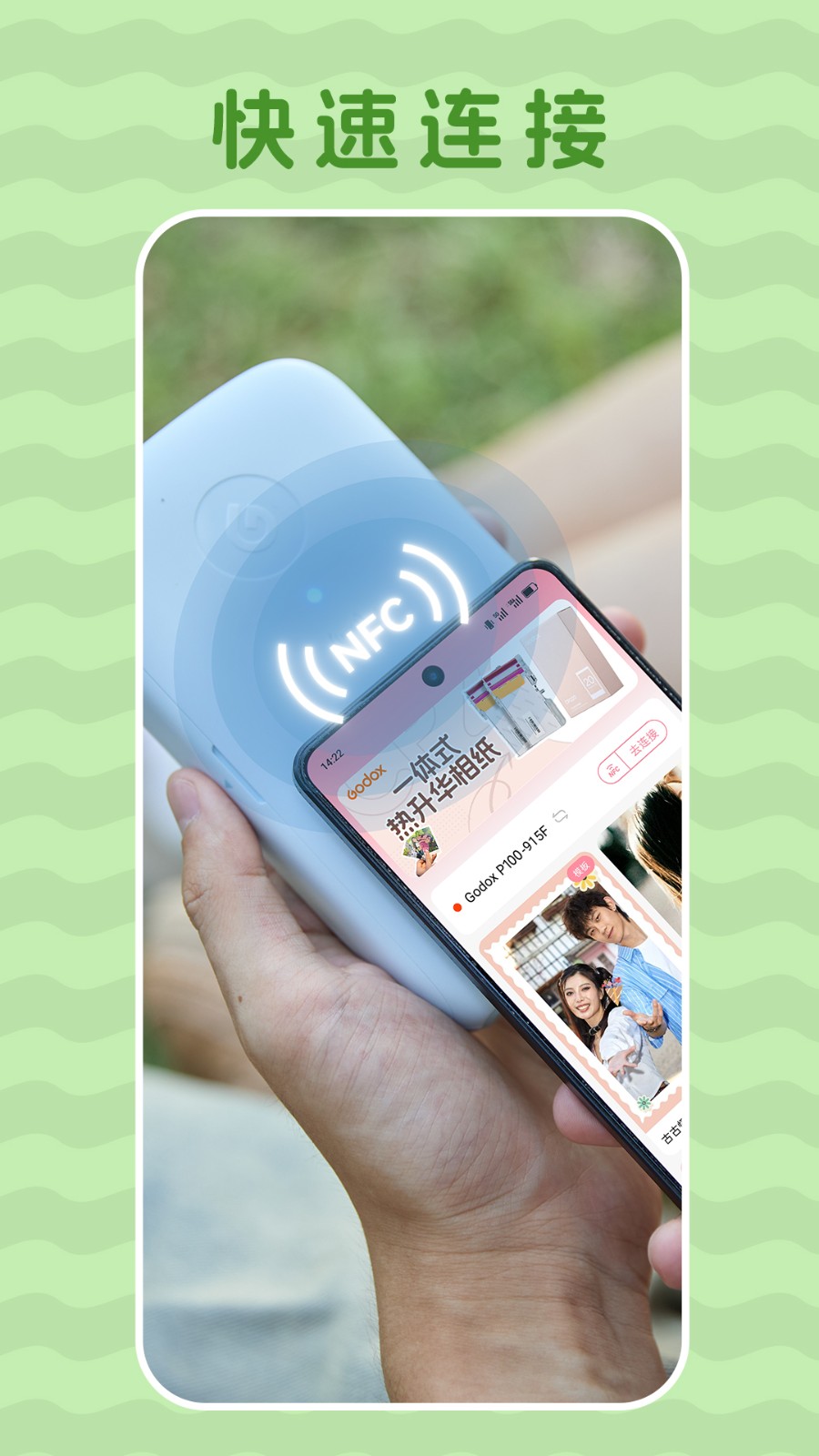
首先确保您的神牛相机已充满电并开启电源,然后按下相机机身上的Wi-Fi按钮(部分机型需在菜单中开启)。接着在手机的Wi-Fi列表中找到对应型号的热点名称,输入初始密码连接。最后打开Godox Cam应用,等待几秒钟,应用会自动识别并建立连接,之后您便可以在手机上看到实时画面了。
Godox Cam连接不上怎么办
如果连接失败,请先检查手机是否已经正确连接至相机的Wi-Fi网络,并确认没有开启VPN或代理。尝试关闭蓝牙或重新启动应用。若问题依旧,可以尝试在相机上重置Wi-Fi设置,然后重新配对。另外,确保手机系统版本在Android 8.0或以上,过低版本可能无法兼容。
Godox Cam安全吗
神牛相机(Godox Cam)是神牛官方出品的应用,通过正规应用商店下载即为安全版本,不包含恶意插件或广告。它仅用于与您自己的相机设备通信,不会收集与拍摄内容无关的个人隐私数据。使用时建议开启系统权限中的“仅使用期间允许定位”,以辅助Wi-Fi扫描,但应用本身不会上传您的位置信息。

猜你喜欢
下载地址
神牛相机Godox Cam1.0.10 智能遥控拍摄
推荐合集
相关文章
- 应用信息
-
- 官网:暂无
- 包名:com.godox.instantcamera
- 名称:Godox Cam
- 版本:1.0.10
- MD5:b79034b0af3316d0c3537df75d940520
- 推荐下载下载排行










- 最新应用



热门评论