
Pixel像素板

- 像素画创作神器,带你轻松入门!
- 应用类型:
摄影图像
应用大小:30.4M
更新时间:2026-10-09 05:56
- 应用平台:
Android
应用授权:免费软件
应用版本:8.3.0 像素画创作工具
- 应用标签:




- 下载总览
- 应用截图
- 猜你喜欢
- 下载地址
- 相关文章
- 用户评论
应用介绍
Pixel像素板是一款专注于像素画创作的轻量级绘图应用,凭借简洁直观的操作界面和强大的像素编辑功能,在众多绘画工具中脱颖而出。无论是怀旧复古的8-bit风格,还是精细复杂的现代像素艺术,它都能帮助用户轻松实现创意表达。软件内置丰富的调色板、图层系统、对称绘图以及动画帧编辑等专业特性,配合流畅的触控优化,让手机端也能拥有媲美桌面级的绘画体验。Pixel像素板旨在降低像素画创作门槛,让每一位爱好者都能快速上手,尽情享受格子间勾勒世界的乐趣。
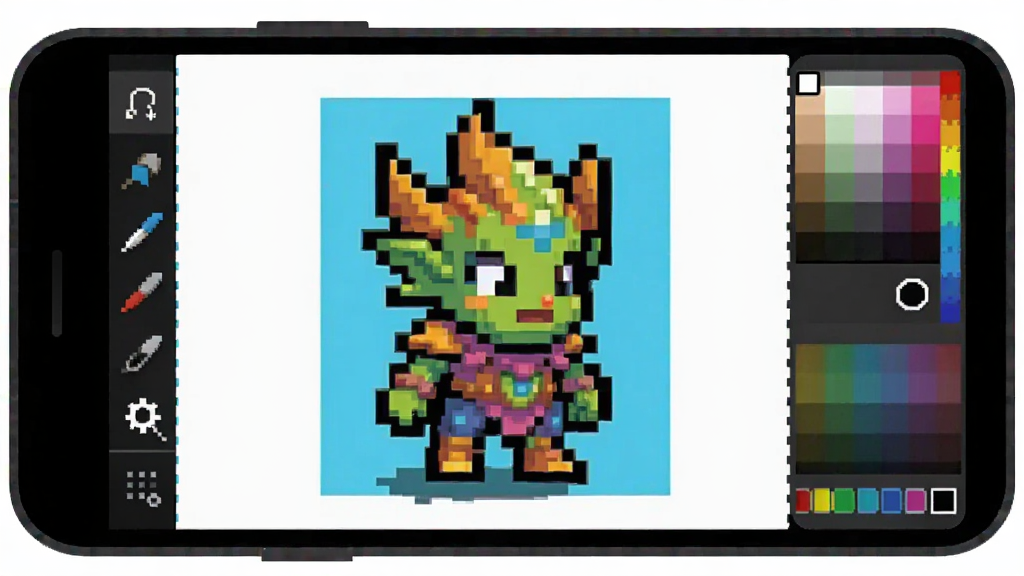
核心特色
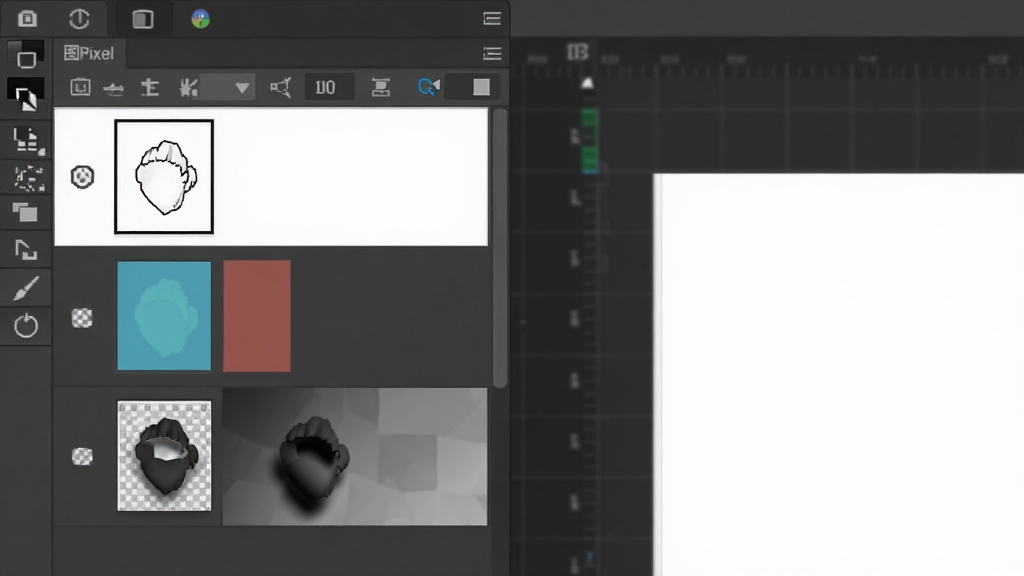
专业图层系统
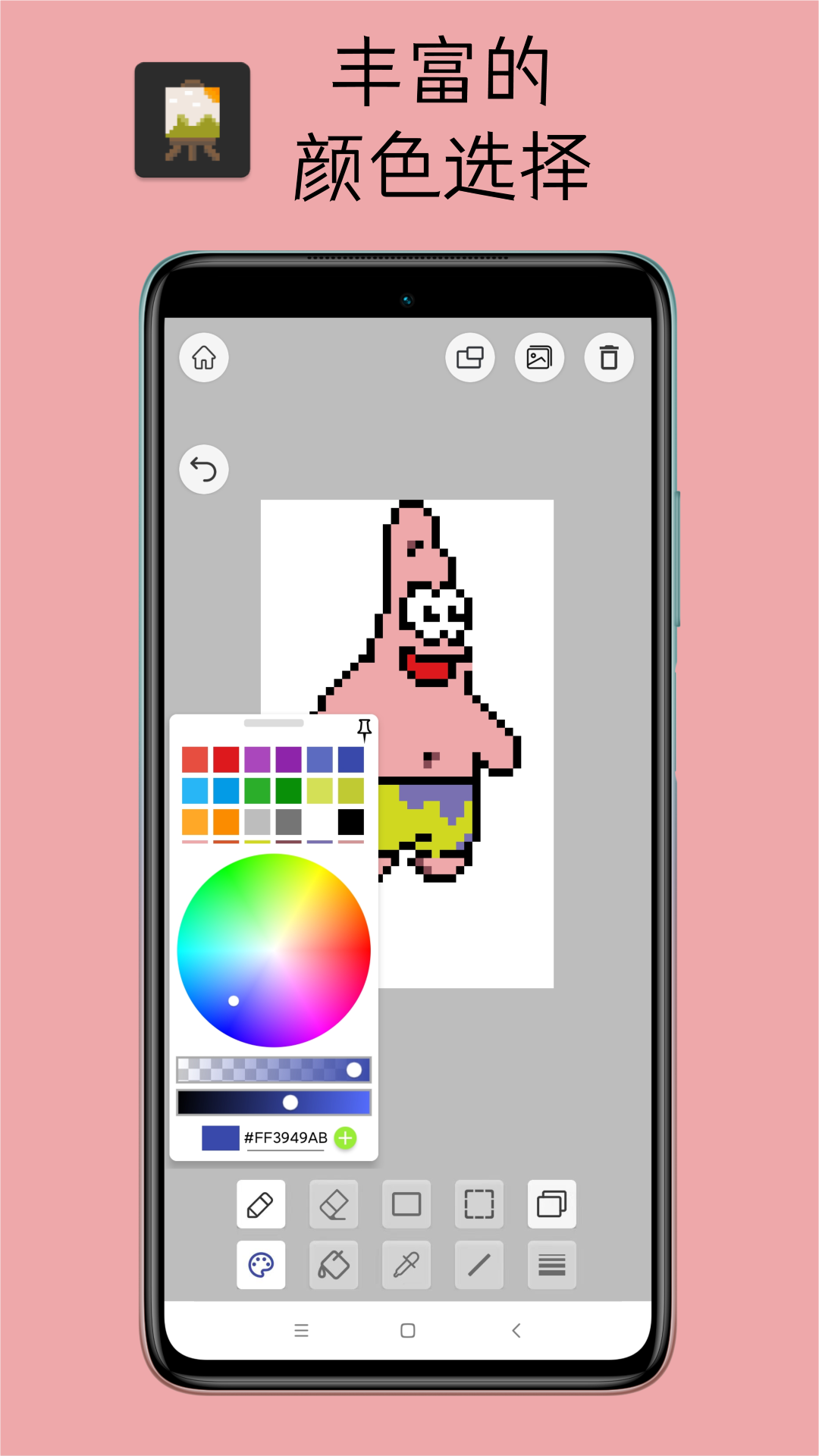
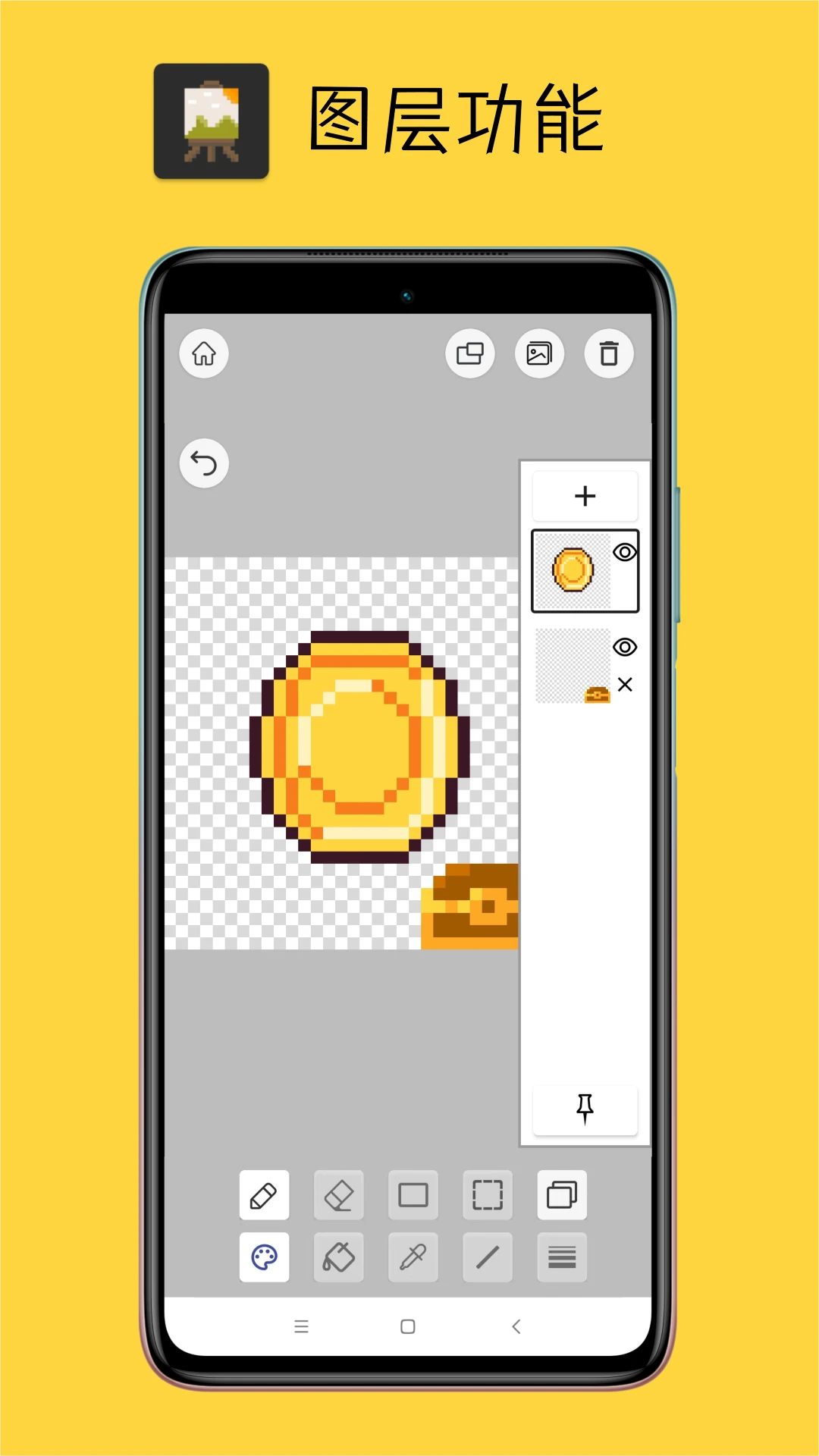
Pixel像素板提供了完整的图层管理机制,支持图层的创建、删除、合并、透明度调节以及混合模式切换。用户可以将线稿、上色、阴影和高光分别绘制在不同图层,方便随时修改而互不影响,极大提升了复杂像素作品的创作效率。
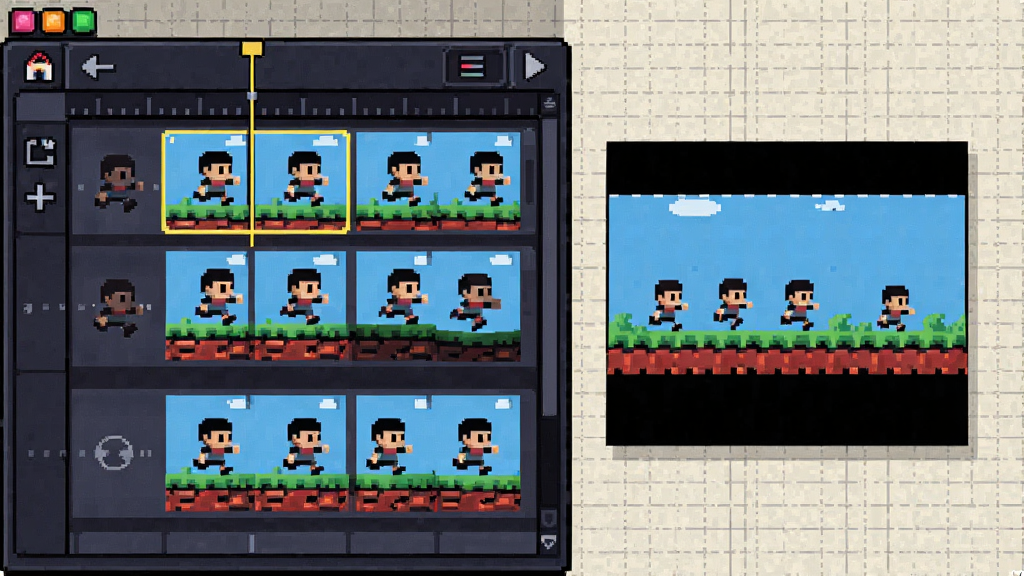
动画帧编辑器
内置逐帧动画制作模块,支持洋葱皮技术,可半透明显示上一帧画面作为参考。用户能够轻松创建像素动画,调整每一帧的延迟时间,并实时预览循环播放效果,非常适合制作游戏角色动作或GIF动态图。
对称绘图辅助
软件支持水平、垂直及中心对称绘图模式,在绘制对称图案、角色脸部、建筑结构时能自动镜像笔触,大幅节省重复绘制时间。配合网格对齐和像素笔刷,可精准控制每一个像素点,确保作品工整美观。
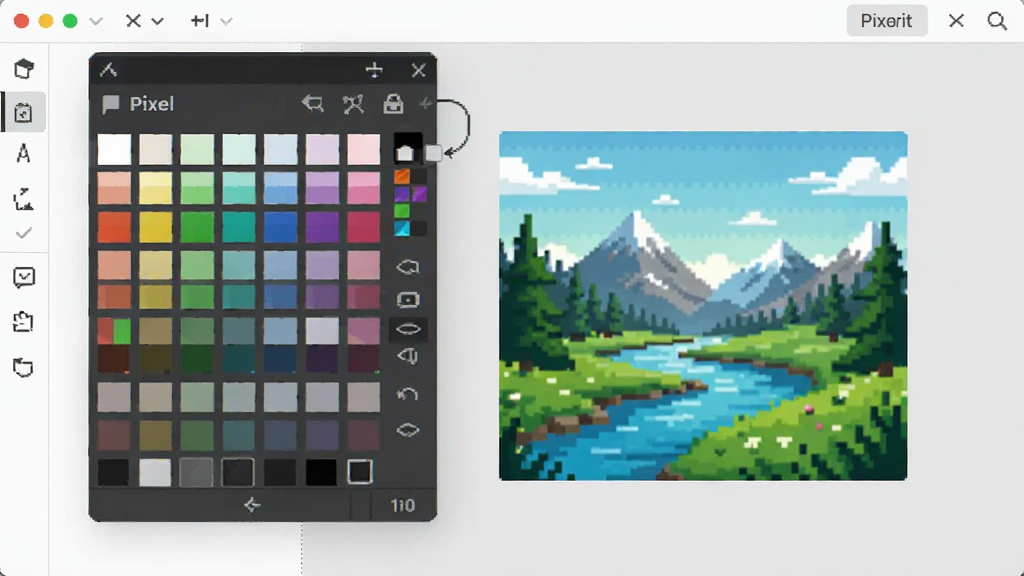
海量调色板与导入导出
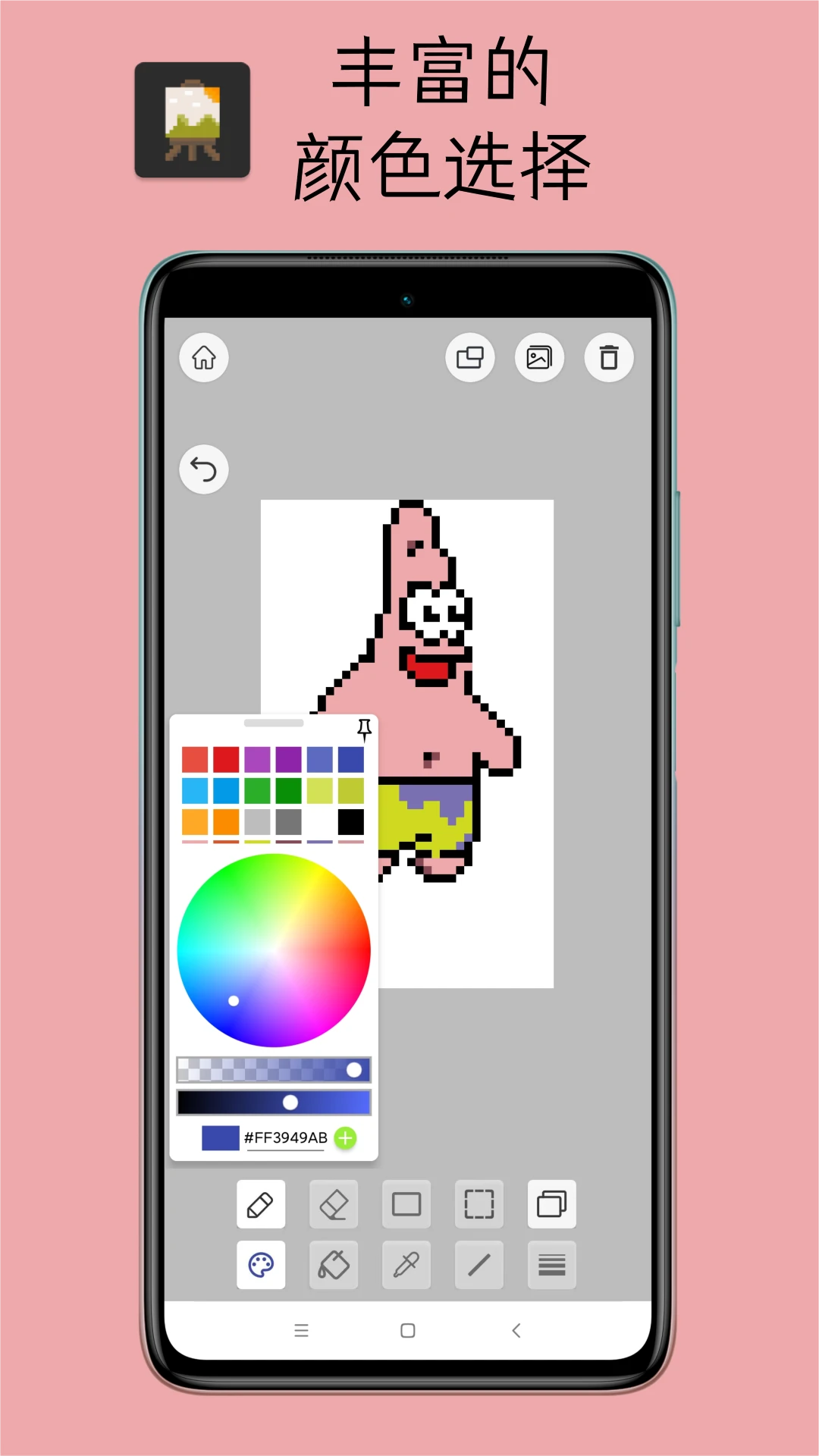
内置多套经典像素风格调色板,如Pico-8、NES、Game Boy等,同时允许用户自定义颜色并保存为色板文件。作品支持导出为PNG、GIF、BMP等常见格式,透明背景保留,方便用于游戏开发或社交媒体分享。
详细操作说明
| 操作类别 | 具体说明 |
|---|---|
| 新建画布 | 点击首页"新建"按钮,可自定义画布宽度、高度(单位:像素),并选择背景色或透明背景,支持预设常用尺寸如16x16、32x32、64x64等。 |
| 画笔工具 | 提供铅笔、直线、矩形、椭圆、填充桶、取色器等基础工具,笔尖大小可调至1像素至20像素,支持像素级精准绘制。 |
| 橡皮擦 | 橡皮擦工具可擦除像素点,支持半透明擦除模式,方便制作过渡色效果。 |
| 选择与变换 | 支持矩形选区、魔棒选区,可对选中区域进行移动、缩放、旋转、翻转、复制粘贴等操作。 |
| 图层管理 | 图层可重命名、锁定、隐藏、调整顺序,支持图层复制和清除。 |
| 动画制作 | 在动画模式下,可添加帧、删除帧、复制帧,调整帧顺序,设置每帧显示时间(0.1秒到10秒)。 |
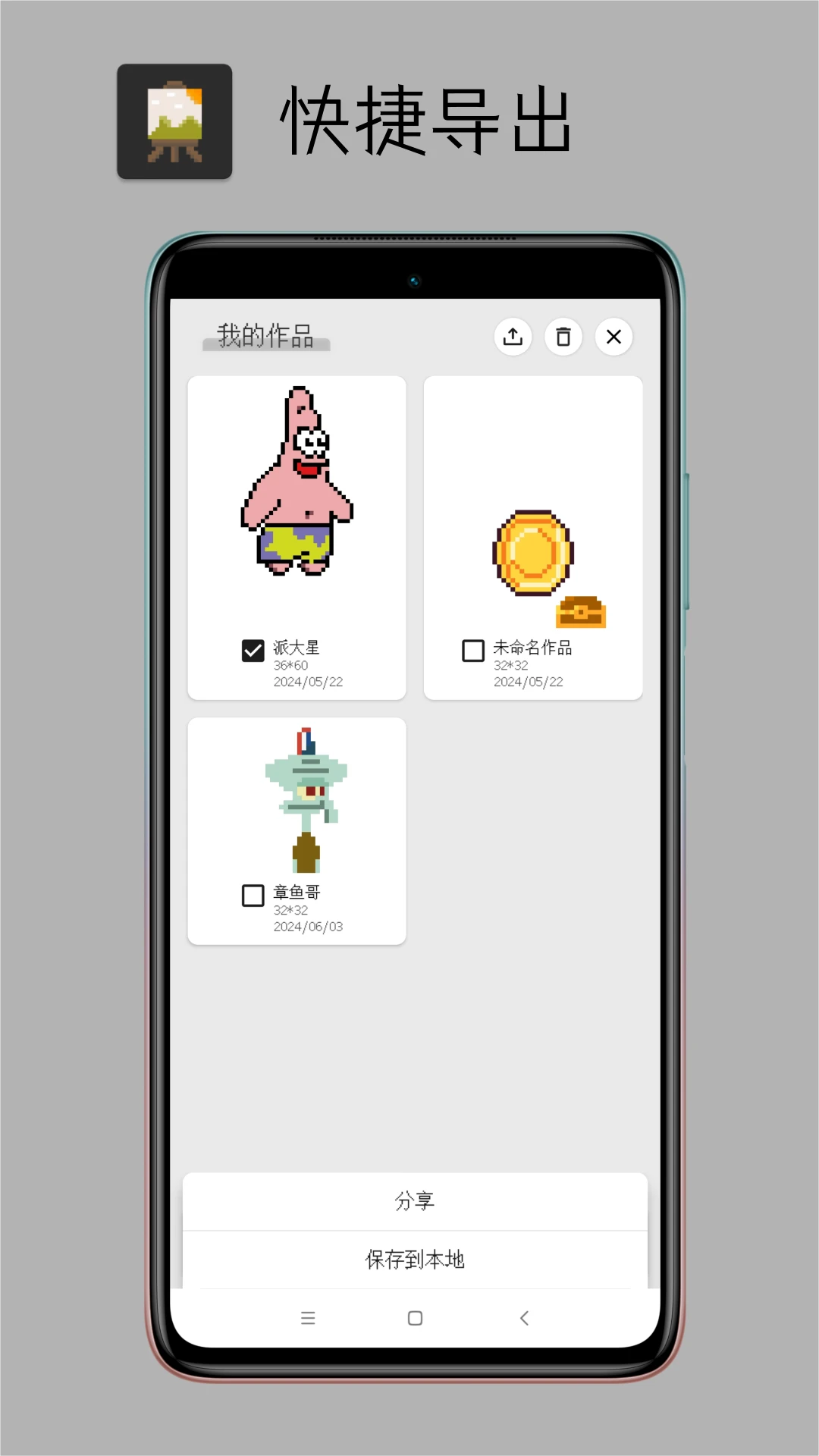
| 导出与分享 | 支持导出为PNG(含透明通道)、GIF动图、BMP格式,可直接分享至社交平台或保存到相册。 |
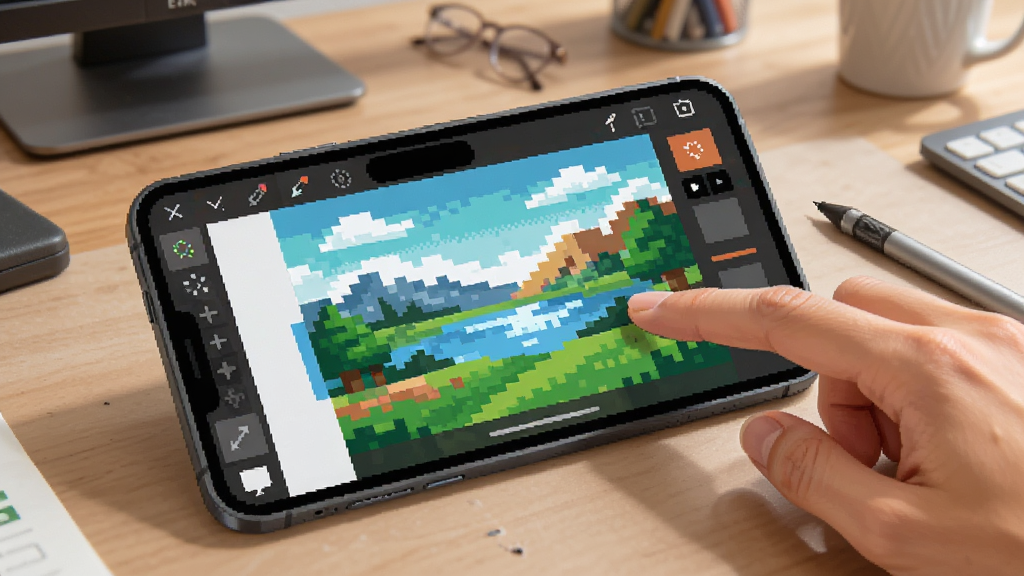
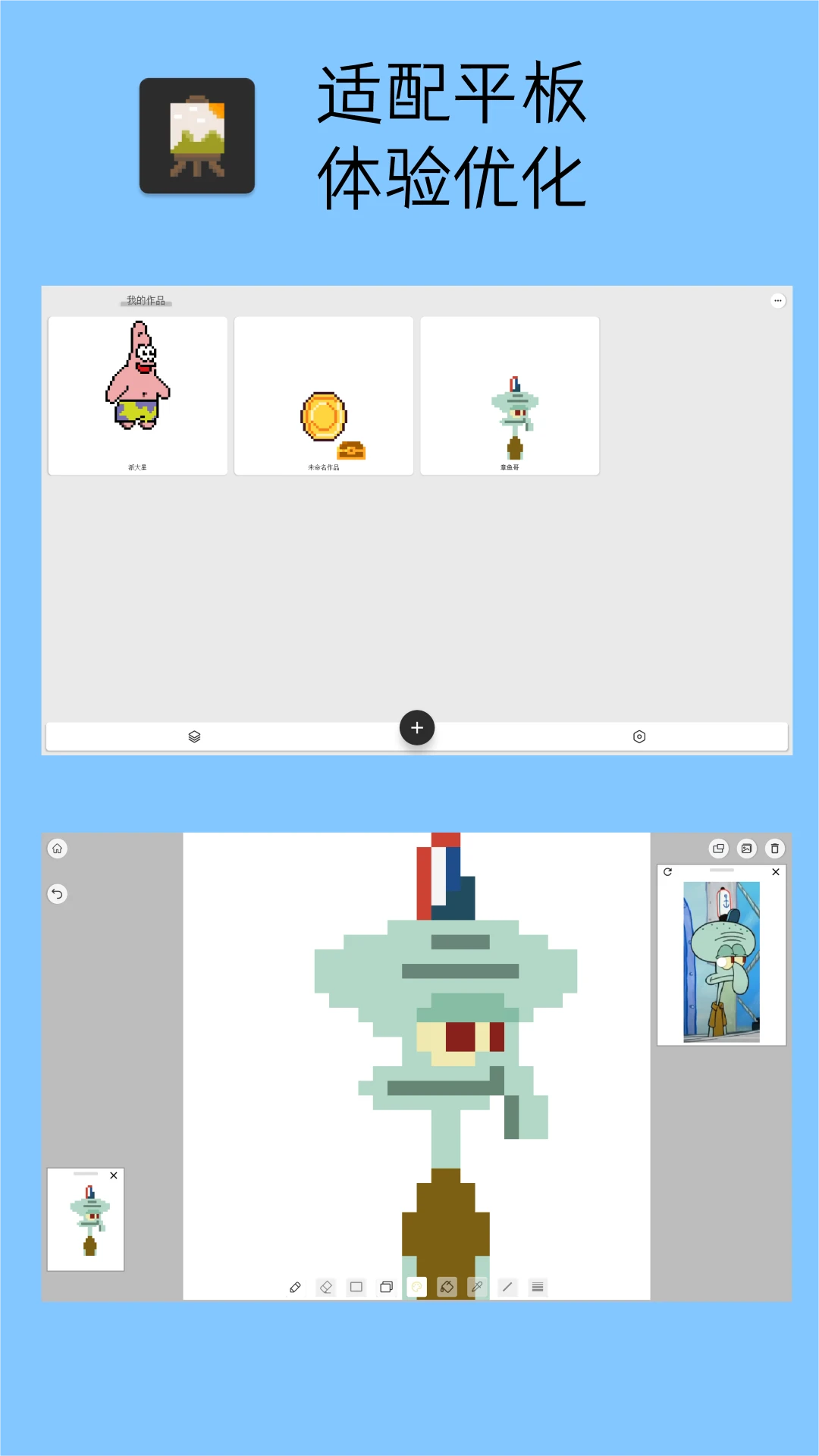
Pixel像素板的操作逻辑高度适配移动端触控手势,同时支持连接蓝牙键盘使用快捷键操作。针对不同Android设备,软件已适配全面屏、刘海屏及平板设备,在手机和平板上均能流畅运行。建议用户在设置中开启"高精度触控"模式,以提升手绘时的定位准确性。
使用指南
Pixel像素板安装完成后,首次启动会引导用户选择画布尺寸,建议新手从16x16或32x32的小尺寸开始练习。
移动端操作时,单指绘制,双指平移画布,双指捏合缩放画布,长按橡皮擦可快速切换为吸管工具。
电脑端(若通过模拟器运行)可使用鼠标绘制,滚轮缩放画布,右键呼出快捷菜单,但体验不如原生平板模式。
安装时请务必允许软件读取存储空间权限,否则无法保存作品或导入参考图。
若遇到画布卡顿,可尝试降低画布尺寸或关闭动画预览功能。
注意:不要从非官方渠道下载修改版,以免出现付费功能被锁定或数据丢失等风险。
优化技巧:在设置中关闭"网格吸附"可更自由地绘制非整数倍坐标点,适合精细调整。
温馨提示:定期备份作品到云端或本地,防止误删。
若应用闪退,请检查系统版本是否满足Android 8.0以上,并清除应用缓存重试。
黑屏问题通常与GPU渲染相关,可在开发者选项中开启"强制进行GPU渲染"来解决。
若缺失依赖组件,请安装最新版Android System WebView或搜索"com.lgh.pixelboard 依赖"查找解决方案。
热门同款软件
| 软件名称 | 功能优势 | 评分 |
|---|---|---|
| PixelStudio像素画板 | 专业图层与动画 | ★★★★★ |
| 像素画板 | 简单易用,适合新手 | ★★★★☆ |
| PixelMe像素 | 快速生成像素头像 | ★★★★ |
| 像素画师 | 丰富画笔与滤镜 | ★★★★☆ |
| 8bit像素画 | 复古风格素材多 | ★★★★ |
Pixel像素板怎么用
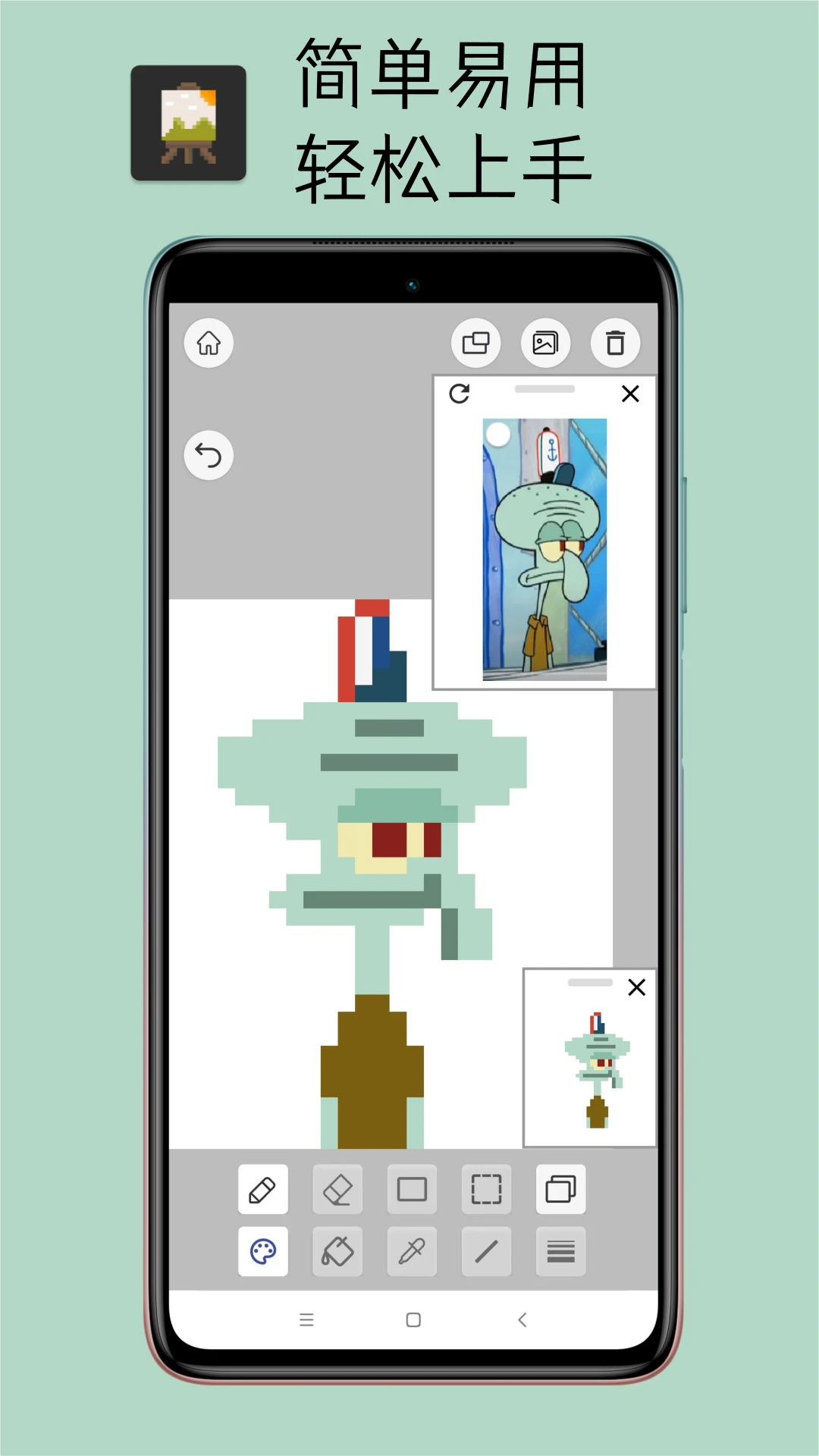
很多新手想知道Pixel像素板怎么用,其实非常简单。打开软件后,点击"新建画布"选择尺寸,然后使用铅笔工具在网格上绘制,每个格子代表一个像素。通过调色板选择颜色,点击格子即可上色。如果想要绘制直线或矩形,可以选用直线工具或矩形工具,拖动即可生成规则形状。图层功能可以让你在不同层上分别绘制,避免互相干扰。动画功能则在底部时间轴中添加帧,逐帧修改画布内容即可制作动态图。完成后点击导出按钮,选择格式保存到相册或分享。
Pixel像素板安全吗
Pixel像素板作为一款正规绘画工具,本身不含恶意代码,官方版本通过应用商店审核,可以放心使用。但需要警惕非官方渠道的破解版或修改版,这些版本可能捆绑广告插件或窃取用户数据。建议从官网或正规应用市场下载,安装时留意权限申请,仅授予必要权限(如存储空间)。使用过程中如果发现异常弹窗或耗电异常,应立即卸载并扫描手机安全。
Pixel像素板如何导入参考图
在Pixel像素板中,点击"导入"按钮,选择手机相册中的图片即可将图片加载到画布底层作为参考。导入后可以调整图片的透明度,方便在图片上进行描边绘制。注意导入图片的尺寸不宜过大,否则可能导致软件卡顿。若想将图片完全转化为像素风格,可以使用工具菜单中的"马赛克化"功能,调整像素块大小,快速生成像素版图片。
猜你喜欢
下载地址
Pixel像素板8.3.0 像素画创作工具
推荐合集
相关文章
- 应用信息
-
- 官网:暂无
- 包名:com.lgh.pixelboard
- 名称:Pixel像素板
- 版本:8.3.0
- MD5:69a1280e301e1be06b159a8c5c849809
- 推荐下载下载排行










- 最新应用




热门评论