
InnoIDE

- InnoIDE下载,智能编程好帮手!
- 应用类型:
应用软件
应用大小:1.8M
更新时间:2026-09-07 12:46
- 应用平台:
Windows
应用授权:免费
应用版本:1.0.0 智能集成开发环境
- 应用标签:


- 下载总览
- 应用截图
- 猜你喜欢
- 下载地址
- 相关文章
- 用户评论
应用介绍
InnoIDE是一款专为开发者打造的智能集成开发环境,它将代码编辑、调试、版本控制与云端协作无缝整合于一体,致力于为从个人开发者到企业团队提供高效、流畅的编程体验。软件内置强大的代码分析引擎与智能补全系统,支持主流编程语言,并深度适配Windows平台,让本地开发与远程部署同样便捷。无论是快速搭建项目、实时预览效果,还是排查复杂Bug,InnoIDE都能以轻盈稳定的表现满足需求,助力开发者把更多精力聚焦于创造本身。
核心特色
智能代码编辑器:
InnoIDE的代码编辑器不仅支持语法高亮与代码折叠,更配备了基于AI的上下文感知补全功能,能根据项目类型与代码风格自动推荐变量名、函数模板甚至常用代码块,显著减少重复输入。同时,编辑器内置实时错误检测,在输入过程中即可标出潜在问题并给出修复建议,让编码过程更顺畅。
一体化调试工具:
调试不再需要切换多个窗口。InnoIDE集成了断点调试、变量监视、调用堆栈与即时控制台,支持本地与远程调试模式。开发者可以轻松设置条件断点,逐行执行代码并实时查看变量变化,遇到异常时还能直接跳转到对应源码行,快速定位问题根源。
内置终端与Git集成:
无需离开IDE即可执行命令行操作。InnoIDE内置了功能完整的终端面板,支持多标签页与自定义Shell。同时,Git版本控制被深度整合,文件状态颜色标识、差异对比、暂存提交、分支管理均可通过图形界面完成,降低了版本控制的学习门槛。
灵活的扩展与主题系统:
InnoIDE开放了丰富的插件API,用户可以根据需要安装语言支持、代码格式化工具、主题皮肤等扩展,打造个性化的开发环境。内置主题商店提供数百种配色方案,从护眼浅色到酷炫深色任你选择,满足不同场景下的视觉需求。
多语言与框架支持:
开箱即用支持C/C++、Python、Java、JavaScript、Go等十余种主流语言,并对常见框架如React、Vue、Django、Flask等提供智能提示与项目模板。通过安装扩展,还能进一步拓展对Rust、Kotlin等新兴语言的支持,适应多样化的开发任务。
亮点与操作说明
| 亮点/功能 | 具体说明 | 操作提示 |
|---|---|---|
| 项目一键创建 | 内置多种项目模板,快速生成标准目录结构 | 点击“新建项目”选择模板即可 |
| 实时预览 | 支持Web开发实时热重载,修改代码即时刷新 | 打开预览窗口,保存文件后自动更新 |
| 远程开发 | 通过SSH连接远程服务器,本地编辑远程代码 | 配置SSH连接后即可使用 |
| 任务自动化 | 可配置构建、测试、部署等任务并一键执行 | 在“任务”面板中创建任务脚本 |
| 代码片段管理 | 保存常用代码片段,支持快捷键插入 | 选中代码右键“添加为片段” |
| 数据库工具 | 集成常用数据库浏览与查询功能 | 在“数据库”面板中添加连接 |
| 协作功能 | 支持实时多人编辑与评论(需登录) | 点击右上角“协作”邀请成员 |
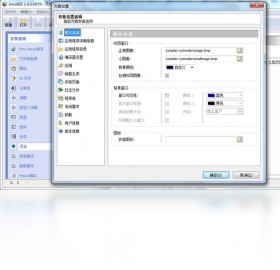
使用指南
首次使用InnoIDE,建议先通过“欢迎页”的引导教程熟悉基本布局。电脑端用户可以直接下载安装包,双击运行,安装过程中注意勾选“添加至PATH”选项,以便在命令行中直接使用InnoIDE命令。移动端用户(部分功能支持)可以在应用商店下载配套的InnoIDE Remote,通过扫码与电脑端连接,实现手机预览与远程控制。
日常开发中,合理利用快捷键能大幅提升效率:Ctrl+Space触发代码补全,F5开始调试,Ctrl+`打开终端。在“设置-键盘快捷键”中可以自定义所有快捷键组合。
如果遇到代码编辑器卡顿,建议关闭大型文件或增加软件内存分配(在安装目录的配置文件中调整-Xmx参数)。若出现闪退或黑屏,请先更新显卡驱动,并在“设置-性能”中尝试关闭硬件加速。对于防火墙提示,请务必允许InnoIDE通过,否则可能无法正常使用远程连接功能。
软件默认将项目文件存储在系统“文档”目录,如需更改,请在“设置-文件”中修改默认路径,避免C盘空间不足。建议定期使用“文件-备份项目”功能,防止数据丢失。
在权限设置方面,Windows下请确保以普通用户运行即可,无需管理员权限,但若需使用内置Docker功能,则必须开启Hyper-V虚拟机监控程序。运行大型项目时,关闭不必要的扩展可释放内存占用。若遇到代码提示不出现,检查是否被误触开关关闭,可在“编辑-代码提示”中重新开启。
高频操作中,多光标编辑(按住Alt+鼠标点击)与代码格式化(Shift+Alt+F)是非常实用的功能,值得花时间熟练掌握。当项目依赖缺失时,软件会提示安装,请保持良好的网络环境。若安装扩展失败,可尝试在“扩展-从本地安装”中手动导入离线包。
如果遇到无法保存文件或权限不足的错误,请检查文件是否被其他程序占用,或将文件移出系统保护目录。最后,建议每次开发前先拉取最新代码,避免合并冲突。对于新手,建议先阅读官方文档或观看内置视频教程,能少走很多弯路。
热门同款软件推荐
| 软件名称 | 功能优势 | 评分 |
|---|---|---|
| Visual Studio Code | 轻量且插件丰富 | ★★★★★ |
| IntelliJ IDEA | Java开发首选 | ★★★★★ |
| Eclipse | 老牌稳定多语言 | ★★★★ |
| PyCharm | Python开发利器 | ★★★★★ |
| WebStorm | 前端开发效率高 | ★★★★ |
| NetBeans | 支持多种语言 | ★★★★ |
| Sublime Text | 极速响应颜值高 | ★★★★ |
| Notepad++ | 轻量绿色免安装 | ★★★★ |
InnoIDE怎么进行远程开发?
远程开发是InnoIDE的一项亮点功能,非常适合需要连接服务器或云端开发环境的场景。首先,你需要在“设置”中找到“远程连接”选项,点击“添加SSH连接”,填入服务器IP、端口以及用户名,然后选择认证方式(密码或密钥)。保存后,远程主机列表会出现该连接,点击“连接”,软件会自动在远端安装InnoIDE后端服务并同步代码。连接成功后,左侧文件树会显示远程目录,你可以像操作本地文件一样进行编辑。注意,首次连接需要较长时间,请保持网络稳定。若连接失败,检查防火墙是否放行22端口,或尝试改用HTTPS方式连接。
InnoIDE安全吗?
安全性方面,InnoIDE官方承诺不会收集任何个人代码或敏感信息,所有数据均通过加密传输。软件内置的扩展商店所有插件都经过安全扫描,并支持手动审核。但在下载第三方扩展时仍需谨慎,建议只安装官方认证或高下载量的插件。另外,InnoIDE提供了隐私模式,可以防止在屏幕共享时泄露代码内容。使用过程中,Windows Defender等安全软件可能会对首次运行的进程进行询问,请选择“允许”,并确保从官方网站或可信来源下载安装包。

猜你喜欢
下载地址
InnoIDE1.0.0 智能集成开发环境
推荐合集
相关文章
- 应用信息
-
- 官网:暂无
- 包名:InnoIDE
- 名称:InnoIDE
- 版本:1.0.0.70
- MD5:d4e334a4b3be6bcad637c1a817804138
- 推荐下载下载排行





- 最新应用


热门评论