
EV远程协助

- 极速远控,免费又好用,快来下载体验吧!
- 应用类型:
网络工具
应用大小:15.1M
更新时间:2026-09-07 12:08
- 应用平台:
Windows
应用授权:免费
应用版本:V2.8.6 极速远控版
- 应用标签:
- 相关下载
 极速恰搜网络工具 / 376KB / Windows
 GoToMyCloud被控端网络工具 / 5.3M / Windows
 114啦浏览器网络工具 / 47.8M / Windows
 WinSSHD网络工具 / 10.8M / Windows
- 下载总览
- 应用截图
- 猜你喜欢
- 下载地址
- 相关文章
- 用户评论
应用介绍
EV远程协助是一款专为个人与中小企业打造的跨平台远程控制工具,通过先进的P2P穿透技术与银行级加密协议,让用户随时随地用手机或电脑轻松接管远端设备。无论是帮父母解决电脑卡顿、指导同事操作办公软件,还是远程访问家中NAS、调试服务器,EV远程协助都能以极低的延迟和清晰的画质,带来近乎本地的操控体验。软件体积小巧、免安装绿色启动,支持Windows、macOS、Android与iOS全平台互通,真正实现“一端发起、多端响应”的便捷协同。
核心功能特色
毫秒级极速连接
依托自研的智能路由算法,EV远程协助能自动选择最优传输路径,在内网环境下可实现毫秒级响应,即便跨运营商、跨地域也能保持稳定流畅。配合H.265超低码流编码技术,在2Mbps带宽下即可输出1080P高清画面,文字边缘锐利、动态画面无拖影,让远程办公与技术支持效率倍增。
全方位安全防护
安全是远程控制的基石。EV远程协助采用TLS1.3 + AES-256银行级加密传输,每次连接生成独立会话密钥,杜绝中间人攻击。同时支持设备白名单、两步验证、操作录屏审计等企业级安全策略,个人用户还可设置访问密码与连接时效,确保每一次远程访问都在完全受控的环境下进行,让您放心地把设备交给任何人。
跨平台无缝互通
无论对方使用的是Windows电脑、MacBook、安卓手机还是iPhone,EV远程协助都能轻松建立连接。支持从移动端直接控制电脑桌面,也可用电脑反向控制手机屏幕(需Android 7.0及以上)。自适应触控映射与键鼠模式自动切换,让不同设备间的操作习惯无缝衔接,真正做到“一软在手,万物可控”。
高清流畅的远程桌面
EV远程协助支持4K分辨率自适应缩放,画面色彩真实还原,帧率最高可达60FPS。针对办公场景优化的文字渲染引擎,使Word、Excel等文档在远程显示时依旧清晰锐利。同时支持多显示器切换、剪贴板双向同步、文件拖拽传输等实用功能,让远程办公体验无限接近本地操作。
轻量免安装绿色启动
无需复杂安装流程,下载后双击即可运行。主程序仅占约15MB内存,后台运行占用CPU低于5%,即便在老旧电脑上也能流畅运行。支持单文件免安装版与系统服务模式切换,满足临时协助与长期部署两种使用需求,是IT运维人员与远程办公族的效率利器。
操作说明与使用技巧
| 功能模块 | 操作步骤 | 适用人群 |
|---|---|---|
| 设备配对 | 主控端输入被控端9位设备码,或扫码添加设备 | 新手/家庭用户 |
| 远程桌面 | 点击“远程桌面”图标,等待建立连接后即可操控 | 办公/IT运维 |
| 文件传输 | 在连接工具栏点击“文件”,使用拖拽方式上传或下载 | 设计师/电商运营 |
| 语音通话 | 点击“麦克风”图标开启双向语音,方便实时沟通 | 技术支持/在线教学 |
| 屏幕共享 | 仅展示画面不授予控制权,适合演示或观看 | 会议演示/远程观看 |
使用指南与常见问题排查
EV远程协助的安装与使用非常直观,但为了确保最佳体验,请留意以下要点:
高危避坑:切勿从非官方渠道下载破解版或第三方修改版,此类程序可能植入恶意代码,导致设备被远程控制、隐私泄露。仅从官网或正规应用商店获取安装包。
优化技巧:在Windows被控端,建议将EV远程协助设置为开机启动并允许后台运行,这样即使无人值守也能随时接受连接。
温馨提示:首次使用请先在两台设备上分别登录同一账号,并开启“允许远程连接”开关。若连接失败,请检查防火墙是否拦截了EV进程,或尝试切换连接模式(TCP/UDP)。
移动端(安卓/iOS)与电脑端操作差异:
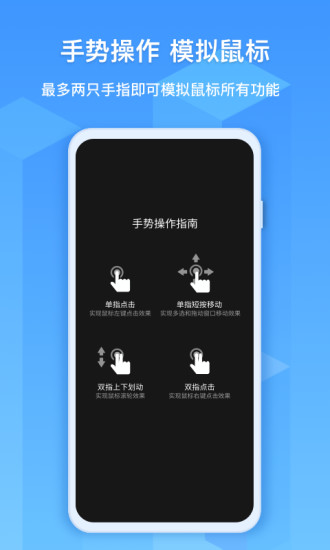
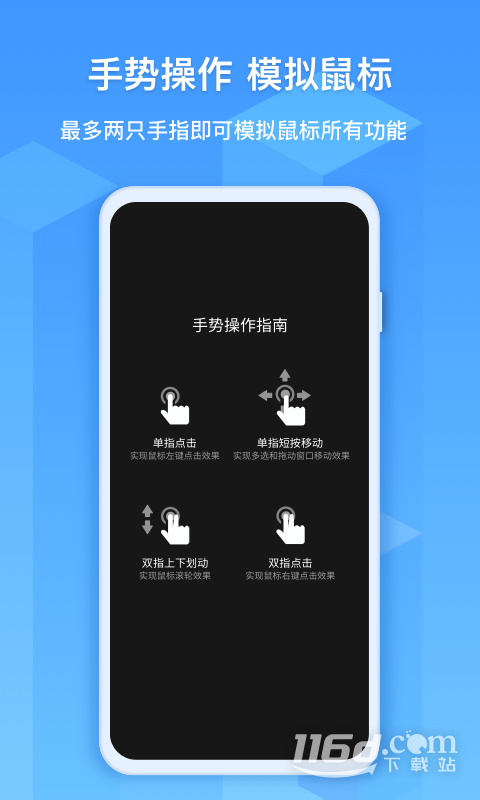
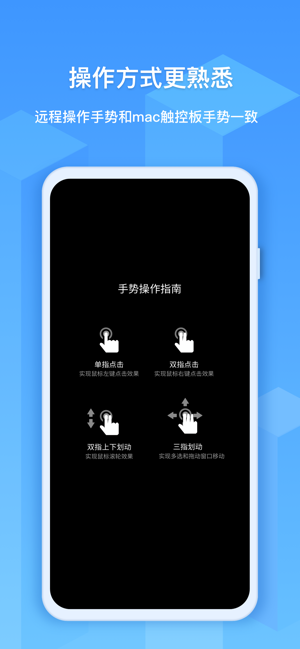
1. 在手机端控制电脑时,默认使用触控板模式,单指移动鼠标、双指滚轮滚动;如需点击右键,可长按屏幕或点击工具栏中的右键图标。
2. 手机端暂不支持多显示器切换,但可以手动缩放画面;电脑端则可在“显示”菜单中自由切换显示器。
3. 若被控端为手机(安卓),需在设置中开启“USB调试”或“无线调试”权限,否则无法正常显示画面。
常见报错解决方案:
- 连接超时:检查两端网络是否互通,尝试关闭VPN或代理软件。
- 画面卡顿:降低画质至“流畅”模式,并关闭被控端的高负载程序。
- 黑屏或花屏:更新显卡驱动,并在EV设置中启用“硬件加速”选项。
- 无法输入文字:检查剪贴板权限是否开启,或重启被控端输入法服务。
若缺失VC++运行库或.NET组件,请在本站搜索“VC++运行库合集”或“.NET Framework”进行安装。
为保证长时间运行的稳定性,建议定期清理系统垃圾与后台缓存,并保持EV远程协助为最新版本,以获得功能与安全性的持续更新。
同款好用软件推荐
| 软件名称 | 功能优势 | 适用平台 | 评分 |
| TeamViewer | 老牌远控,功能全面 | 全平台 | ★★★★★ |
| AnyDesk | 轻量快速,延迟极低 | 全平台 | ★★★★☆ |
| 向日葵 | 国内优化,适合国人 | 全平台 | ★★★★☆ |
| ToDesk | 免费流畅,口碑不错 | 全平台 | ★★★★★ |
| 微软远程 | 系统内置,稳定可靠 | Windows | ★★★★☆ |
| UltraVNC | 开源免费,灵活性强 | Windows | ★★★☆☆ |
EV远程协助怎么用?
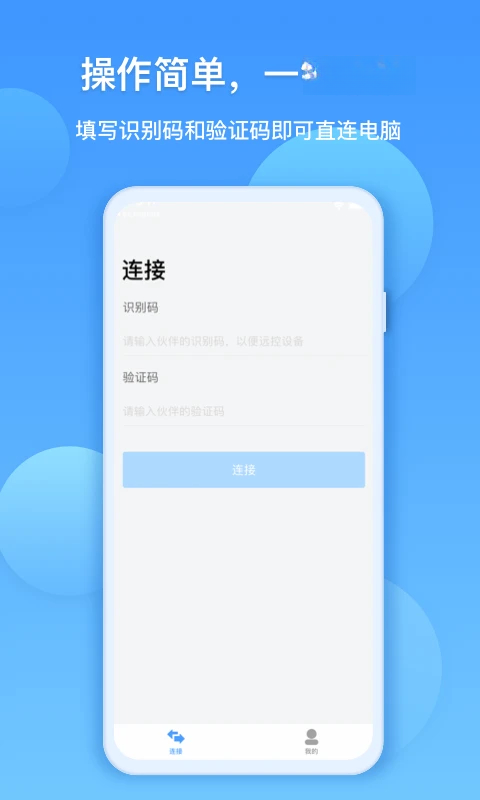
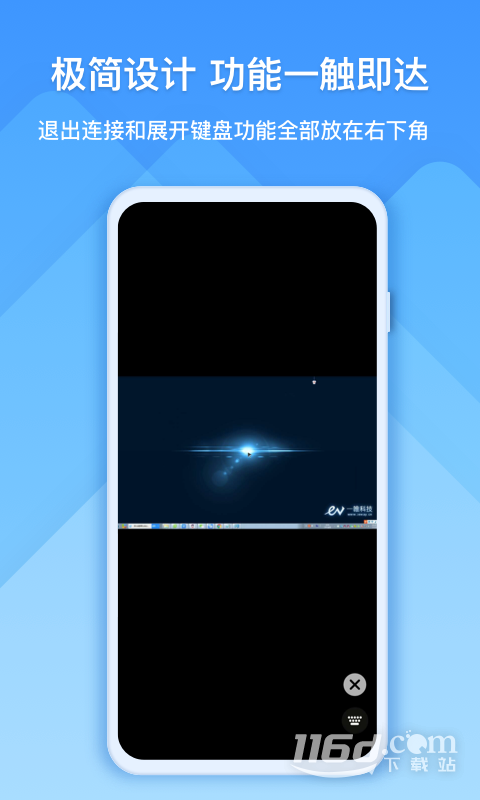
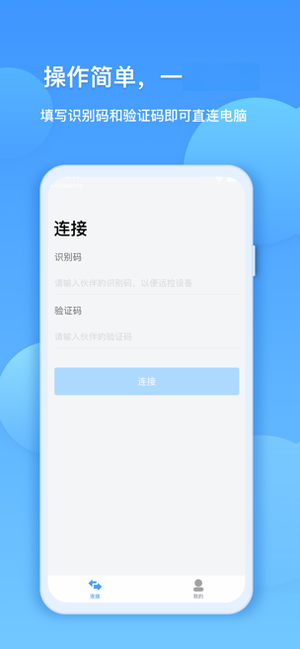
首先,在被控端电脑上运行EV远程协助,主界面会显示本机设备码(如123-456-789)。然后在主控端(手机或另一台电脑)输入该设备码,点击“连接”,被控端会弹出确认窗口,点击“接受”即可建立连接。若希望免确认直连,可在被控端设置中勾选“允许本机被免确认连接”,并设置访问密码。对于手机控制电脑的场景,建议在手机端横屏操作以获得更大视野,同时支持虚拟鼠标与键盘弹窗,输入文字时点击屏幕顶部的键盘图标即可呼出。
EV远程协助收费的吗?
EV远程协助目前提供免费版与专业版两种模式。免费版支持不限次数的远程连接,但每个连接时长限制在15分钟以内,适合临时协助。专业版则去除时长限制,并额外提供文件批量传输、多显示器支持、会话录制等高级功能,价格按年订阅。若您只是偶尔帮亲友解决电脑问题,免费版已完全够用;若是IT运维或客服支持,建议升级专业版以提升效率。所有付费功能均通过官方渠道解锁,没有隐藏扣费,请放心使用。
EV远程协助可以控制手机吗?
可以的。EV远程协助的安卓版支持被控功能,但需要Android 7.0及以上版本,并在被控手机中开启“无线调试”或“USB调试”权限。苹果iOS系统由于系统限制,仅支持屏幕共享,不支持反向控制。若需控制安卓手机,请确保手机已开启“开发者选项”并授予EV远程协助相应的辅助功能权限,连接后即可实时查看手机画面并进行触摸操作,适用于远程帮家人设置手机或演示应用。
猜你喜欢
下载地址
EV远程协助V2.8.6 极速远控版
推荐合集
相关文章
- 应用信息
-
- 官网:暂无
- 包名:EV远程协助
- 名称:EV远程协助
- 版本:0.2.2
- MD5:ab02e3b55bc71035e490af2341b55c6b
- 推荐下载下载排行





- 最新应用


热门评论