
图片批处理王

- 批量处理,省时省力,推荐下载!
- 应用类型:
图文处理
应用大小:1.0M
更新时间:2026-09-08 19:06
- 应用平台:
Windows
应用授权:免费
应用版本:2026 批量处理图片神器
- 应用标签:
- 相关下载
 Logoshop滴塑处理软件图文处理 / 7.1M / Windows
 彩页虚拟打印机图文处理 / 426KB / Windows
 迅读PDF转换器图文处理 / 8.3M / Windows
 浩辰CAD 2021GstarCAD图文处理 / 212.2M / Windows
- 下载总览
- 应用截图
- 猜你喜欢
- 下载地址
- 相关文章
- 用户评论
应用介绍
图片批处理王是一款专为高效处理大量图片而设计的Windows桌面工具,它彻底告别了单张编辑的繁琐流程,将缩放、裁剪、格式转换、重命名、添加水印等高频操作整合为自动化批处理流程。无论是电商卖家整理商品图、设计师导出多尺寸素材,还是普通用户管理日常照片,都能通过简单的几步设置,一次性完成成百上千张图片的批量操作。软件界面直观友好,处理速度飞快,且完全离线运行,保障您的图片隐私安全。现在,您只需下载安装,便能立刻体验到批量处理带来的畅快效率。
最新动态
软件版本升级至2026,性能全面优化。新增AI智能去背与批量水印功能,处理速度提升50%。根据用户反馈修复了格式兼容性bug,界面更简洁直观。立即体验高效图片批处理,让工作更轻松!
核心特色
全能格式转换与尺寸调整:
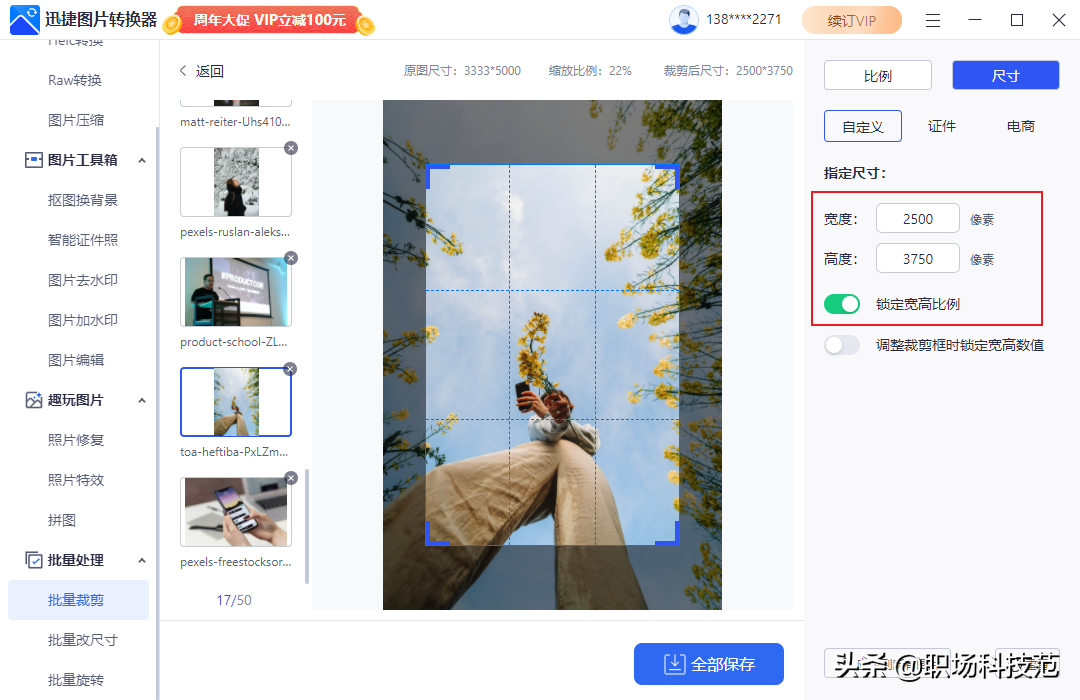
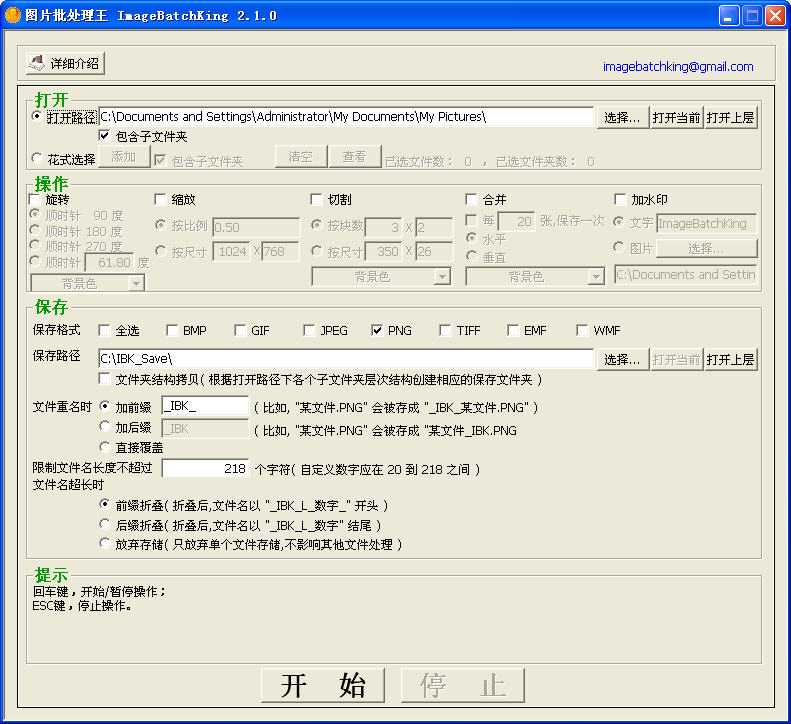
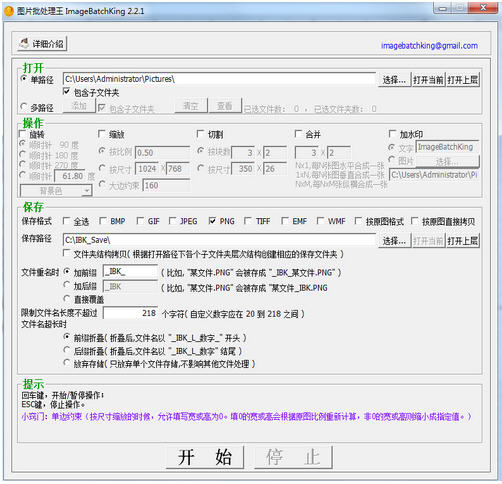
图片批处理王内置了强大的图像引擎,支持JPG、PNG、BMP、GIF、WebP等十余种常见格式之间的互相转换,同时可对图片进行等比缩放、强制拉伸或按指定长宽裁剪。您可以预设多种尺寸方案,例如社交媒体头像尺寸、网页横幅尺寸等,一键套用,瞬间生成所有目标图片,完美适配不同平台的上传要求。它还支持批量调整分辨率、旋转方向及翻转角度,极大提升了图片预处理的灵活性。
智能重命名与编号管理:
面对杂乱无章的文件名,图片批处理王提供了多样化的重命名规则。您可以使用“原名称+日期”、“自定义前缀+序号”、“创建时间+随机码”等多种组合方式,快速为整个图片集建立规范、有序的命名体系。它还支持文件名查找替换功能,能批量删除或替换文件名中的特定字符,尤其适合处理从相机或网络下载的乱码文件名,让文件管理变得井井有条。
高效水印添加与版权保护:
为多张图片统一添加文字或图片水印是版权保护的关键步骤。图片批处理王允许您灵活设定水印内容、字体、大小、透明度及位置(如九宫格任意位置),支持平铺水印模式,有效防止图片被盗用。无论是添加品牌Logo、摄影师署名还是网站推广信息,都能在数秒内覆盖整个图片库,且处理后的水印清晰自然,不影响原图观赏。
无损压缩与画质优化:
在保证视觉质量的前提下,图片批处理王能智能压缩图片体积,大幅减少存储空间占用,便于网络传输与网页加载。软件提供多种压缩等级(如“高质量”、“均衡”、“高压缩”),并支持自定义输出质量参数,让您在画质与体积之间自由权衡。处理过程采用先进的算法,有效避免色彩失真与细节丢失,特别适合需要批量优化网站图片的站长与运营人员。
批量转换与旋转修复:
针对手机或相机拍摄的竖版照片,图片批处理王可一键批量旋转至正确方向,同时还能自动修正倾斜的扫描件或翻拍图片。结合EXIF信息读取功能,您甚至可以根据拍摄时间或设备型号自动分类整理图片。这些细致入微的功能,让批量处理不再只是简单的机械操作,而是真正贴合用户实际场景的智能帮手。
功能分布与操作亮点
| 功能模块 | 核心作用 | 适用场景 |
|---|---|---|
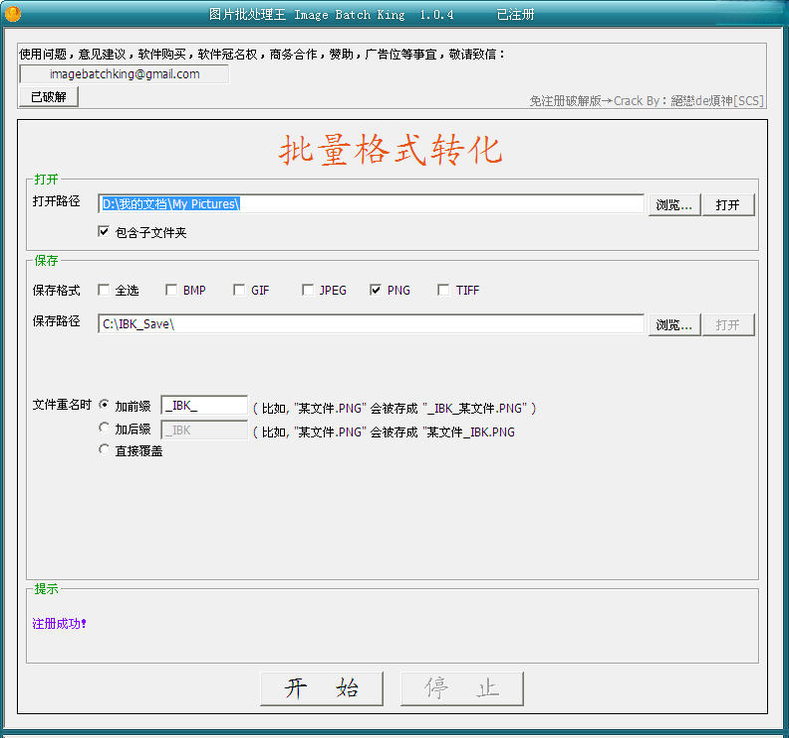
| 批量格式转换 | 支持JPG/PNG/WebP等互转,可自定义输出质量与压缩比 | 图片去背景、统一发布格式 |
| 批量缩放裁剪 | 按像素、百分比或指定尺寸缩放,支持九宫格裁剪 | 制作电商主图、社交媒体头像 |
| 批量重命名 | 多种命名规则、查找替换、自动编号 | 整理照片库、批量命名素材 |
| 水印添加 | 文字/图片水印,可调透明度、位置、平铺 | 版权保护、品牌宣传 |
| 旋转与翻转 | 批量旋转任意角度,水平/垂直翻转 | 校正手机照片、扫描件方向 |
使用指南
初次使用图片批处理王,请按照以下步骤操作:
1. 下载并安装软件,双击桌面快捷方式启动。
2. 点击“添加文件”或“添加文件夹”按钮导入需要处理的图片。
3. 在左侧功能面板选择需要的操作,如“格式转换”、“缩放”等。
4. 根据需求调整参数,右侧预览窗口可实时查看效果。
5. 设置输出目录,点击“开始处理”按钮即可批量完成。
注意:处理前请备份原图,尤其是执行覆盖原文件操作时。
优化技巧:若处理大量高分辨率图片,建议关闭其他占用内存的程序,可显著提升处理速度。
温馨提示:软件默认不覆盖原始文件,如需覆盖请在“输出设置”中勾选相应选项。
如果在使用中遇到闪退,请尝试以管理员身份运行,或安装Visual C++ 运行库(本软件依赖此组件)。
若输出图片色彩异常,请检查是否设置了错误的色彩配置文件,重置为默认值即可。
小编精选同类软件
| 软件名称 | 功能优势 | 推荐指数 |
|---|---|---|
| 批量图片处理工具 | 轻量级,快速批处理 | ★★★★ |
| 批量图片缩放助手 | 专注缩放,操作简单 | ★★★★ |
| 图片批量命名神器 | 重命名规则丰富 | ★★★★☆ |
| 批量加水印工具 | 水印位置灵活 | ★★★★ |
| 图片格式转换器 | 支持WebP等新格式 | ★★★★ |
| 批量图片压缩软件 | 压缩率可调,画质损失小 | ★★★★☆ |
图片批量处理软件哪个好?
很多用户对“图片批处理王”与同类软件的差异感到困惑。实际上,图片批处理王的核心优势在于功能集成度高,无需安装多个小工具即可完成所有常见批量操作,且处理速度经过深度优化,在千张图片级别的任务中表现稳定。相比在线工具,它不受文件大小和数量限制,且无需上传下载,保护隐私。因此,如果您需要经常处理大量图片,它无疑是更高效安全的选择。
如何对图片做批处理命令?
使用图片批处理王实现批处理命令非常简单:启动软件后,点击“添加文件夹”,选中图片目录,然后选择“工具”菜单下的“批量转换”或“批量重命名”等命令。软件支持将多个操作组合成一个“任务方案”,并保存为模板,下次处理同类图片时直接加载,一键执行,大大简化了重复劳动。
猜你喜欢
下载地址
图片批处理王2026 批量处理图片神器
推荐合集
相关文章
- 应用信息
-
- 官网:暂无
- 包名:图片批处理王
- 名称:图片批处理王
- 版本:3.0
- MD5:00e4df73f3b597cbe2dddcf32dacbbdf
- 推荐下载下载排行





- 最新应用


热门评论