
Panorado

- Panorado全景神器,浏览拼接一键搞定!
- 应用类型:
媒体工具
应用大小:2.7M
更新时间:2026-08-26 14:33
- 应用平台:
Windows
应用授权:免费
应用版本:4.0.8 全景图像拼接浏览工具
- 应用标签:
- 相关下载
 Sothink FLV Converter媒体工具 / 13.4M / Windows
 影音工具酷媒体工具 / 33.5M / Windows
 TVUPlayer媒体工具 / 5.4M / Windows
 酷特卡拉OK媒体工具 / 7.8M / Windows
- 下载总览
- 应用截图
- 猜你喜欢
- 下载地址
- 相关文章
- 用户评论
应用介绍
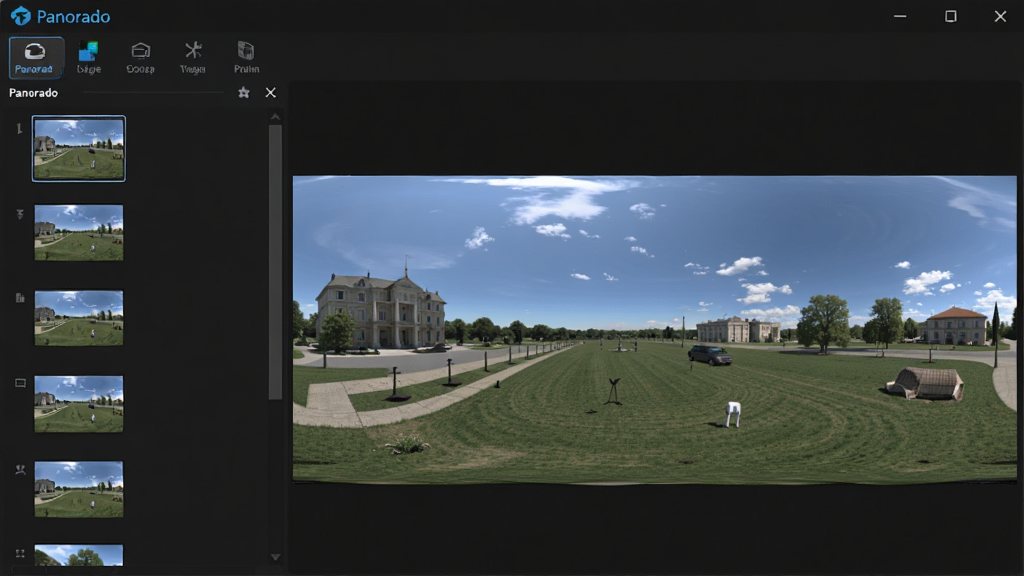
Panorado是一款专业且高效的全景图像浏览与拼接工具,它能够帮助用户轻松查看、编辑并共享360度全景照片。无论您是摄影爱好者,还是需要处理全景素材的设计师,Panorado都能凭借其强大的渲染引擎和直观的操作界面,为您带来极致的沉浸式浏览体验。软件支持多种主流图像格式,并针对高分辨率图片进行了深度优化,确保在浏览过程中保持流畅与清晰。通过Panorado,您可以将零散的图片快速拼接为无缝的全景作品,并借助其内置的虚拟现实预览功能,感受身临其境的视觉震撼。
核心特色
无缝全景拼接:
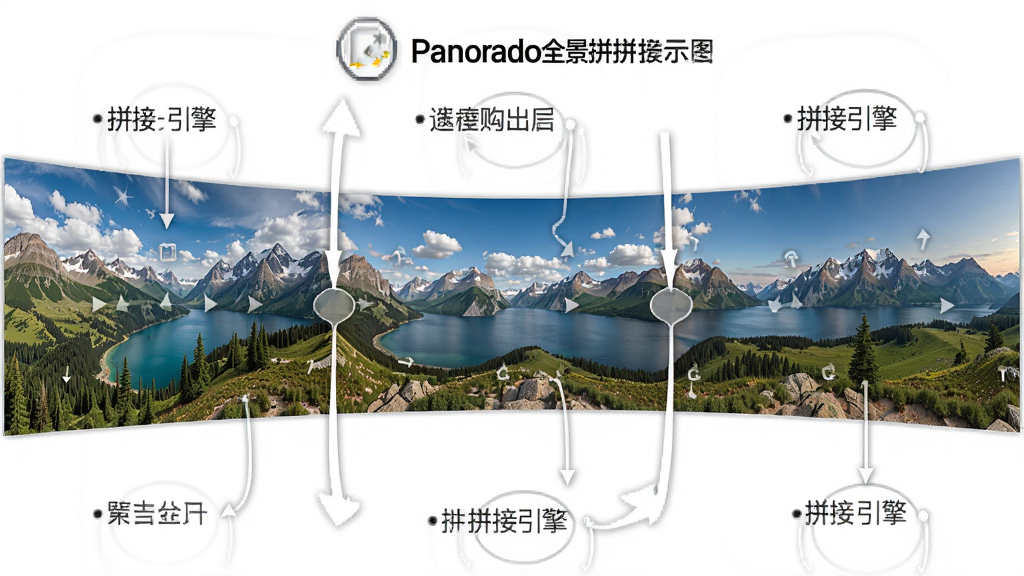
Panorado内置了先进的图像拼接算法,能够自动识别并融合多张重叠图片,生成色彩均匀、边界无缝的全景图像。用户只需导入图片序列,软件便会自动完成对齐、混合和曝光补偿,即使是手持拍摄的素材也能获得理想效果。
超高清渲染引擎:
针对天文级像素的全景图,Panorado采用了独特的金字塔切片渲染技术,确保在任意缩放级别下都能快速加载并流畅浏览。该技术能智能加载当前视野所需的分辨率,大大降低内存占用,让低配置电脑也能轻松处理亿级像素图片。
多格式广泛支持:
软件不仅支持常见的JPEG、TIFF、PNG格式,还支持专业的PSD、HDR以及RAW格式,同时能够直接打开由PTGui、Autopano等软件生成的全景图,并输出为Flash、HTML5或视频格式,方便网络分享与移动端展示。
便捷的查看与导航:
Panorado提供了多种查看模式,如鱼眼、立方体、小行星等,用户可以通过鼠标拖拽、键盘快捷键或陀螺仪(移动设备)轻松浏览全景。此外,自动巡览功能可以按照预设路径自动旋转视角,非常适合展厅演示或沉浸式预览。
用法|亮点|操作说明
| 功能模块 | 操作说明 | 亮点提示 |
|---|---|---|
| 导入图片 | 点击“文件”>“打开全景图”或直接拖拽图片到窗口 | 支持批量导入,自动识别序列 |
| 拼接设置 | 在“工具”菜单中选择“拼接向导”,按提示添加图片 | 可调整镜头类型与焦距参数 |
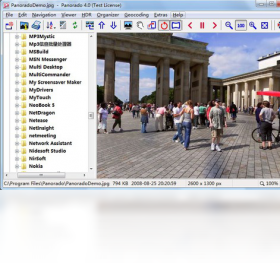
| 播放控制 | 使用空格键开始/停止自动巡览,方向键控制视角 | 支持鼠标滚轮缩放,流畅无卡顿 |
| 导出分享 | 选择“文件”>“导出”,可保存为JPEG或HTML5格式 | 可直接上传至网站或生成二维码 |
使用指南
首次使用Panorado时,建议先查看“帮助”菜单中的快速入门教程。
在电脑端,您可以通过鼠标拖拽或方向键浏览全景,滚轮进行缩放;
在移动端(如安卓平板),支持陀螺仪感应,转动设备即可切换视角,但需在设置中开启“传感器控制”。
注意:安装时请关闭杀毒软件,避免误报误删注册表文件。
优化技巧:对于超大尺寸全景图,建议开启“硬件加速”选项,可明显提升流畅度。
温馨提示:若遇到启动闪退,请更新显卡驱动并安装VC++运行库。
若打开图片时提示“内存不足”,请分批导入或降低预览分辨率。
若导出HTML5后无法在手机端显示,请检查是否启用了H5压缩输出。
若拼接结果出现色差,请手动调整“曝光补偿”参数。
热门同类软件推荐
| 软件名称 | 功能优势 | 评分 |
|---|---|---|
| PTGui | 专业级全景拼接,控制点精准 | ★★★★★ |
| Hugin | 开源免费,跨平台支持 | ★★★★☆ |
| Autopano Pro | 自动化程度高,批量处理 | ★★★★☆ |
| Panotour | 交互式虚拟漫游制作 | ★★★★☆ |
| ICE | 微软出品,简单易用 | ★★★★☆ |
Panorado 怎么安装?
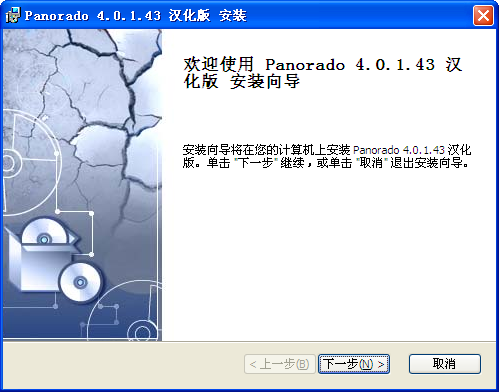
安装Panorado非常简单,只需双击下载的安装包,按照提示点击“下一步”即可完成。注意选择安装路径时,建议不要安装在C盘系统盘,以免占用系统空间。安装过程中若出现安全提示,请选择“允许”或“信任”。
安装完成后,首次启动需要激活,输入序列号或选择试用版即可。
Panorado 安全吗?
Panorado是一款正规的付费软件,官方版本安全无毒,不包含任何恶意插件或捆绑软件。但若从非官方渠道下载,则可能存在风险。建议用户前往本站下载正版资源,并在安装后使用杀毒软件进行扫描。
Panorado 如何使用?
使用Panorado时,您可以直接打开现有的全景图,也可以使用拼接功能创建全景。对于新手,建议先尝试打开示例图片,熟悉浏览操作,再逐步学习高级功能。
猜你喜欢
下载地址
Panorado4.0.8 全景图像拼接浏览工具
推荐合集
相关文章
- 应用信息
-
- 官网:暂无
- 包名:Panorado
- 名称:Panorado
- 版本:4.0.1.43
- MD5:95302bb0f81354cab423bd1532c041b1
- 推荐下载下载排行





- 最新应用


热门评论