
PPT伴侣

- PPT达人必备,一键美化排版利器!
- 应用类型:
媒体工具
应用大小:4.4M
更新时间:2026-09-06 15:51
- 应用平台:
Windows
应用授权:免费
应用版本:v2.8.6 高效办公插件
- 应用标签:
- 相关下载
 闪电iPad视频转换器媒体工具 / 5.1M / Windows
 RadioMaximus媒体工具 / 17.4M / Windows
 QVE音频剪辑媒体工具 / 134.1M / Windows
 MangaMeeya CE媒体工具 / 338KB / Windows
- 下载总览
- 应用截图
- 猜你喜欢
- 下载地址
- 相关文章
- 用户评论
应用介绍
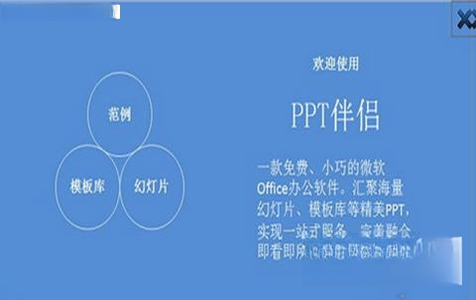
PPT伴侣是一款专为微软Office PowerPoint用户打造的效率增强工具,它深度融合PPT编辑环境,提供海量高质量模板素材、一键式智能排版、便捷的图标图表库以及强大的批量处理功能。无论您是职场新人还是资深演示专家,PPT伴侣都能显著提升您的幻灯片制作效率与设计美感,让您从繁琐的格式调整中解放出来,专注于内容表达与创意呈现。软件体积小巧、运行稳定,支持Windows系统下的32位与64位Office版本,是提升办公生产力的不二之选。
核心特色
海量模板资源库
PPT伴侣内置超过十万套专业设计的PPT模板,涵盖商务汇报、教育培训、毕业答辩、营销策划、年终总结等各类场景。所有模板均经过精心筛选与优化,支持一键预览与下载,并可直接在PowerPoint中编辑使用。模板风格从简约商务到创意卡通应有尽有,满足不同行业、不同场合的个性化需求,让您的每一页演示都出彩。
智能一键排版
告别手动调整文本框和图片的繁琐步骤,PPT伴侣提供强大的智能排版引擎。只需选中页面元素,点击“一键美化”按钮,软件便会自动根据内容层级与页面布局,智能调整字号、间距、对齐方式,并推荐最合适的版式方案。同时支持批量统一字体、批量替换颜色、批量调整行距等操作,帮助您在几分钟内完成整份演示文稿的视觉升级,大幅提升工作效率。
专业图表与图标集
内置丰富的矢量图表模板与图标库,包括柱状图、折线图、饼图、面积图等常用数据图表,以及人物、建筑、交通、通讯等二十余大类、数千个矢量图标。所有资源均支持直接拖拽使用,并可与PowerPoint的主题色联动,自动适配当前演示文稿的配色方案。您无需再花费大量时间寻找素材,轻松插入即可让数据可视化表达更专业、更直观。
亮点功能详解
| 功能名称 | 功能说明 | 适用场景 |
|---|---|---|
| PPT瘦身压缩 | 一键压缩演示文稿中的图片和视频,减小文件体积,便于传输与分享 | 邮件发送、上传网盘 |
| 批量添加水印 | 支持为所有幻灯片批量添加文字或图片水印,保护知识产权 | 公司内部资料、对外发布 |
| 多格式导出 | 可将PPT批量导出为PDF、图片、视频等格式,方便不同场景使用 | 打印、网页展示、视频会议 |
| PPT拼图长图 | 将整份PPT拼接成一张超长图片,适合在社交媒体分享 | 朋友圈、微信公众号 |
| PPT转Word | 准确提取PPT中的文字内容并转换为Word文档,方便编辑整理 | 讲义整理、文案提取 |
使用指南
安装PPT伴侣前,请务必关闭所有Office程序,避免安装失败。安装过程中,建议自定义安装路径,尽量选择非系统盘(如D盘),以节省C盘空间并提升运行速度。安装完成后,打开PowerPoint,在菜单栏中会出现“PPT伴侣”专属选项卡,点击即可使用全部功能。若未出现选项卡,请检查Office加载项设置,确保PPT伴侣已被启用。在使用过程中,若遇到功能按钮灰色不可点击,请先选中需要操作的幻灯片对象或文本。对于移动端用户,目前PPT伴侣暂不支持手机直接编辑PPT,但您可以通过PC端将PPT导出为图片或PDF后,在手机上查看或分享。若出现闪退或卡顿,请先更新显卡驱动,并关闭其他占用内存较大的程序。若提示缺少.NET组件,请前往微软官网下载安装对应版本组件,或使用系统自带的“启用或关闭Windows功能”进行修复。请注意,切勿同时运行多个PPT美化插件,以免引起冲突。建议定期备份重要演示文稿,以防意外丢失。
初次使用PPT伴侣,建议先花十分钟熟悉各个功能按钮的位置。常用功能如“一键美化”、“模板中心”可以直接在选项卡中点击。若需要撤销操作,可使用Ctrl+Z组合键。若软件界面显示异常,可尝试重启PowerPoint。若需要批量处理多个文件,可使用“批量操作”功能,一次性导入多个PPT文件,统一执行压缩、水印等操作。请留意,免费版部分高级模板需要积分兑换,可通过每日签到或完成简单任务获取积分。基础模板与功能均可免费使用,不会影响日常办公。
若在导出PDF时出现乱码,请检查系统是否安装了对应的中文字体。若导出图片模糊,请将导出分辨率设置为“高清晰度”。若需要将PPT转为视频,建议先保存为PPTX格式,再执行转换操作。对于包含复杂动画的页面,转换后动画效果可能会丢失,属正常现象。在使用“PPT瘦身”功能时,请勾选“保留原文件备份”选项,以便随时恢复。最后,建议定期检查软件更新,新版本会修复已知问题并增加新功能,提升使用体验。
热门同款软件
| 软件名称 | 核心优势 | 用户评分 |
|---|---|---|
| iSlide | 一键优化字体、统一配色 | ★★★★★ |
| OneKeyTools | 提供三维变换、图片混合等高级功能 | ★★★★☆ |
| PPT美化大师 | 海量模板、一键换肤 | ★★★★☆ |
| WPS Office | 自带丰富模板和PDF转换功能 | ★★★★★ |
| Focusky | 3D缩放演示效果独特 | ★★★★☆ |
直播伴侣怎么播放ppt?
很多用户在使用直播伴侣进行直播时,希望将PPT内容实时展示给观众。方法是:首先,在直播伴侣中添加“窗口捕获”或“显示器捕获”源,然后打开PowerPoint并进入幻灯片放映模式(按F5)。此时,直播画面即可显示PPT的放映内容。若需要同时显示主播画面和PPT,可以使用“画中画”功能,将摄像头画面置于角落。为了保证流畅度,请关闭PPT动画效果,并确保电脑性能足够。若直播伴侣无法捕获PPT画面,可尝试将PPT导出为图片,再使用“图片源”添加。
PPT伴侣怎么使用?
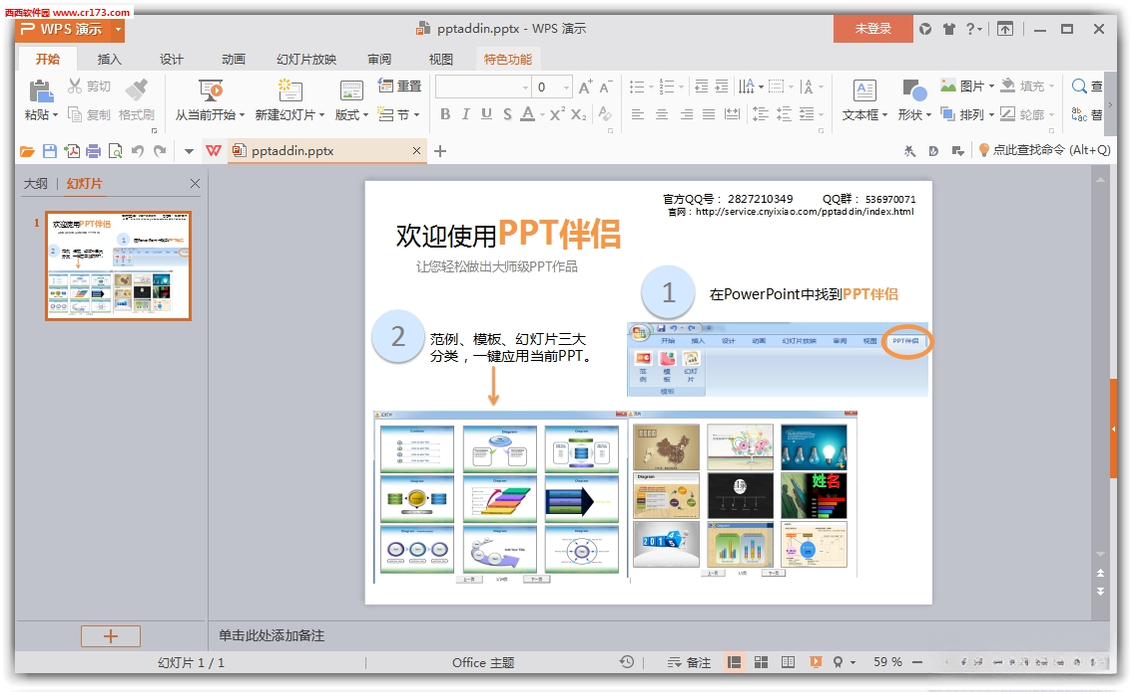
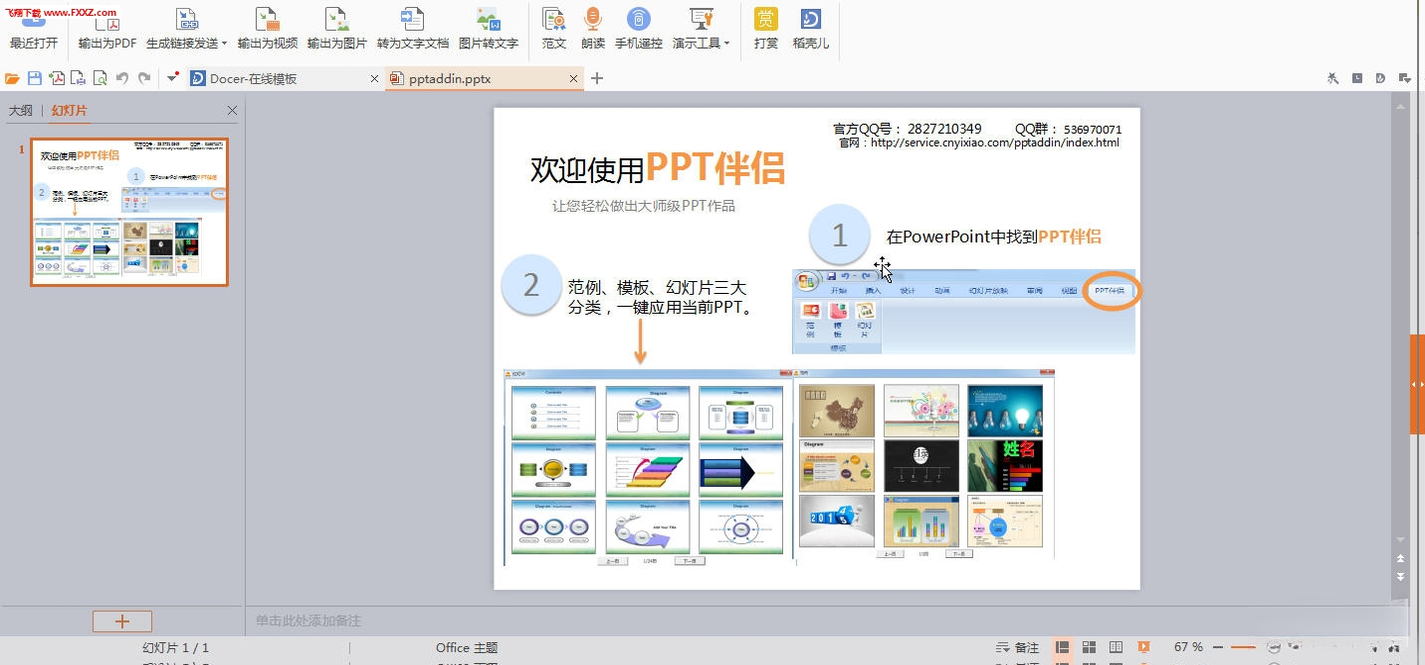
PPT伴侣的安装非常简单,下载安装包后,双击运行,按照提示点击“下一步”即可完成安装。打开PowerPoint后,在菜单栏会新增一个“PPT伴侣”选项卡,点击即可看到所有功能。若您需要快速创建一份演示文稿,可以点击“模板中心”,从中挑选一个合适的模板,点击“应用”即可生成一套设计好的幻灯片。然后,您只需替换文字和图片内容即可。若您想美化现有文档,选中页面后点击“一键排版”,软件会自动调整版式。在遇到复杂操作时,可点击功能区右下角的“帮助”按钮,查看详细的图文教程。
猜你喜欢
下载地址
PPT伴侣v2.8.6 高效办公插件
推荐合集
相关文章
- 应用信息
-
- 官网:暂无
- 包名:PPT伴侣
- 名称:PPT伴侣
- 版本:1.0.0.6
- MD5:9c3ed25bb9c1be3a35771510caf339f1
- 推荐下载下载排行





- 最新应用


热门评论