
向日葵远程控制

- 老牌远程控制神器,手机电脑随时连,办公运维必备利器!
- 应用类型:
网络工具
应用大小:63.7M
更新时间:2026-09-06 12:16
- 应用平台:
Windows
应用授权:免费
应用版本:13.1.0.65740 远程桌面控制
- 应用标签:


- 下载总览
- 应用截图
- 猜你喜欢
- 下载地址
- 相关文章
- 用户评论
应用介绍
向日葵远程控制作为国内老牌远程控制解决方案,凭借其稳定、流畅、安全的连接体验,早已成为千万级用户信赖的远程办公与运维首选工具。它打破了设备与设备之间的物理壁垒,让您无论身处何地,都能通过手机或电脑轻松掌控远端设备。软件采用金融级加密传输协议,确保每一次远程连接与数据传输都安全无忧。无论是协助亲友解决电脑小问题,还是在外出差紧急调取公司文件,向日葵都能提供极速、高清、低延迟的远程操控体验,让距离不再是效率的绊脚石。现在,您只需在官网下载并安装,即可开启无缝远程协作的新篇章。
核心特色
极速远程桌面连接:
向日葵采用自主研发的远程桌面协议与智能路由算法,能够根据网络环境自动选择最优传输路径,即使在弱网环境下也能保持画面流畅不卡顿。连接过程支持多区域节点覆盖,通过P2P打洞技术极大提升直连成功率,让远程办公、服务器运维等场景下的操作体验如同操作本地电脑般顺滑自然,显著提升工作效率。
多设备无缝协同支持:
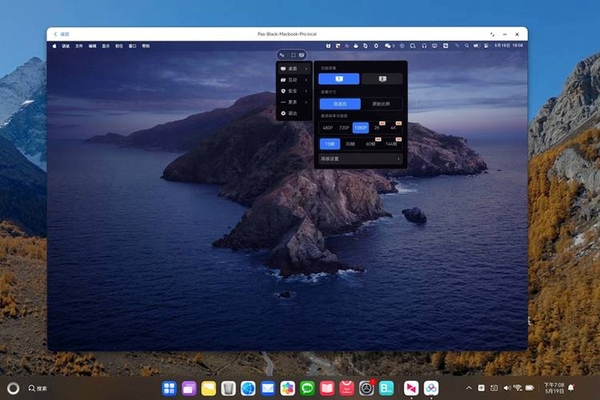
该软件全面覆盖Windows、macOS、Linux、Android、iOS及国产化操作系统,实现跨平台无缝互联。手机端应用支持触摸屏虚拟鼠标与自定义快捷键,轻松实现手机控电脑;电脑端则支持远程摄像头监控、远程文件批量传输以及远程CMD/Terminal命令行操作,满足不同场景下的多样化远程需求,构建起一套完整的远程控制生态闭环。
企业级安全加密保障:
安全是远程控制的基石。向日葵全链路采用AES-256位会话加密与SSL/TLS传输加密技术,严格校验访问身份权限,支持黑白名单机制、两步验证及独立访问密码设置,全方位防御暴力破解与中间人攻击。同时,软件通过公安部信息安全等级保护三级认证,从账号登录到操作日志均有详尽记录,为企业的核心数据资产提供军工级安全保障。
高清流畅的画质体验:
针对不同网络环境,向日葵提供了“高清”、“均衡”、“极速”三种画质模式自适应切换,支持4:4:4色彩无损采样,真实还原远端屏幕色彩。在远程设计制图、视频剪辑等对色彩和细节要求极高的场景下,依然能呈现毫厘毕现的细腻画质,结合H.265新一代视频编码技术,有效降低带宽占用,保障长时间远程操作不卡顿、不失真。
使用场景详解
| 场景类别 | 具体操作亮点 | 效率提升点 |
| 远程办公 | 在家无缝连接公司电脑,访问内网OA/ERP系统,编辑文档、处理邮件 | 打破地域限制,实现随时随地移动办公,紧急事务响应速度提升80% |
| IT运维 | 7x24小时无人值守远程维护服务器,批量部署软件补丁,远程排查故障 | 极大降低机房往返成本,实现集中化运维管理,故障修复时间缩短60% |
| 技术支持 | 远程桌面协助客户解决问题,支持远程打印、远程摄像头查看现场环境 | 提供身临其境般的指导体验,显著提升客户服务满意度与一次性解决率 |
| 个人使用 | 远程操控家中电脑下载大文件,或帮助异地亲友操作手机应用 | 操作简单易上手,无需复杂网络配置,真正实现“数字生活管家”服务 |
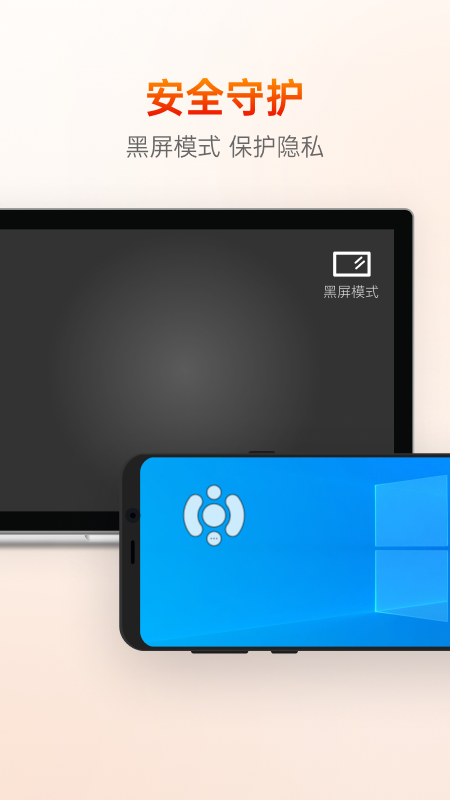
实操教程与移动端使用攻略
第一步:在您常用的电脑或手机应用商店中搜索“向日葵远程控制”,认准官方开发商“上海贝锐”进行下载。
高危避坑:请务必从官网或正规应用商店获取安装包,切勿下载第三方破解版或去广告版,此类非官方渠道极有可能捆绑木马病毒,导致您的账号密码与隐私文件被窃取。
第二步:安装完成后,注册并登录您的向日葵账号。若仅需被控,可在被控端开启“仅被控”模式,简化授权流程。
第三步:在移动端(Android/iOS)上,登录同一账号后,点击“设备”列表中的在线主机,即可进入远程桌面。移动端支持虚拟鼠标与触摸板两种操作模式,单指滑动控制指针,双指捏合缩放画面。
优化技巧:在移动端远程桌面设置中,将“帧率”调整为30fps以上,并开启“硬件加速”开关,能明显降低操作延迟感,画面滚动手感更丝滑。
第四步:若您需要在电脑端控制电脑,建议在“设置”中开启“开机自启动”与“自动登录”,确保被控端断电重启后依然能够随时被连接。
温馨提示:向日葵远程控制软件体积小巧,运行时CPU占用率极低。若出现画面黑屏,多为显卡驱动兼容性问题,请尝试更新被控端显卡驱动,或在“显示设置”中切换为“兼容模式”。
若退出时提示“登录失败0”,请检查系统时间是否正确,并尝试退出杀毒软件后重新登录。
在远程文件传输过程中,若传输速度较慢,可检查是否处于“隐私保护”模式,该模式会降低帧率以节省带宽,建议在文件传输时切换至“极速模式”。
若在局域网内无法发现设备,请检查路由器是否开启了“AP隔离”功能,此功能会阻断设备间通信,需在路由器管理后台关闭。
精选同类远程控制软件推荐
向日葵远程控制登录失败怎么解决?
登录失败通常与网络环境或客户端缓存有关。首先,请检查电脑或手机的系统时间是否为标准北京时间,时间偏差过大会导致SSL证书验证失败,从而报错“登录失败0”。其次,尝试切换网络环境,例如从Wi-Fi切换到手机4G/5G热点,排除路由器或DNS劫持问题。若依然无法登录,请彻底退出向日葵客户端,在任务管理器(Windows)或应用管理(移动端)中结束所有相关进程后重新打开,并检查电脑防火墙或安全软件是否拦截了向日葵的联网请求,需将向日葵主程序添加至防火墙白名单。
向日葵远程控制软件免费吗?
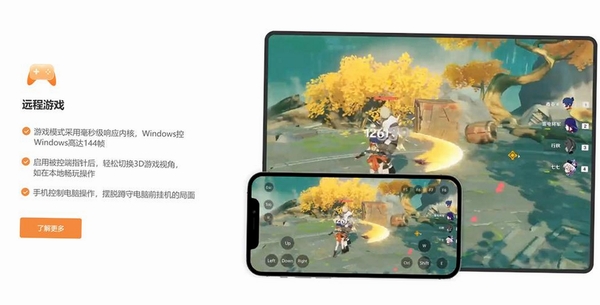
向日葵远程控制提供长期免费的基础版本,免费版包含最高1440P画质的远程桌面、远程文件传输(限速)、远程CMD以及基本的设备列表管理功能,足够满足个人日常办公与亲友协助需求。若您需要更高帧率(144FPS)、4:4:4无损画质、多通道同时连接或企业级设备批量管理,可选择付费的“游戏版”或“企业版”服务。对于绝大多数普通用户而言,免费版的功能已相当强大,且无强制广告打扰,性价比极高。
向日葵远程控制连接不上怎么办?
连接不上时,请先确认被控端设备是否处于开机并联网状态,且向日葵客户端已在后台正常运行。若被控端处于睡眠或休眠状态,请先通过局域网唤醒(WOL)或电源管理设置解决。其次,检查主控端输入的识别码与验证码是否准确无误,注意识别码中间是否有空格。如果提示“连接超时”,可能因网络运营商NAT类型严格所致,可尝试在被控端路由器中开启UPnP或端口转发(默认端口TCP 5900),或将连接模式切换为“极速模式”以使用中转服务器进行连接。



猜你喜欢
下载地址
向日葵远程控制13.1.0.65740 远程桌面控制
推荐合集
相关文章
- 应用信息
-
- 厂商:上海贝锐信息科技股份有限公司
- 官网:https://sunlogin.oray.com/
- 包名:向日葵远程控制
- 名称:向日葵远程控制
- 版本:15.8.0.17603
- MD5:30ea9f9ed3cd37408ed5cbba901dc814
- 备案号:沪ICP备09068298号-9
- 隐私政策:点击查看
- 推荐下载下载排行







- 最新应用


热门评论