
小票打印专家

- 小票打印专家,打印更轻松
- 应用类型:
应用软件
应用大小:1.4M
更新时间:2026-09-04 19:33
- 应用平台:
Windows
应用授权:免费
应用版本:2026 免费版 小票打印助手
- 应用标签:
- 相关下载
 torrentkitty磁力盒子应用软件 / 3.4M / Windows
 迷你兔数据恢复工具应用软件 / 81.6M / Windows
 q10文本编辑器应用软件 / 386KB / Windows
 桌面倒计时应用软件 / 5.7M / Windows
- 下载总览
- 应用截图
- 猜你喜欢
- 下载地址
- 相关文章
- 用户评论
应用介绍
小票打印专家是一款专为零售、餐饮、电商等中小商家量身打造的轻量级小票打印工具,它通过简洁直观的操作界面,将热敏小票打印流程化繁为简。无论是超市收银、奶茶店点单,还是快递驿站打单,用户只需在电脑上安装并连接好打印机,即可快速完成各类小票的编辑与输出。软件内置丰富的模板库,支持自定义纸张尺寸与内容样式,同时兼容市面上绝大多数主流小票打印机型号,真正实现即装即用、稳定高效。小票打印专家以专业、可靠、易上手为核心,致力于成为商家日常运营中不可或缺的得力助手。
核心功能特色
海量模板随心选
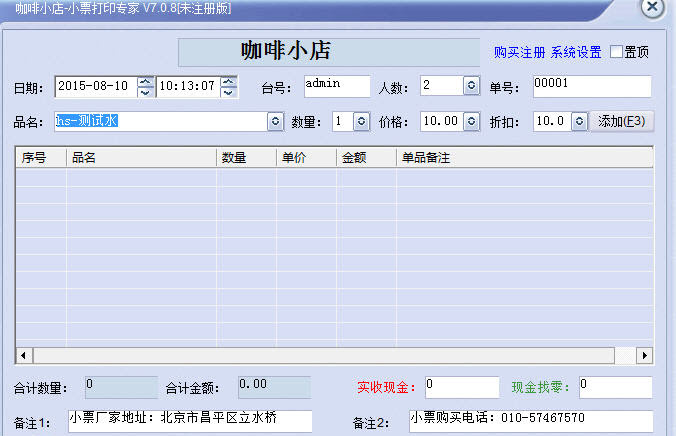
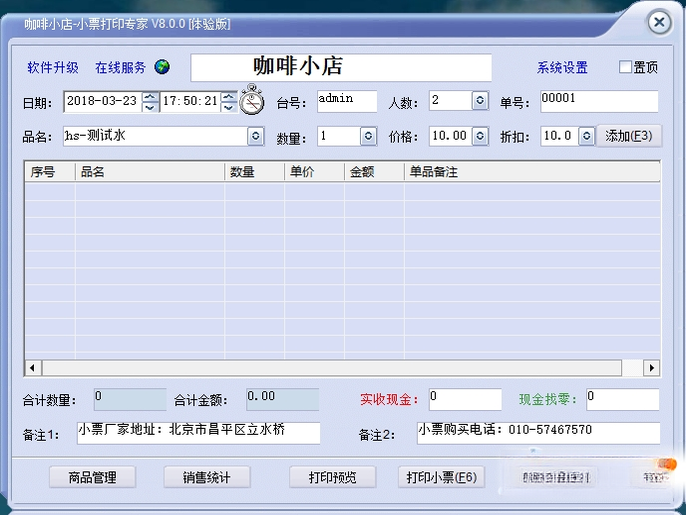
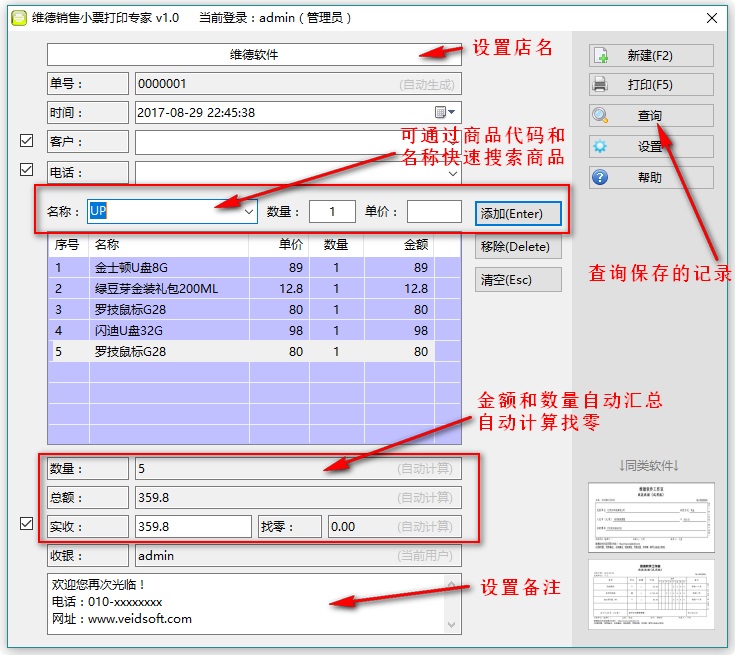
小票打印专家内置了涵盖超市、餐饮、奶茶店、服装店、药店等数十个行业的精美小票模板。用户无需从零开始设计,只需挑选合适的模板,然后双击即可进入编辑状态。模板中的文字、图片、条码等元素均支持自由调整大小与位置,极大降低了商家自行设计小票的难度与时间成本。
自定义纸张与排版
针对不同型号的小票打印机,纸张宽度与打印格式往往存在差异。本软件支持自定义纸张宽度(如58mm、80mm等),并能精确调整内容边距、行高、字体大小等参数。无论是打印超长商品清单还是紧凑的消费凭证,都能应对自如,确保每次打印内容完整、美观,不浪费纸张。
数据连接与管理
小票打印专家支持通过Excel导入商品信息或订单数据,也支持与市面上主流收银软件进行数据对接,实现订单信息的快速调取与批量打印。软件内置数据备份与恢复功能,确保关键业务数据不丢失。对于多门店用户,还支持局域网共享打印机,统一管理打印任务。
批量打印与队列管理
面对每日大量订单,逐张手动打印显然效率低下。小票打印专家支持批量选择订单并一键加入打印队列,后台自动按序打印,大幅提升工作效率。打印队列可清晰查看每张任务的状态,支持暂停、取消、重新打印等操作,使打印流程尽在掌握。
打印预览与精确控制
打印前可通过预览功能模拟真实纸张显示效果,避免因内容错位或超出边界造成的浪费。打印份数、打印间隔、打印速度等参数均可独立调节,满足不同业务场景需求。同时,软件还支持打印端口自动检测与配置向导,即使是初次使用也能轻松完成打印机连接。
操作指南与系统说明
| 功能模块 | 操作说明 | 适用系统 |
|---|---|---|
| 模板选择 | 启动软件后,点击“模板库”,根据行业筛选模板,选中后点击“应用”即可载入编辑界面。 | Windows 7/10/11 |
| 数据导入 | 在“数据管理”中,点击“导入Excel”,选择已编辑好的商品表格,即可批量生成小票任务。 | Windows 7/10/11 |
| 打印机设置 | 点击“设置”->“打印机设置”,选择对应打印机型号,并调整纸张宽度与打印浓度。 | Windows 7/10/11 |
| 批量打印 | 在订单列表中勾选需要打印的订单,点击“批量打印”,设置份数后点击“开始”。 | Windows 7/10/11 |
| 系统兼容 | 支持USB、并口、网口、蓝牙连接的打印机,兼容ESC/POS指令集。 | Windows 7/10/11 |
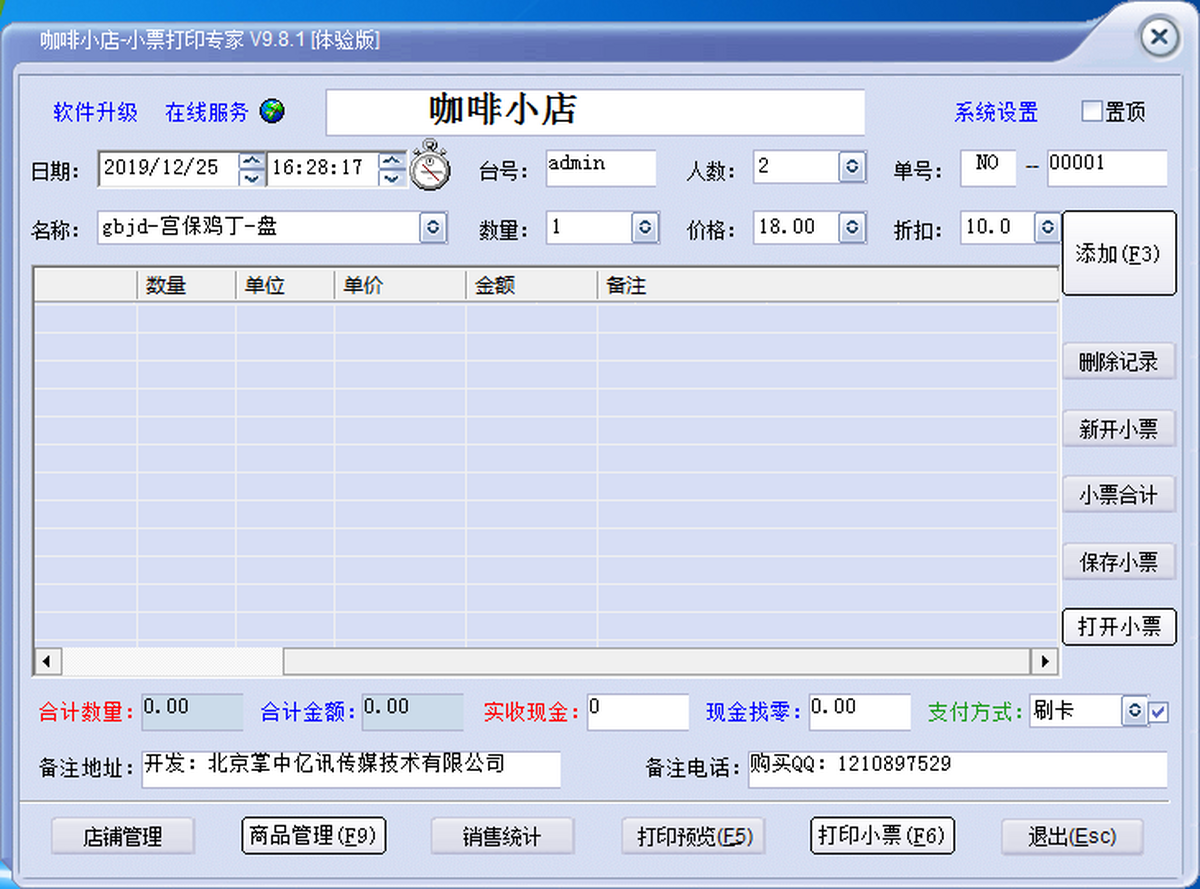
使用指南与常见问题解答
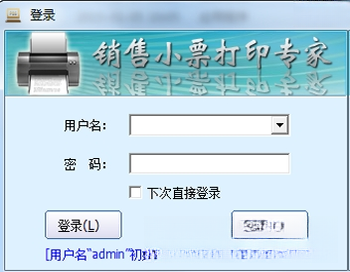
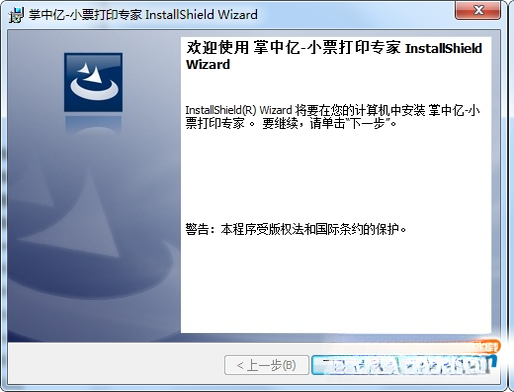
1. 首次使用请先安装打印机驱动,再打开小票打印专家,软件会自动检测打印机端口。
2. 若无法打印,请检查打印机电源与数据线连接,并在软件“设备测试”中打印测试页确认通信正常。
3. 在编辑小票内容时,建议开启“对齐辅助线”功能,方便精确摆放元素位置。
注意:请勿在打印过程中突然关闭软件或断开打印机连接,以免造成数据丢失或打印机卡纸。
4. 如果小票内容出现乱码,请检查打印机驱动是否匹配,并尝试在“设置”中调整“打印浓度”为中等。
5. 如需在移动端(手机/平板)上操作,建议使用远程桌面类软件控制电脑,本软件目前仅支持Windows系统。
6. 当软件提示“缺少组件”时,请安装微软常用运行库(VC++和.NET Framework),然后重启软件。
7. 若打印速度过慢,可适当降低打印分辨率或使用更高配置的电脑运行软件。
优化技巧:定期清理打印队列与缓存,可避免程序卡顿,提升响应速度。
8. 软件支持定时打印功能,可在“高级设置”中开启,适合需要定时出票的无人值守场景。
9. 若遇到闪退或卡屏现象,请更新显卡驱动,并关闭杀毒软件误报拦截后再运行本软件。
10. 如需更换电脑使用,可在原电脑“数据管理”中导出备份文件,再到新电脑导入即可。
温馨提示:建议将小票打印机放置在干燥通风处,定期清洁打印头,可延长设备寿命。
11. 本软件支持一机多打印机同时输出,可在“打印机设置”中分别指定不同打印任务对应不同设备。
12. 对于高频打印场景,建议使用高速打印模式,但会略微降低打印清晰度,请根据实际需求权衡。
热门同款软件精选
| 软件名称 | 功能优势 | 推荐指数 |
|---|---|---|
| 小票打印助手 | 模板丰富,一键套用 | ★★★★★ |
| 收银小票打印软件 | 兼容主流收银机 | ★★★★☆ |
| 热敏小票打印助手 | 支持58mm/80mm纸宽 | ★★★★☆ |
| 商店小票打印系统 | 批量打印效率高 | ★★★★★ |
| 餐饮小票打印软件 | 后厨联单专用 | ★★★★☆ |
| 电商小票打印助手 | 对接快递单打印 | ★★★★☆ |
| 多功能小票打印工具 | 支持图片插入 | ★★★★★ |
| 小票打印模板管理器 | 模板云端备份 | ★★★★☆ |
小票打印专家怎么打印?
首先确保打印机已连接电脑并安装驱动,然后打开小票打印专家,在“模板库”中选择合适的模板,点击“编辑”修改内容,最后点击“打印”按钮即可。若是批量打印,可在“订单列表”中导入数据,勾选需要打印的订单后点击“批量打印”。在打印前建议先使用“打印预览”功能确认排版效果,避免浪费纸张。
销售小票打印专家安全吗?
小票打印专家是纯净的电脑端软件,不携带任何捆绑插件或恶意代码。软件在腾讯软件中心发布,经过严格的安全检测,可放心下载使用。运行过程中不会收集用户隐私数据,所有数据均保存在本地,但建议用户定期备份重要数据以防不测。
小票打印模板下载安装麻烦吗?
不麻烦!小票打印专家内置大量模板,无需单独下载,打开软件即可看到。如果用户需要更多个性化模板,可在“模板管理”模块点击“在线获取更多模板”,然后从云端下载,下载后双击即可自动安装到本地模板库,整个过程只需几秒钟。
猜你喜欢
下载地址
小票打印专家2026 免费版 小票打印助手
推荐合集
相关文章
- 应用信息
-
- 官网:暂无
- 包名:小票打印专家
- 名称:小票打印专家
- 版本:6.1.8.0
- MD5:ec686f79035e681a7f575d0071174ea3
- 推荐下载下载排行





- 最新应用




热门评论