
VideoGet

- VideoGet,一站式视频下载利器,安全快速,强烈推荐!
- 应用类型:
媒体工具
应用大小:7.5M
更新时间:2026-09-04 18:06
- 应用平台:
Windows
应用授权:免费
应用版本:2026 视频下载利器
- 应用标签:
- 相关下载
 Kantaris Media Player媒体工具 / 16.3M / Windows
 幽灵网络电台媒体工具 / 1.8M / Windows
 IrfanView媒体工具 / 3.1M / Windows
 DV视频时间码嵌入大师媒体工具 / 28.1M / Windows
- 下载总览
- 应用截图
- 猜你喜欢
- 下载地址
- 相关文章
- 用户评论
应用介绍
VideoGet是一款功能强大的视频下载与在线解析工具,它能够帮助用户轻松抓取来自各大主流视频网站、社交媒体平台的视频资源,并支持一键下载为本地文件。无论是热门的剧集、有趣的短视频,还是教学课程、直播回放,VideoGet都能以简洁的界面和高效的引擎,为您提供流畅的下载体验。视频下载从未如此简单,VideoGet让您随时随地保存心仪内容,离线畅享高清视界。
核心特色
多平台视频解析:
VideoGet内置强大的视频解析引擎,能够智能识别并解析来自YouTube、Vimeo、Twitter、Facebook、Bilibili、抖音、快手等超过数千个视频分享网站的资源链接。无论是网页直接观看的视频,还是隐藏在播放器中的流媒体内容,只需复制链接粘贴至VideoGet,即可快速提取真实视频地址,实现高效下载。该功能全面覆盖主流平台,持续更新适配策略,确保长期稳定可用。
智能格式与清晰度选择:
针对不同用户的需求,VideoGet提供灵活的格式与清晰度选择方案。用户可以根据自身设备兼容性、存储空间及画质偏好,自由选择下载MP4、MKV、FLV、WEBM等常见视频格式,并支持从标清、高清、超高清乃至4K/8K分辨率中挑选合适的画质。软件会智能分析视频源,展示所有可用的输出选项,让下载选择更具个性化,满足高质量收藏或快速分享等不同场景需求。
极速批量下载与任务管理:
VideoGet采用先进的下载加速引擎,能够有效提升下载速度,节省您的时间。同时,软件支持多任务并行下载和批量解析功能,您可以一次性导入多个视频链接,统一设置输出参数后一键启动,实现高效批量获取。内置的任务管理器支持暂停、恢复、排序、重试等操作,下载状态一目了然,即使遇到网络波动也能轻松应对,保障下载任务顺利完成。
内置视频剪辑与转换工具:
VideoGet不仅仅是一款下载工具,它更是一个轻量级的视频处理套件。软件内置了基础的视频剪辑功能,用户可以对下载的视频进行剪切、拼接、添加字幕等简单操作,免去额外寻找编辑软件的麻烦。同时,VideoGet还提供了视频格式转换功能,可将视频快速转换为兼容手机、平板、电视等多种设备的格式,让您的视频库在各类设备上都能畅通无阻地播放。
安全无广告,纯净体验:
软件坚持绿色安全原则,安装包不含任何恶意插件或捆绑软件,运行时界面清爽,无广告弹窗干扰。VideoGet注重用户隐私保护,所有解析与下载过程均在本机完成,不进行任何形式的用户数据上传或追踪。我们致力于为用户提供一个纯净、专注、高效的视频下载环境,让每一次使用都安心、省心。
用法|亮点|操作说明
| 功能模块 | 操作说明 | 亮点优势 |
|---|---|---|
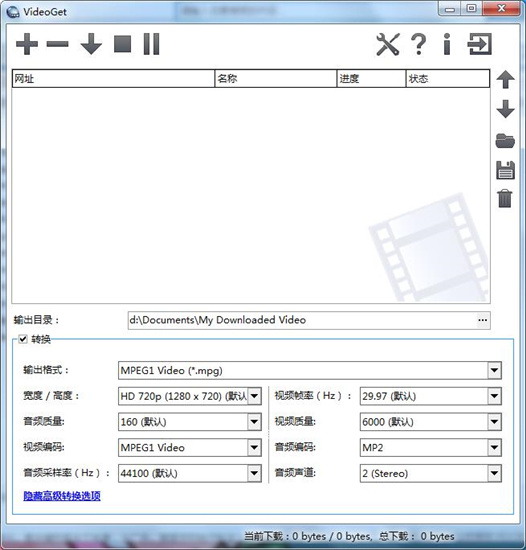
| 视频链接解析 | 复制视频链接,粘贴到主界面输入框,点击“解析”按钮,稍候即可看到视频详情。 | 支持数千个网站,解析速度快,成功率极高。 |
| 多任务下载 | 在任务列表中添加多个视频链接,点击“全部开始”即可批量下载。 | 并行下载技术,有效利用带宽,节省等待时间。 |
| 格式转换 | 在下载设置中,选择需要的输出格式(如MP4、MKV),或使用内置转换工具处理本地文件。 | 转换速度快,支持批量操作,适配多种设备。 |
| 视频剪辑 | 在“工具箱”中打开剪辑功能,导入视频,进行剪切、合并、添加字幕等操作。 | 轻量级剪辑,无需专业技能,轻松上手。 |
| 参数设置 | 在设置菜单中,可以调整下载线程数、默认保存路径、界面主题等。 | 个性化配置,满足不同用户的操作习惯。 |
使用指南
对于初次接触VideoGet的用户,掌握正确的设置与操作流程能够事半功倍。
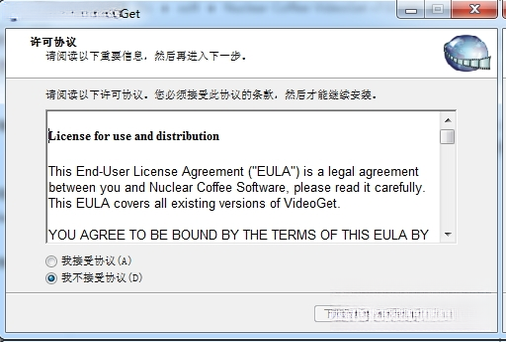
首先,请务必从官方网站或可信的应用商店下载安装包,避免第三方渠道可能携带的恶意程序。
安装完成后,建议在“设置”中检查默认保存目录,确保磁盘有足够空间存放视频文件。
在电脑端,您可以直接复制网页上的视频链接,VideoGet会自动检测剪贴板内容并弹出下载提示,点击确认即可开始解析。
在移动端Android或iOS设备上,由于系统限制,可能需要配合浏览器使用,在视频播放页面选择“复制链接”,然后切换至VideoGet应用进行粘贴解析。
如果遇到解析失败的情况,请检查网络连接是否稳定,或尝试更新软件至最新版本以获取最新的网站适配规则。
对于下载超时或速度缓慢的问题,可以尝试在设置中调整连接线程数,或将视频清晰度降低一个档位。
高危避坑:切勿使用来路不明的破解版或注册机,此类文件往往含有病毒,可能导致个人隐私泄露或系统受损。
优化技巧:定期清理下载缓存,可避免临时文件堆积占用存储空间,保持软件运行流畅。
温馨提示:下载受版权保护的视频仅供个人学习与欣赏,请勿用于商业用途,尊重原创者权益。
若在运行过程中出现闪退或卡顿,请检查设备是否满足最低系统要求,并关闭其他后台高占用应用,释放内存资源。
某些视频网站可能需要特定的解码器,若播放时无声音或黑屏,请在软件设置中开启“硬件加速”选项或下载对应的解码组件。
小编推荐同类软件
| 软件名称 | 功能优势 | 用户评分 | 下载链接 |
| 哔哩哔哩下载助手 | 专为B站设计,支持高清解析 | ★★★★☆ | 下载 |
| 优酷视频下载器 | 优酷视频一键下载,界面简洁 | ★★★★ | 下载 |
| 抖音视频批量下载器 | 批量解析下载无水印视频 | ★★★★☆ | 下载 |
| 爱奇艺视频下载助手 | 支持爱奇艺VIP视频解析下载 | ★★★★ | 下载 |
| 微信视频号下载器 | 支持视频号内容离线缓存 | ★★★★☆ | 下载 |
| 西瓜视频下载器 | 西瓜视频无广告下载,支持4K | ★★★★ | 下载 |
videoget怎么用?
VideoGet的使用方法非常直观,即使是电脑新手也能在几分钟内上手。首先,从官网下载并安装软件,打开后您会看到一个简洁的主界面。复制您想要下载的视频网页链接,软件会自动识别并弹出下载窗口,您可以选择清晰度和格式,然后点击“下载”按钮即可。如果您想批量下载,只需在任务列表中添加多个链接,软件会依次解析并下载。对于移动端用户,建议在浏览器中打开视频页面,复制链接后切换到VideoGet应用进行解析,操作同样便捷。
videoget镜像是什么?安全吗?
所谓的“镜像”通常指软件的备用下载地址或破解版。但使用非官方镜像存在很大的安全风险,这些文件可能被植入木马病毒,窃取您的个人信息,甚至破坏系统。我们强烈建议您始终通过官方网站或腾讯软件中心等可信渠道下载VideoGet,以确保软件的正版性和安全性。官方版本会定期更新,无广告无捆绑,是您放心使用的保障。
猜你喜欢
下载地址
VideoGet2026 视频下载利器
推荐合集
相关文章
- 应用信息
-
- 官网:暂无
- 包名:VideoGet
- 名称:VideoGet
- 版本:6.0.2.66
- MD5:f501976d09ffb8001e25ee33c21adcda
- 推荐下载下载排行





- 最新应用


热门评论