
Easy PrintScreen简易截图工具

- 轻巧截图必备,一键标注分享,效率提升神器
- 应用类型:
媒体工具
应用大小:260KB
更新时间:2026-09-04 15:07
- 应用平台:
Windows
应用授权:免费
应用版本:1.0.0 免费版
- 应用标签:
- 相关下载
 潇洒音频电音基调查询软件媒体工具 / 571KB / Windows
 易达批量加水印系统媒体工具 / 13.1M / Windows
 背景音乐合成助手媒体工具 / 5.1M / Windows
 零度摄像头录像软件媒体工具 / 743KB / Windows
- 下载总览
- 应用截图
- 猜你喜欢
- 下载地址
- 相关文章
- 用户评论
应用介绍
Easy PrintScreen是一款专为Windows平台打造的轻量级屏幕截图工具,旨在帮助用户以最快捷的方式捕捉屏幕上的任意内容。无论是全屏画面、活动窗口还是自定义区域,只需简单操作即可完成截图,并支持一键保存、复制或分享。软件体积小巧,运行流畅,不占用过多系统资源,非常适合日常办公、学习记录及设计参考等场景使用。其直观的界面和简洁的流程设计,让即使是初次接触截屏软件的用户也能快速上手,享受高效便捷的截图体验。
核心特色
多种截图模式:
Easy PrintScreen支持全屏截图、窗口截图和自定义区域截图三种常用模式。用户可以根据实际需求灵活选择,快速捕捉所需画面。全屏模式适合记录整个屏幕状态,窗口模式能精准捕获特定程序的界面,而区域模式则允许用户自由框选任意范围,满足个性化截取需求。
即时编辑与标注:
截图完成后,Easy PrintScreen会自动弹出简易编辑窗口,提供画笔、线条、矩形、文字等基础标注工具。用户可以对截图进行重点标记、添加说明文字或马赛克处理,无需再额外打开专业图像编辑软件,极大提升工作效率。编辑后的图片可直接保存或复制到剪贴板,方便后续使用。
一键保存与分享:
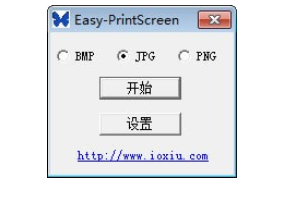
软件支持自定义保存路径和文件名格式,并允许用户选择PNG、JPG、BMP等常见图片格式。完成截图后,可以通过系统分享菜单快速将图片发送至社交软件、邮件或云存储平台。同时,Easy PrintScreen还支持将截图自动复制到剪贴板,方便直接粘贴到文档或聊天窗口中。
定时截图与延时捕捉:
内置定时截图功能,用户可设定延迟时间(如5秒、10秒),软件会在倒计时结束后自动执行截图操作。这一功能特别适用于捕捉下拉菜单、悬浮提示框等需要特定时机才能出现的画面,避免了手动操作的繁琐和遗漏。
用法|亮点|操作说明
| 功能模块 | 具体操作说明 |
|---|---|
| 启动软件 | 双击桌面图标或从开始菜单启动Easy PrintScreen,默认进入待机状态,任务栏右侧将显示软件图标。 |
| 全屏截图 | 点击主界面“全屏”按钮或直接按下Print Screen键,即可快速截取当前整个屏幕。 |
| 窗口截图 | 点击“窗口”按钮后,移动鼠标至目标窗口,窗口边缘会出现高亮边框,单击确认即可完成截图。 |
| 区域截图 | 点击“区域”按钮或按下Ctrl+Alt+A组合键,鼠标变为十字形,按住左键拖拽框选所需区域,松开后完成截图。 |
| 编辑标注 | 截图后自动进入编辑窗口,选择画笔、形状、文字等工具进行标注,还可调整颜色和粗细。 |
| 保存图片 | 点击“保存”按钮,选择路径和文件名,设置图片格式后点击确定即可。也可点击“复制”直接粘贴到其他应用。 |
| 定时截图 | 在设置中开启定时截图,输入延迟秒数,点击“开始”按钮,软件将自动倒计时并执行截图。 |
| 快捷键自定义 | 在设置界面可自定义各截图模式的快捷键,以适应个人使用习惯,提高操作效率。 |
| 自动保存 | 启用“自动保存”功能后,截图将自动存储至指定文件夹,无需手动点击保存,适合连续截图场景。 |
使用指南
基础温馨提示:确保您的电脑运行的是Windows 7及以上版本,并已安装.NET Framework 4.5或更高组件,否则软件可能无法正常启动。
基础温馨提示:首次运行软件时,建议先查看内置帮助文档,快速了解各按钮功能,减少误操作。
优化技巧:为了获得更流畅的截图体验,建议关闭不必要的后台程序,释放内存资源,尤其是当您需要截取全屏游戏画面时。
优化技巧:自定义快捷键时,请避免与系统常用快捷键冲突,以免造成无效操作。推荐使用Ctrl+Shift+F12等不常用组合。
高危避坑:在截取涉及隐私内容(如银行账号、密码输入框)时,请务必确认截图范围,防止敏感信息泄露。软件上传图片至云服务前,请仔细阅读隐私政策。
强制操作:保存图片时,请务必选择您有写权限的文件夹(如桌面、文档),若保存至系统盘根目录可能因权限不足导致保存失败。
若软件提示“无法启动”或“缺少文件”,请先安装VC++运行库或DirectX组件,可搜索相关关键词查找下载。遇到闪退或卡顿,尝试以管理员身份运行软件,或检查显卡驱动是否需要更新。
移动端用户可通过模拟器运行本软件,操作方式与电脑端基本一致,但需注意模拟器的快捷键映射设置,以便实现快速截图。
截图过程中若出现黑屏或画面不更新,可能是由于硬件加速冲突,请进入设置禁用硬件加速选项后再试。
若截图编辑时文字工具无法输入中文,请切换系统输入法至英文状态,或更新软件至最新版本以修复兼容性问题。
热门同款截图工具推荐
Easy PrintScreen怎么设置中文界面?
Easy PrintScreen默认安装后可能为英文界面,如需切换为中文,请点击软件主界面右上角的“Settings”或“Options”菜单,在“Language”下拉菜单中选择“简体中文”并点击“OK”保存设置。部分版本可能需要重启软件才能生效。若没有中文选项,可前往官方网站下载中文语言包进行安装,或手动替换安装目录下的语言文件。
Easy PrintScreen截图时如何避免鼠标指针被捕捉?
在截图时,若不想让鼠标指针出现在截图中,可在软件设置中勾选“隐藏鼠标指针”选项。具体操作为:打开软件设置,找到“捕获”或“鼠标”相关选项卡,勾选“从截图中排除鼠标指针”复选框,点击确定即可。此功能在录制演示视频或制作教程截图时非常实用。
Easy PrintScreen截图后图片自动保存到哪里了?
Easy PrintScreen默认将截图保存至“我的图片”文件夹中的“Easy PrintScreen”子文件夹内。如需更改默认保存路径,请进入软件设置,选择“保存”选项卡,点击“浏览”按钮重新指定一个你容易找到的文件夹,如桌面或D盘专用目录。同时,你也可以设置自动保存的文件名格式,便于分类管理。

猜你喜欢
下载地址
Easy PrintScreen简易截图工具1.0.0 免费版
推荐合集
相关文章
- 应用信息
-
- 官网:暂无
- 包名:easy-printscreen
- 名称:easy-printscreen
- 版本:1.3.0.1
- MD5:7fd5b34cf2c6ea22af4aacf964aab43c
- 推荐下载下载排行





- 最新应用


热门评论