
USBDeview

- USBDeview小工具,管理USB设备超方便!
- 应用类型:
管理软件
应用大小:98KB
更新时间:2026-09-04 12:13
- 应用平台:
Windows
应用授权:免费
应用版本:3.07 USB设备管理工具
- 应用标签:
- 相关下载
 柠檬云财务软件管理软件 / 79.2M / Windows
 甩手掌柜工具箱管理软件 / 54.1M / Windows
 渲云客户端管理软件 / 21.6M / Windows
 开博送货单软件专业版管理软件 / 22.7M / Windows
- 下载总览
- 应用截图
- 猜你喜欢
- 下载地址
- 相关文章
- 用户评论
应用介绍
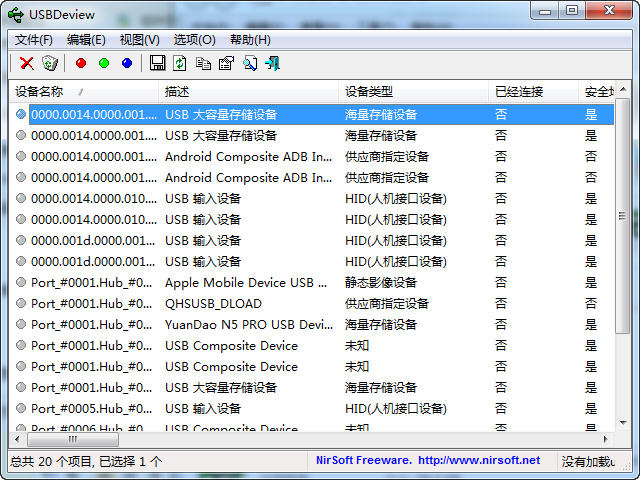
USBDeview是一款由NirSoft开发的轻量级USB设备管理工具,它能够扫描并列出当前连接或曾经连接过的所有USB设备,包括U盘、移动硬盘、读卡器、打印机、扫描仪、手机等。该软件无需安装,解压即可运行,支持32位和64位Windows系统。通过USBDeview,用户可以查看每个USB设备的详细信息,如设备名称、序列号、厂商ID、产品ID、连接状态、最后连接时间等,并且可以执行卸载、禁用、启用等管理操作,有效解决USB设备无法识别、残留驱动干扰等问题。
核心特色
全面设备信息展示:
USBDeview能够详细列出每一个USB设备的所有属性,包括设备描述、设备类型、序列号、厂商ID、产品ID、驱动程序版本、创建日期、最后连接日期等超过30项信息,方便用户全面掌握USB设备的使用状况。
一键卸载与禁用设备:
用户可以通过USBDeview轻松卸载已停用的USB设备,或禁用当前正在使用的设备,解决设备冲突或驱动残留问题。软件支持批量操作,可同时选择多个设备进行卸载或禁用,提升管理效率。
远程管理支持:
USBDeview支持远程计算机的USB设备管理,用户可以在局域网内连接到其他电脑,查看并管理其USB设备,方便IT管理员进行远程维护和故障排查。
命令行操作:
软件提供命令行工具,允许高级用户通过脚本批量执行USB设备的导出、卸载、禁用等操作,适合系统集成和自动化运维场景。
详细操作说明
| 功能模块 | 操作说明 |
|---|---|
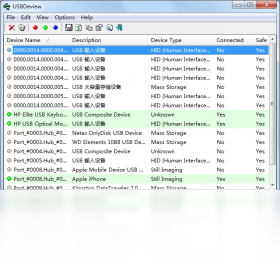
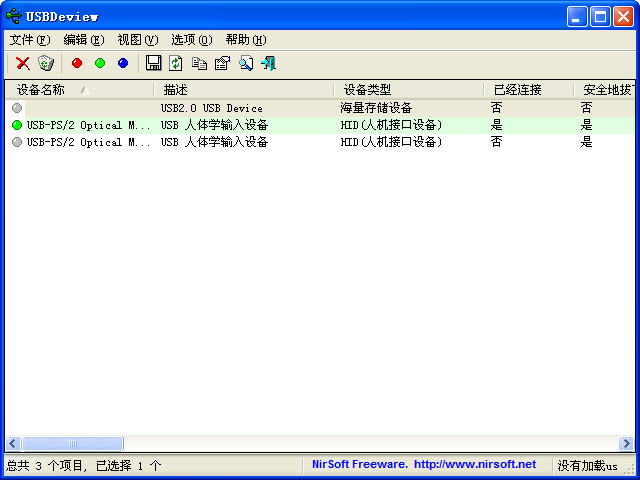
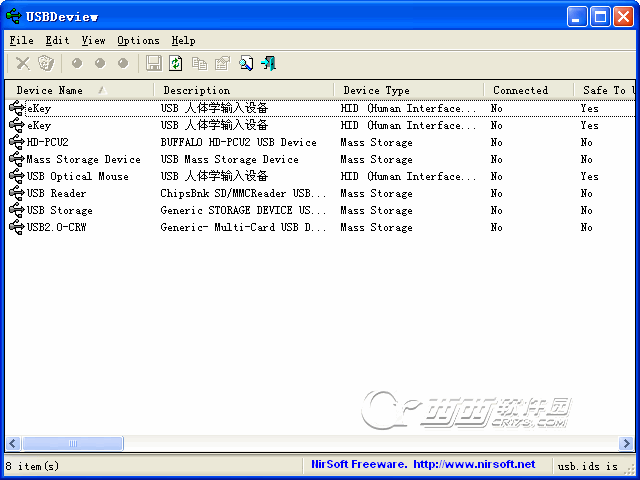
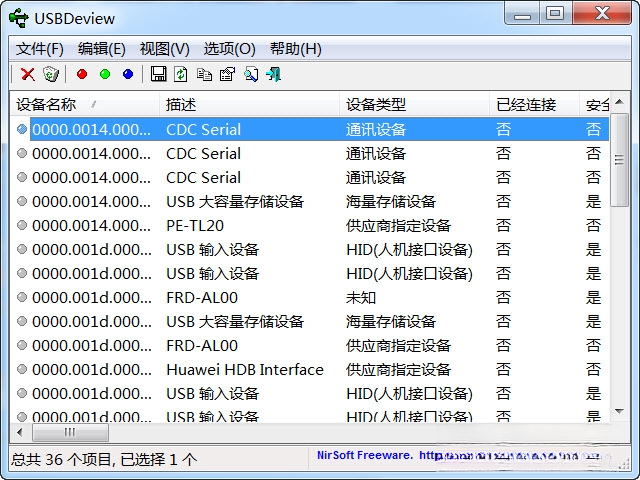
| 查看USB设备 | 启动USBDeview后,主列表自动显示所有USB设备,点击列标题可排序,双击设备可查看完整属性。 |
| 卸载设备 | 选中需要卸载的设备,点击工具栏中的红色叉号图标或右键选择“卸载设备”,确认后即可移除。 |
| 禁用/启用设备 | 右键点击设备,选择“禁用设备”或“启用设备”,可临时停用或恢复设备,无需重新插拔。 |
| 导出设备列表 | 点击“文件”菜单中的“导出”,可将当前列表保存为HTML、CSV或文本文件,便于记录或分享。 |
| 远程管理 | 在“文件”菜单中点击“连接远程计算机”,输入远程电脑的IP地址和管理员凭据,即可远程查看和管理USB设备。 |
使用指南
首先,请从腾讯软件中心下载USBDeview压缩包,解压后双击usbdeview.exe即可运行,无需安装。
在Windows 10/11系统中,建议以管理员身份运行软件,否则可能无法卸载或禁用系统级设备。
查看设备属性时,请双击设备行,弹窗中会显示所有详细信息,包括设备实例路径、硬件ID等。
如果需要卸载某个无法正常使用的USB设备,请先选中设备,然后点击工具栏中的“卸载设备”按钮,确认后完成操作。
注意:卸载设备不会删除驱动程序,但会清除系统记录,下次插入时系统会重新识别并安装驱动。
禁用设备后,该设备将无法使用,直到再次启用,适用于防止某些设备被自动安装或使用。
对于笔记本电脑用户,建议使用禁用功能来节省电量,例如禁用内置摄像头或蓝牙模块时,可有效降低功耗。
如果遇到USB设备无法识别的情况,可使用USBDeview查看设备状态,若显示“错误”或“未知”,尝试卸载后重插。
在远程管理时,确保两台电脑在同一局域网,且远程电脑已开启远程桌面服务,并具有管理员权限。
软件支持命令行参数,例如"usbdeview.exe /export"可导出设备列表,适合批量操作。
为避免误操作,请在卸载或禁用前确认设备名称,重要数据存储设备请勿随意卸载,以免数据丢失。
如果软件无法启动,请检查系统是否安装了.NET Framework 2.0或更高版本,缺失时需手动安装。
对于老旧电脑,运行USBDeview前请关闭其他占用资源较大的程序,以提升软件响应速度。
若杀毒软件误报,请将软件添加到信任列表,或从腾讯软件中心下载正版文件,保证安全性。
最后,建议定期使用USBDeview清理无用的USB设备记录,保持系统USB端口整洁,减少启动时间。
热门同款软件
| 软件名称 | 功能优势 | 评分 |
|---|---|---|
| USBDeview | 轻量免费,支持远程管理 | ★★★★★ |
| DriverStore Explorer | 清理驱动残留,安全可靠 | ★★★★☆ |
| USBShow | 显示USB设备记录 | ★★★★ |
| USBDeview便携版 | 免安装,随插随用 | ★★★★★ |
| Device Cleaner | 一键清理隐藏设备 | ★★★★ |
| USBLogView | 记录USB插拔日志 | ★★★★☆ |
| USBDeview中文版 | 中文界面,操作友好 | ★★★★★ |
| HWiNFO | 硬件检测,USB信息详尽 | ★★★★ |
USBDeview怎么删除记录?
USBDeview会记录所有曾经连接过的USB设备信息,如果用户希望保护隐私或清理无效记录,可以在软件中手动删除。方法如下:在列表中选中需要删除记录的设备,右键点击并选择“删除设备记录”,确认后该记录即被移除。如果需要批量删除,可以按住Ctrl键多选或按Ctrl+A全选,然后右键删除。注意,此操作不会影响当前正在使用的USB设备,仅删除历史记录。如果软件提示无法删除,请以管理员身份重新运行软件,或检查设备是否仍处于连接状态。
USBDeview是不是安全软件?
USBDeview是NirSoft公司出品的正规工具,从腾讯软件中心等安全渠道下载的版本均通过杀毒检测,不含任何恶意代码。该软件无需安装,不会修改系统注册表,也不会自动启动,安全性较高。使用时建议关闭杀毒软件对未知工具的误报,或将软件加入信任区域。由于软件功能涉及卸载和禁用设备,误操作可能导致某些USB设备暂时无法使用,但不会对系统造成永久损害。只要从官方或可信渠道下载,即可放心使用。
猜你喜欢
下载地址
USBDeview3.07 USB设备管理工具
推荐合集
相关文章
- 应用信息
-
- 官网:https://www.nirsoft.net/utils/usb_device
- 包名:USBDeview
- 名称:USBDeview
- 版本:3.02
- MD5:d088007e2ff5de195c46004b74fdd593
- 推荐下载下载排行





- 最新应用


热门评论