
桌面备忘录

- 桌面备忘录,电脑便签助手,高效提醒,免费下载。
- 应用类型:
应用软件
应用大小:499KB
更新时间:2026-09-04 10:07
- 应用平台:
Windows
应用授权:免费
应用版本:2026 桌面便签提醒工具
- 应用标签:
- 相关下载
 随e行应用软件 / 6.2M / Windows
 涨停小刺客股票预警系统应用软件 / 4.3M / Windows
 川师IT之家3CDaemon应用软件 / 309KB / Windows
 torrentkitty磁力盒子应用软件 / 3.4M / Windows
- 下载总览
- 应用截图
- 猜你喜欢
- 下载地址
- 相关文章
- 用户评论
应用介绍
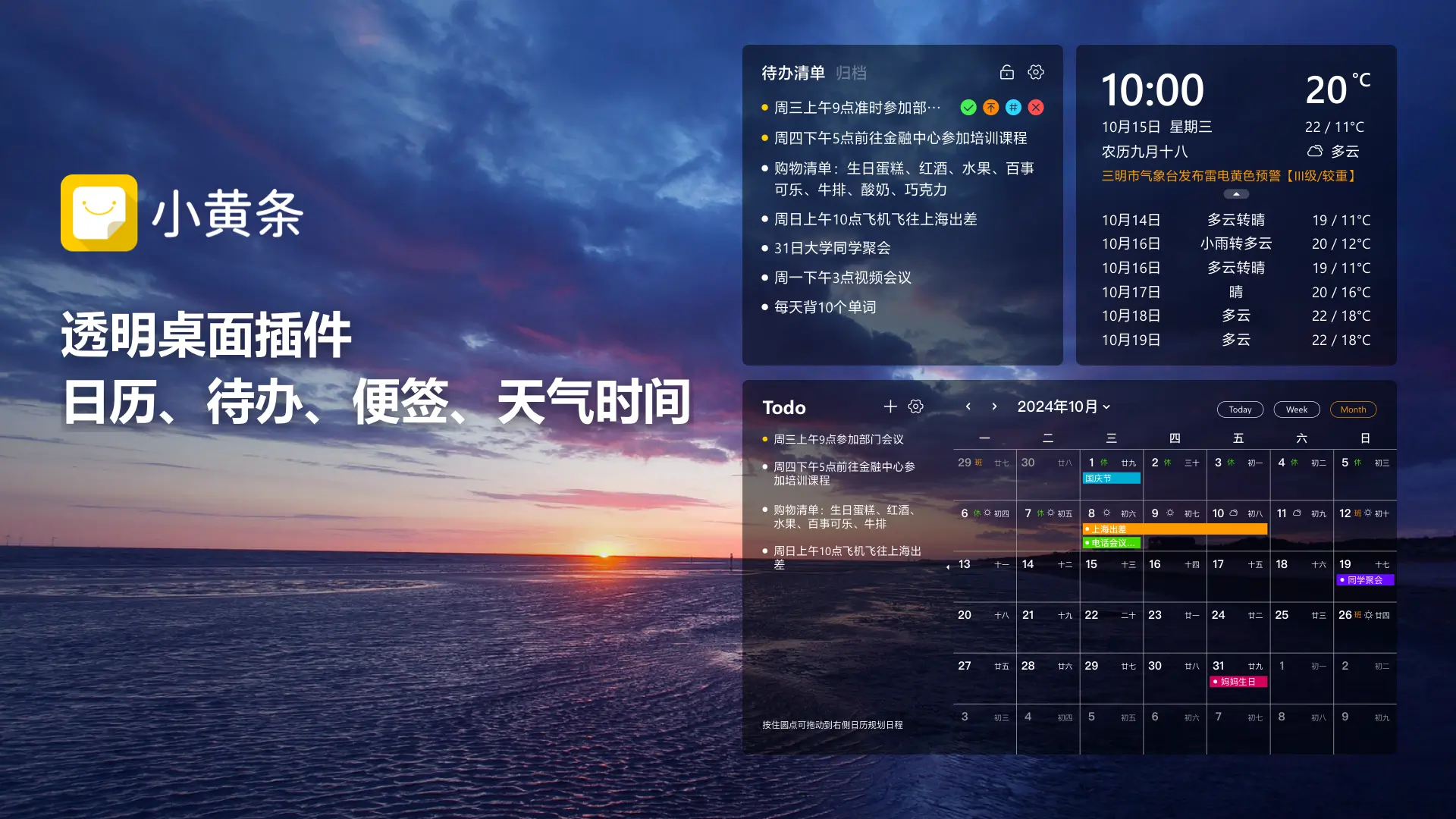
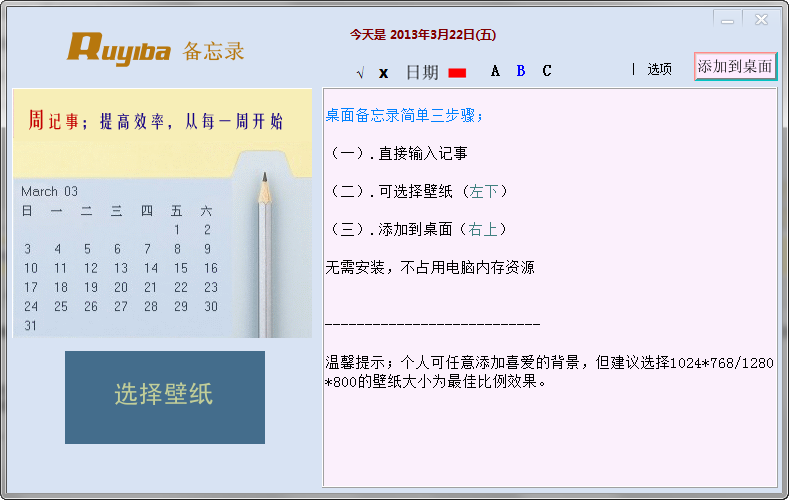
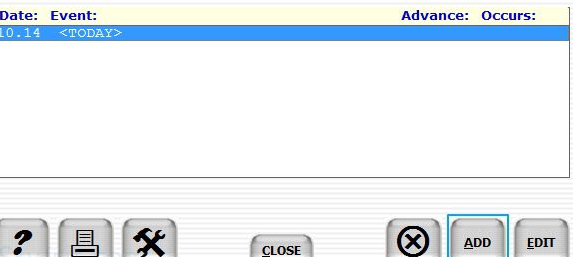
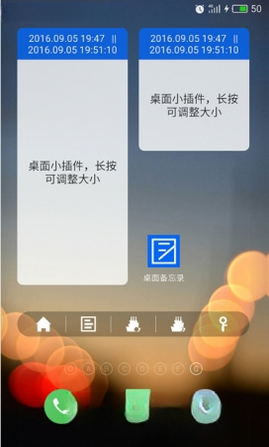
桌面备忘录是一款专为Windows平台打造的轻量级桌面便签工具,它能够帮助用户将重要的事项、临时的灵感或日常的待办清单直接固定在电脑桌面上,如同在现实桌面贴上一张便利贴,随时可见、随时提醒。软件以极简的设计和高效的提醒机制为核心,旨在减少信息遗漏,提升工作与生活效率。无论是需要紧急处理的邮件、会议安排,还是购物清单、临时想法,只需一键输入,即可在桌面上形成色彩鲜明的便签,并支持设置闹钟提醒,确保关键事务不被遗忘。桌面备忘录以其直观的操作和高度的自定义性,成为众多办公人士和学生群体不可或缺的效率小助手。
核心特色
快捷记录,灵感不丢失
桌面备忘录支持全局快捷键,无论当前正在浏览网页、编辑文档还是处理表格,只需按下自定义的组合键,便签即刻弹出,迅速捕捉每一个稍纵即逝的想法。输入内容自动保存,无需手动点击保存按钮,即使意外关闭窗口,再次打开时内容依然完好,真正实现随时记录,随时查看。
智能提醒,重要事务不遗漏
每张便签均可独立设置提醒时间,支持一次性提醒、每日重复、每周重复等多种模式。到了设定的时间,桌面备忘录会弹出醒目的提醒窗口,并伴有提示音效,确保用户即使在忙碌状态下也能第一时间注意到。提醒窗口支持直接勾选完成或稍后提醒,灵活应对各种场景。
多彩皮肤,个性桌面随心换
内置超过20种精心调校的便签背景色,从温柔的莫兰迪色系到鲜明的亮色系,总有一款适合你的桌面风格。同时支持自定义字体、字号与便签透明度,让便签既能融入桌面背景,又能在需要时清晰可读,打造真正个性化的效率空间。
数据管理,查找备份有保障
所有便签内容支持按创建时间、修改时间、颜色或关键词进行排序和搜索,即便积累了数百条记录也能快速定位。内置数据备份与恢复功能,可将便签数据导出为本地文件,重装系统或更换电脑时无缝迁移,重要信息永不丢失。
轻量省资源,开机自动启动
软件安装包不足5MB,运行时占用内存极小,不会对系统性能造成任何负担。支持开机自动启动,并默认最小化到系统托盘,不干扰正常操作,却时刻待命。关闭主窗口时自动隐藏至托盘,避免误关导致数据丢失,细节设计尽显贴心。
功能详解与操作指南
桌面备忘录的功能虽不复杂,但每一个细节都打磨得恰到好处,以下用表格形式为您详细梳理主要功能模块与对应的操作说明,帮助您快速上手。
| 功能模块 | 功能说明 | 操作指引 | 适用场景 |
|---|---|---|---|
| 便签新建 | 创建新便签,支持文字输入与基本格式 | 点击主界面“新建”按钮或使用快捷键Ctrl+N | 随手记录电话、地址、待办事项等 |
| 闹钟提醒 | 为便签设置时间提醒,到点弹出通知 | 选中便签,点击“提醒”图标,选择日期时间与重复周期 | 会议前提醒、生日提醒、缴费提醒 |
| 便签着色 | 为便签更换背景颜色,便于分类管理 | 右键便签,在颜色菜单中选择喜欢的颜色 | 用不同颜色区分工作、生活、紧急、普通等 |
| 搜索便签 | 快速查找历史便签内容 | 主界面顶部搜索框输入关键词,实时过滤 | 回顾某天记录,查找特定项目信息 |
| 数据导出 | 将全部便签导出为文件备份 | 设置-数据备份-导出,选择保存路径 | 重装系统前备份,或迁移至其他电脑 |
| 开机自启 | 系统启动时自动运行软件并加载便签 | 设置-通用-勾选“开机自动启动” | 确保每天第一时间看到待办事项 |
| 透明度调节 | 调整便签在桌面上的透明程度 | 右键便签-外观-透明度滑块 | 便签过多时降低透明度,减少视觉干扰 |
| 置顶显示 | 让便签始终悬浮在其他窗口之上 | 右键便签-勾选“窗口置顶” | 边看资料边记录,无需反复切换窗口 |
使用指南
一、安装与启动:下载桌面备忘录安装包后,双击运行,按照向导提示完成安装。安装完成后,桌面和开始菜单都会生成快捷方式,双击即可启动。首次启动会弹出欢迎页,引导您快速了解基本操作。
二、新建便签:在软件主界面点击“新建便签”按钮,或使用快捷键Ctrl+N,屏幕上即会出现一张空白的便签纸,输入文字后自动保存,无需额外操作。
三、设置提醒:在便签上点击右键,选择“设置提醒”,在弹出窗口中设定具体时间与重复周期。建议对重要事项同时设置提前5分钟与准时两次提醒,双保险避免遗漏。
四、整理桌面:当便签过多时,可拖动便签至屏幕边缘对齐,或利用颜色功能进行归类。按住Ctrl键可多选便签,进行批量移动或删除。
五、数据备份:建议每周进行一次数据备份,点击主界面“设置”按钮,选择“数据备份”,将备份文件保存至云盘或U盘,确保数据安全。
六、移动端适配:本软件目前专注于Windows电脑端,若需在手机端同步查看,可使用“备忘录”类云服务软件,将重要内容同步至云端,实现跨设备访问。
七、运行优化:若电脑配置较低,可在设置中关闭“动画效果”,并减少同时置顶的便签数量,以提升系统流畅度。
八、常见问题:遇到便签内容丢失,可尝试在数据备份文件夹中寻找最近的备份文件进行恢复;软件无法启动时,请检查是否被安全软件拦截,添加信任即可;若提示缺少.NET组件,请下载安装最新版.NET Framework。
九、使用禁忌:切勿将便签用于记录密码等敏感信息,因为桌面便签内容明文存储,存在被窥探风险。同时,不要轻易删除软件安装目录下的数据文件,以免导致数据丢失。
十、温馨提示:定期清理过期便签,保持桌面整洁,能有效提升工作专注度。软件提供“回收站”功能,误删的便签可在回收站中恢复,但回收站会在30天后自动清空,请注意重要数据及时归档。
十一、快捷键操作:Ctrl+Shift+N快速新建便签,Ctrl+D删除当前便签,Ctrl+Shift+A隐藏所有便签,Ctrl+Shift+Z显示所有便签,掌握这些快捷键能让操作效率翻倍。
十二、多显示器支持:如果您使用双显示器,可将便签拖动至任意显示器边缘,软件会自动记忆位置,重启后仍保持原布局,方便在扩展屏幕上随时查看。
小编推荐同类软件
| 软件名称 | 功能特点 | 用户评分 |
|---|---|---|
| 桌面便签 | 轻量实用,支持提醒 | ★★★★☆ |
| 便签小工具 | 简单易用,皮肤丰富 | ★★★★ |
| 搞笑便签 | 趣味性强,表情包 | ★★★☆☆ |
| 时光便签 | 时间轴管理,云同步 | ★★★★☆ |
| 优雅便签 | 界面美观,动画流畅 | ★★★★★ |
| 快捷便签 | 全局快捷键,高效 | ★★★★☆ |
桌面备忘录怎么设置提醒?
在桌面备忘录中,设置提醒非常简单。首先,在便签上点击右键,选择“设置提醒”选项。在弹出的窗口中,您可以设定具体的提醒日期和时间,并选择重复周期,如“仅一次”、“每天”、“每周”等。设置完成后点击确定,便签左上角会出现一个小闹钟图标,表示提醒已生效。当到达设定时间时,软件会弹出提醒窗口,同时播放提示音,您可以选择“知道了”或“稍后提醒”(默认10分钟后再次提醒)。请注意,提醒功能需要软件在后台运行,请勿在任务管理器中将其完全退出。
桌面备忘录便签不见了,怎样才能找回?
如果桌面上的便签突然全部消失,首先检查系统托盘区是否有桌面备忘录的图标,双击图标即可恢复所有便签。若托盘图标也不存在,请重新启动软件。如果重启后仍无便签,可能是数据文件损坏。此时,请进入软件安装目录下的“Data”文件夹,查找是否存在备份文件(后缀为.bak),将其重命名为“.db”并替换原文件,重启软件即可恢复。此外,软件默认每30天自动清理回收站中的便签,若您在回收站中看到误删的便签,可直接右键选择“还原”。为了避免此类情况,建议您定期在“设置-数据备份”中手动备份数据。
桌面备忘录哪个好用?
市面上桌面便签工具众多,各有千秋。对于追求稳定和轻量的用户,桌面备忘录是一个不错的选择,因为它启动迅速、占用内存极少,没有广告弹窗。如果您需要跨平台同步,可以考虑使用“敬业签”或“备忘录”等支持手机与电脑同步的云便签软件。而如果您喜欢丰富的皮肤和动画效果,“彩虹便签”等美化类工具可能更符合您的口味。总体而言,选择哪款软件取决于您的核心需求:如果只是随手记录和提醒,桌面备忘录完全够用;如果需要长期保存和同步,建议选择支持云同步的便签应用。
猜你喜欢
下载地址
桌面备忘录2026 桌面便签提醒工具
推荐合集
相关文章
- 应用信息
-
- 官网:暂无
- 包名:桌面备忘录
- 名称:桌面备忘录
- 版本:1.24
- MD5:bf0a169895f03ed55a7bc0fb0487cf22
- 推荐下载下载排行





- 最新应用


热门评论