
XBMC媒体中心

- 全能媒体播放神器,打造私人影院首选!
- 应用类型:
媒体工具
应用大小:38.5M
更新时间:2026-09-04 08:07
- 应用平台:
Windows
应用授权:免费
应用版本:21.0 全能媒体播放器
- 应用标签:
- 相关下载
 幽灵网络电台媒体工具 / 1.8M / Windows
 IrfanView媒体工具 / 3.1M / Windows
 DV视频时间码嵌入大师媒体工具 / 28.1M / Windows
 博士自动播音专家媒体工具 / 33.9M / Windows
- 下载总览
- 应用截图
- 猜你喜欢
- 下载地址
- 相关文章
- 用户评论
应用介绍
XBMC媒体中心是一款久负盛名的开源跨平台媒体播放与管理软件,凭借强大的本地与网络媒体解码能力,以及高度可定制的界面,成为家庭影院PC(HTPC)用户的首选工具。它支持几乎所有主流音视频格式,能够自动抓取海报、简介、字幕等元数据,将您的本地影音库打造为专业级的私人影院。无论您使用的是Windows电脑、安卓手机、树莓派还是智能电视,XBMC都能提供统一且流畅的操控体验。其核心价值在于将散落在硬盘各处的电影、剧集、音乐和照片,通过优雅的界面进行集中展示与播放,并支持从PC端向移动端无缝串流,满足用户对高品质数字娱乐生活的全部想象。
核心特色
全格式本地播放引擎:
XBMC内置强大的FFmpeg解码器,能够直接播放近乎所有主流封装格式的本地视频文件,包括MKV、AVI、MP4、TS、RMVB等,无需额外安装第三方解码包。同时,它支持包括DTS-HD、TrueHD在内的多种高清音频直通输出,配合功放设备即可获得影院级环绕声体验。无论是高码率的4K蓝光原盘,还是常见的网络下载资源,XBMC均能流畅渲染,确保播放过程不卡顿、不花屏。
智能媒体库自动刮削:
只需将存放电影的文件夹添加至媒体库,XBMC便会自动联网匹配电影海报、背景图、剧情简介、演员表、豆瓣或IMDb评分等详尽信息,并按照影片类型、年份、收藏状态等维度自动分类整理。对于电视剧集,它能精准识别季数与集数,自动生成连续剧季度海报墙。音乐库同样支持专辑封面与歌词的自动抓取。该功能极大减少了手动整理文件的工作量,让您的媒体库井然有序,赏心悦目。
强大的插件扩展生态:
XBMC拥有庞大的第三方插件库,用户可通过官方仓库或第三方源,轻松安装各类视频网站解析插件、直播TV插件、字幕下载插件以及刮削器插件。这意味着软件不仅是一个本地播放器,更是一个聚合了全网影视资源的统一入口。通过安装特定插件,用户可以观看网络直播、点播在线视频,甚至收听网络电台,功能扩展性极强,远超普通播放器。
跨平台串流与远程控制:
借助内置的UPnP/DLNA服务,XBMC可以作为家庭网络中的媒体服务器,将本地媒体库共享给同一局域网内的其他设备(如智能电视、手机、平板)。同时,用户可使用官方或第三方的遥控器APP,将手机变为触控遥控器,进行播放控制、点选影片、滑动浏览等操作,彻底摆脱键鼠束缚。此外,它还支持AirPlay和Andoid推送,方便快捷。
功能亮点与操作说明
| 功能模块 | 具体操作与说明 | 适用系统 |
|---|---|---|
| 电影库添加 | 点击左侧主菜单“电影”进入,选择“文件”源,点击“添加视频”,浏览至存放电影的共享文件夹或本地磁盘路径,确认后软件自动扫描并刮削信息。可设置内容类型为“电影”,并选择刮削器来源。 | Win/安卓 |
| 字幕加载 | 播放视频时,按下键盘“M”键或呼出播放菜单,选择“字幕”图标,可手动加载本地srt/ass字幕文件,或通过内置字幕插件在线搜索匹配字幕。移动端长按屏幕亦可调出菜单。 | 全平台 |
| 视频串流 | 在系统设置中启用“DLNA/UPnP”服务,然后在同一Wi-Fi下的智能电视或手机端打开支持DLNA的播放器,即可发现XBMC媒体库进行远程播放。反向操作亦可,在XBMC中选择“UPnP设备”浏览其他设备的媒体。 | 全平台 |
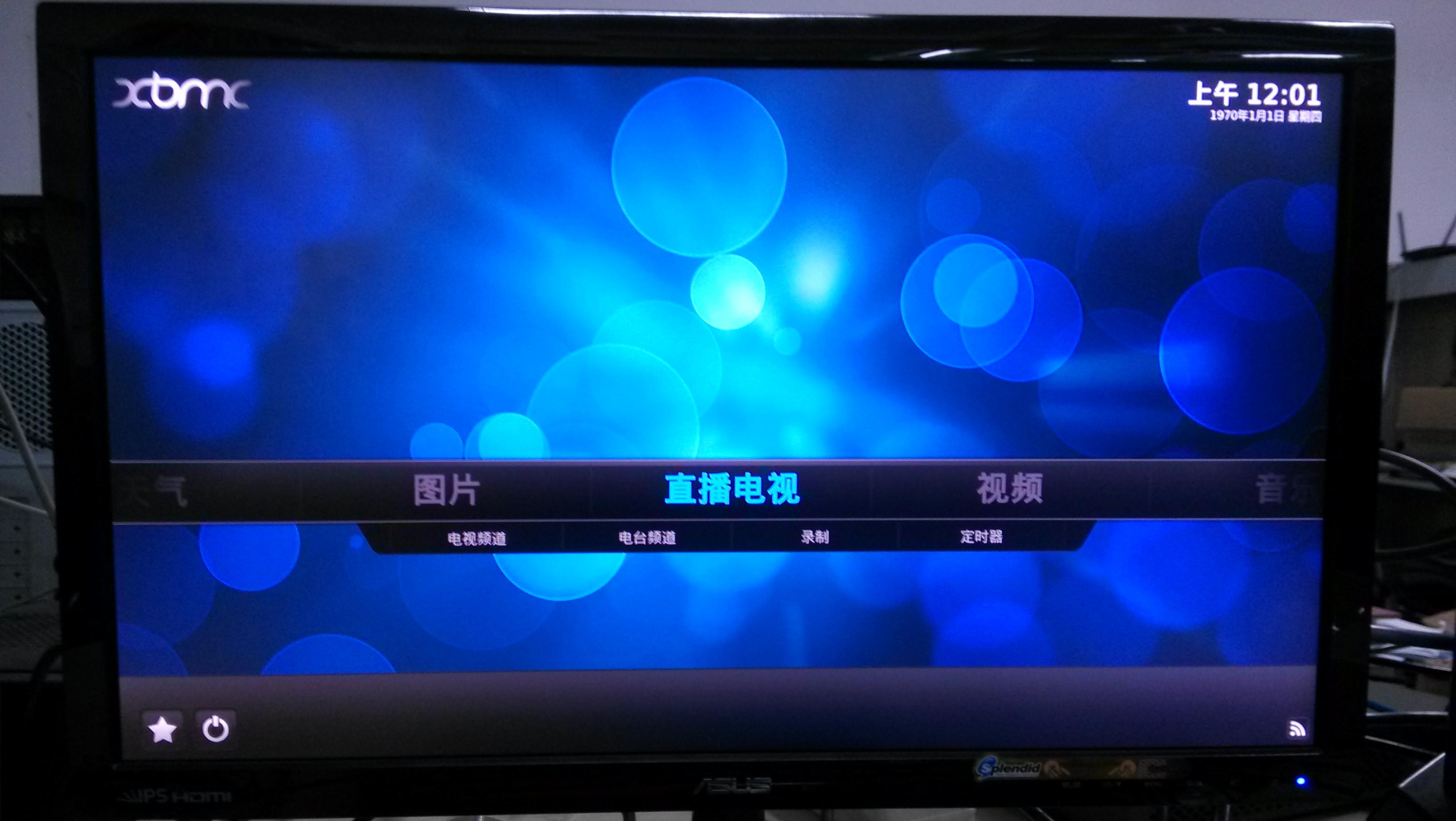
| 界面换肤 | 进入“系统”>“外观”>“皮肤”设置,从预置的皮肤库中下载安装不同风格的皮肤,如Aeon MQ7、Estuary等,更换后界面布局与色彩将焕然一新,满足个性化审美。 | 全平台 |
| 硬件加速 | 在“系统”>“播放器”>“视频”中,开启“允许硬件加速(DXVA2)”或“VDPAU”选项,可降低高码率视频播放时的CPU占用,提升流畅度。若遇到花屏,尝试关闭该功能。 | Win/安卓 |
使用经验技巧
使用XBMC时,最大的痛点往往在于初次配置和插件安装。以下经验可助您顺利上手:
高危避坑:切勿从非官方网站下载携带捆绑插件的“整合版”XBMC,此类版本往往植入恶意代码,会劫持首页或窃取个人隐私。请务必在软件官网或腾讯应用宝等正规渠道下载安装包。
优化技巧:若在播放4K影片时出现音画不同步或卡顿,请尝试在“播放器”设置中,将“同步播放显示”选择为“音频时钟”,并确保视频解码模式为“硬件加速”。同时,为系统分区预留至少2GB可用空间,用于存放播放缓存与数据库文件。
基础提示:在Windows系统中,若遇到“无法播放此文件”提示,请检查是否缺少必要的音频编码器,可搜索“K-Lite Codec Pack”安装后重启软件。在安卓设备上,若闪退,请检查是否开启了“未知来源”安装权限,并尝试在“应用信息”中清除XBMC的数据缓存。
对于移动端使用,注意在安卓设置中允许XBMC“访问媒体文件”的存储权限,否则无法扫描到本地视频。同时,建议在Wi-Fi环境下进行媒体库同步,避免消耗手机流量。若连接电视出现黑屏,尝试更换HDMI线或调整显示刷新率至50Hz/60Hz。
热门同款软件推荐
| 软件名称 | 功能优势 | 评分 |
|---|---|---|
| Kodi | XBMC官方演化版,界面更现代 | ★★★★★ |
| Plex | 媒体服务器管理,多端同步强 | ★★★★☆ |
| Emby | 家庭影音库搭建,转码功能好 | ★★★★☆ |
| PotPlayer | 轻量全能播放,解码能力出色 | ★★★★★ |
| VLC | 开源跨平台,几乎全格式支持 | ★★★★☆ |
| Infuse | 苹果生态影音库,界面精美 | ★★★★☆ |
用户问答专区
XBMC播放器安卓中文版怎么安装?
在安卓设备上安装XBMC,首先需要在“设置”>“安全”中开启“未知来源”允许安装应用。然后下载适用于Android的XBMC APK文件(通常为arm架构,若电视盒子请选择对应版本)。使用文件管理器点击APK文件进行安装,若提示解析错误,请检查下载包完整性并重新下载。安装完成后,首次启动需授予“存储空间”和“麦克风”权限(用于语音搜索)。若界面显示英文,可在“System”>“Skin”>“Font”中切换到Arial字体后,再在“Regional”中选择中文语言。
XBMC播放器使用教程在哪里找?
对于新手用户,建议先查看官网提供的快速入门指南,或关注国内知名数码论坛(如什么值得买、ZNDS智能电视网)中的图文教程。通常教程会涵盖三大核心:一是如何添加网络共享(SMB/NFS)路径;二是如何设置刮削器(推荐TMDb或The Movie Database,需在插件源中安装);三是如何配置遥控器APP(如Yatse,支持安卓和iOS设备)。掌握这三点后,您即可顺畅使用XBMC搭建家庭影音中心。若遇到插件安装失败,可尝试更换插件源地址或使用离线安装ZIP包方式。



猜你喜欢
下载地址
XBMC媒体中心21.0 全能媒体播放器
推荐合集
相关文章
- 应用信息
-
- 官网:暂无
- 包名:XBMC
- 名称:XBMC
- 版本:10.0.0.0
- MD5:904b5dde64954fad637d196d72347bf8
- 推荐下载下载排行





- 最新应用


热门评论