
Visual Studio

- VisualStudio下载,高效编码利器
- 应用类型:
应用软件
应用大小:1.4M
更新时间:2026-09-04 08:05
- 应用平台:
Windows
应用授权:免费
应用版本:2026 专业级IDE开发工具
- 应用标签:
- 相关下载
 知犀思维导图应用软件 / 1.9M / Windows
 数苑计算器应用软件 / 2.9M / Windows
 小启语音包应用软件 / 4.3M / Windows
 神奇条码标签打印系统应用软件 / 120.3M / Windows
- 下载总览
- 应用截图
- 猜你喜欢
- 下载地址
- 相关文章
- 用户评论
应用介绍
Visual Studio 是微软公司推出的业界领先的集成开发环境(IDE),专为 Windows 平台上的应用程序开发而设计。它提供了一整套强大的工具和服务,涵盖代码编辑、调试、测试、性能分析以及发布部署等完整生命周期。无论您是开发 Windows 桌面应用、Web 应用、云服务还是移动应用,Visual Studio 都能提供高效、智能的解决方案。其内置的智能代码补全、实时错误检查以及丰富的扩展生态,极大地提升了开发者的工作效率与代码质量,是专业开发人员与学习者的理想之选。
核心特色
智能代码编辑器:
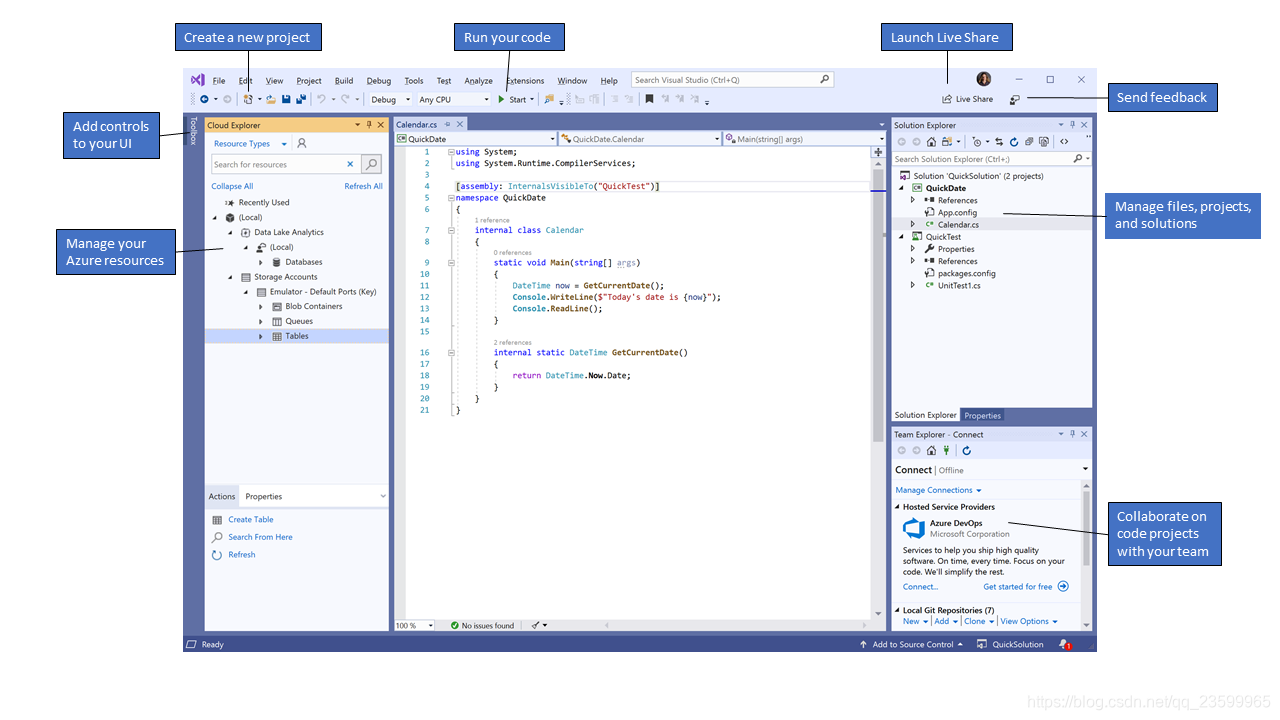
Visual Studio 的代码编辑器具备 IntelliSense 智能感知功能,能够根据上下文自动补全代码、显示参数信息并提供快速修复建议。与此同时,实时的语法检查和错误提示让开发者能够即时发现并纠正问题,显著减少编译错误。编辑器还支持多光标编辑、代码片段、书签和导航等丰富特性,让代码编写过程行云流水。
高级调试与诊断工具:
内置的调试器支持断点、逐过程、逐语句、调用堆栈以及即时窗口等全面调试功能,能够帮助开发者迅速定位并修复代码中的逻辑错误。同时,性能探查器、内存诊断等高级工具为优化应用性能提供了可靠的数据支持。Visual Studio 还支持远程调试和集成终端,极大方便了复杂场景下的问题排查。
强大的项目与解决方案管理:
通过解决方案资源管理器,开发者可以轻松组织和管理项目中的文件、引用和资源。支持多种项目模板,涵盖 Windows 窗体、WPF、ASP.NET Core、控制台应用等,快速启动新项目。集成的 NuGet 包管理器让第三方库的安装、更新与还原变得异常简单,团队协作时可借助 Git 集成实现版本控制,确保代码同步与安全。
详细功能亮点
| 功能模块 | 具体说明 | 适用场景 |
|---|---|---|
| 代码编辑与导航 | 支持代码折叠、大纲显示、符号跳转、查找所有引用等功能,快速浏览大型代码库。 | 日常编码与重构 |
| 调试与测试 | 集成单元测试框架,支持 Live Unit Testing、代码覆盖率分析,以及历史调试(IntelliTrace)。 | 确保代码质量与稳定性 |
| 跨平台开发 | 借助 .NET MAUI、Xamarin 或 C++ 可开发 Android、iOS 与 Windows 应用,共享核心代码。 | 移动与桌面应用开发 |
| 云开发集成 | 内置 Azure 发布工具,支持函数应用、Web 应用、数据库等多种云端资源的部署与管理。 | 云原生应用开发 |
| 扩展生态 | 通过 Visual Studio Marketplace 安装数千种扩展,涵盖主题、代码分析、代码生成等。 | 个性化开发环境 |
| 协作能力 | 集成 Live Share,支持多人实时协作编辑与调试;与 Azure DevOps 无缝对接。 | 团队开发与远程办公 |
使用指南
初次安装 Visual Studio 时,请务必注意以下要点,可以避免许多常见问题。
1. 安装前请关闭所有其他应用程序,尤其是杀毒软件,避免安装文件被误拦截。
高危避坑:安装路径不要包含中文或空格,选择默认路径 C:\Program Files\ 即可,否则可能导致编译环境变量异常。
2. 在安装向导中,根据您的开发需求勾选对应的工作负载,例如“ASP.NET 和 Web 开发”或“使用C++的桌面开发”。
优化技巧:若硬盘空间有限,可取消勾选不需要的组件,但建议保留“开发人员工具”和“Windows 10/11 SDK”以保证基本功能。
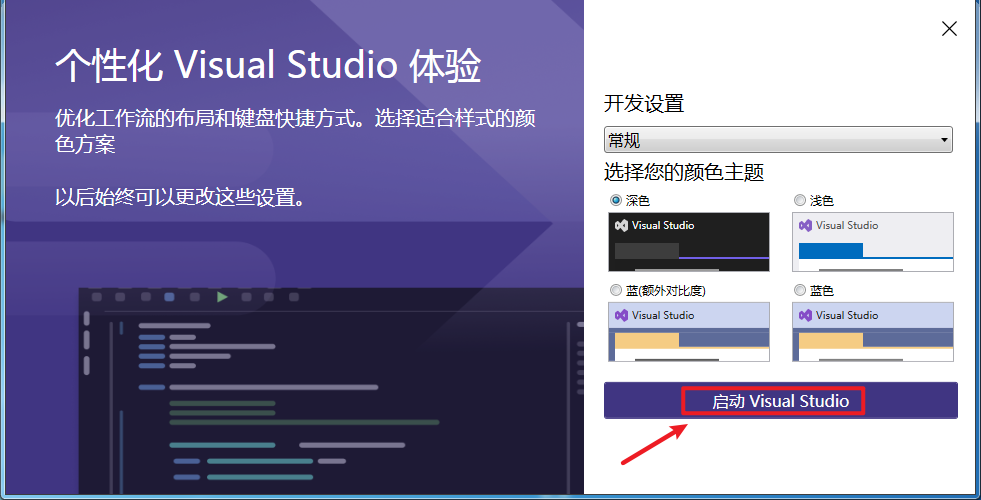
3. 安装完成后,首次启动需要登录 Microsoft 账户,也可以选择“以后再说”跳过,但登录后可跨设备同步设置。
4. 如果遇到启动卡顿或闪退,请尝试以管理员身份运行 Visual Studio,并确保显卡驱动已更新至最新版本。
优化技巧:在“工具”→“选项”→“环境”→“常规”中关闭“基于硬件加速的图形呈现”,可解决部分显示问题。
5. 对于移动端远程连接,可使用 Visual Studio App Center 或 Visual Studio Codespaces,但完整开发建议在 PC 端进行。
基础温馨提示:Visual Studio 社区版对个人开发者免费,但企业用户需注意许可证限制。
6. 常见错误“找不到 MSBuild 程序”通常是因为缺少 .NET Framework 或未安装对应工作负载,请重新运行安装程序进行修复。
7. 代码编辑时若出现中文乱码,请将文件编码保存为“UTF-8 带签名”,并在“工具”→“选项”→“环境”→“文档”中调整默认编码。
8. 若需要开发 Android 应用,务必勾选“使用 .NET 的移动开发”工作负载,并安装 Android SDK。
9. 定期检查“扩展”→“管理扩展”中的更新,保持 IDE 与扩展为最新版本,可提高稳定性与性能。
10. 如果遇到内存不足或编译缓慢,请关闭不必要的项目或使用“清理解决方案”功能,并增加虚拟内存。
用户问答专区
Visual Studio 和 Visual Studio Code 有什么区别?
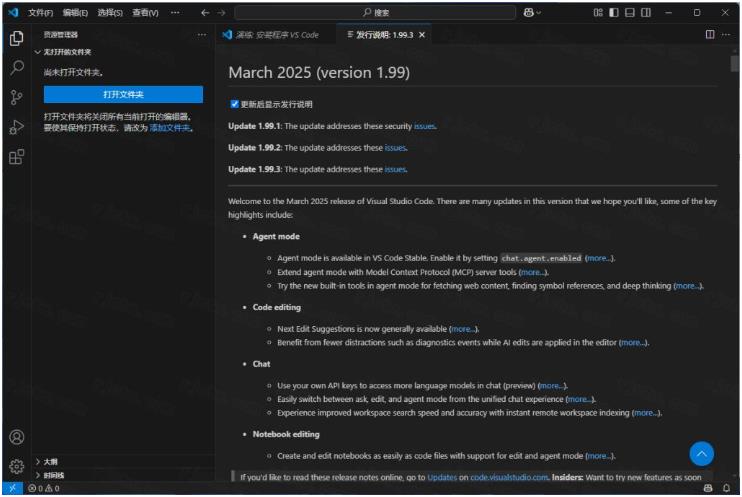
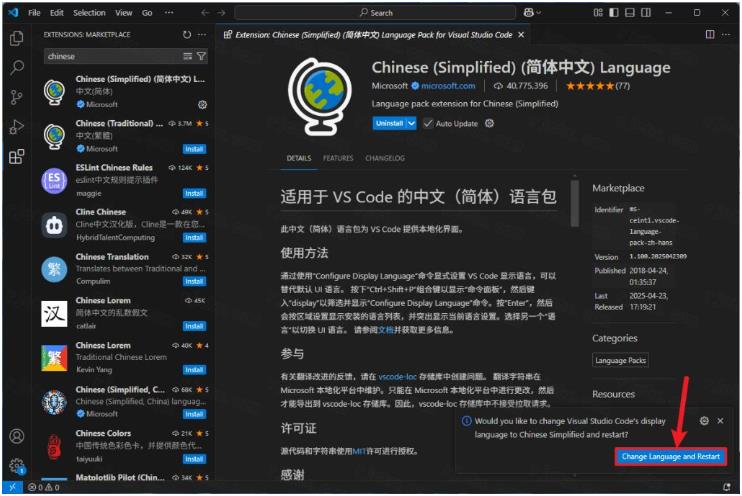
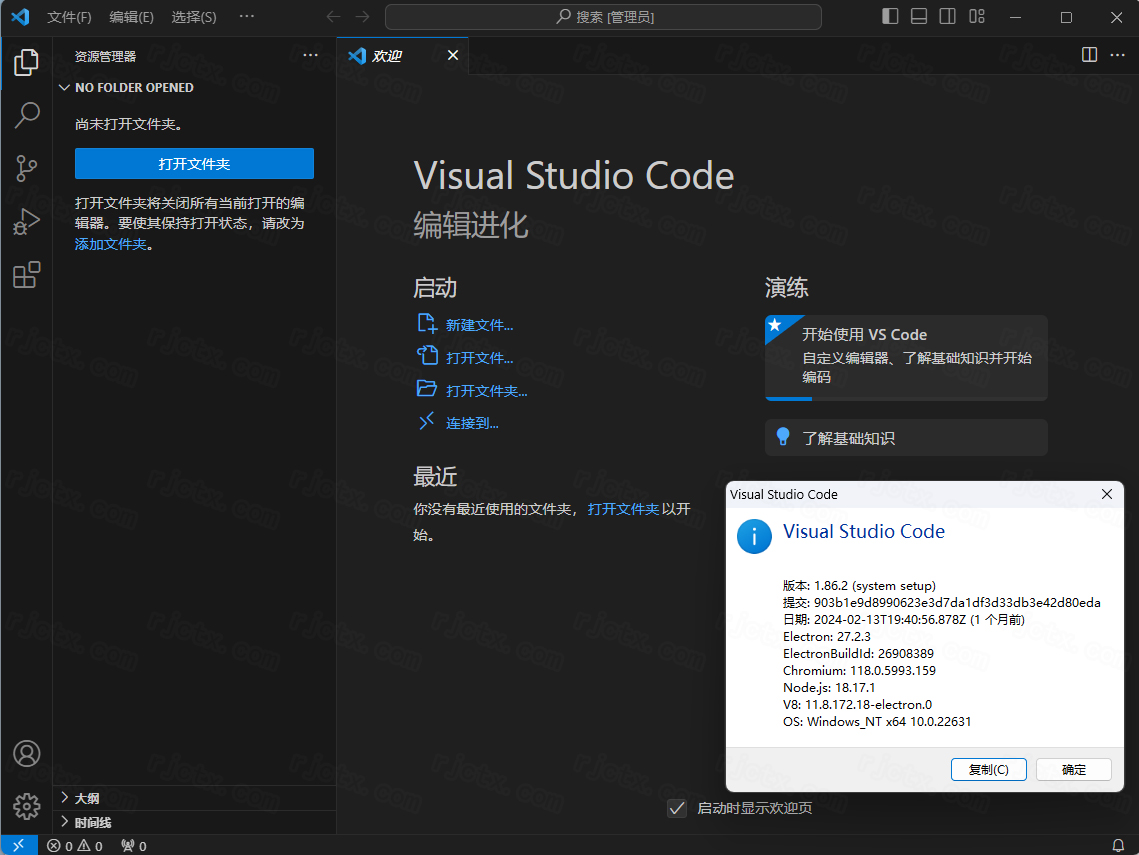
简单来说,Visual Studio 是一款重量级、全功能的集成开发环境,主要面向 Windows 平台,适合开发大型项目,支持复杂的调试、测试和发布流程,内置丰富的模板和工具。而 Visual Studio Code(简称 VS Code)是一款轻量级的开源代码编辑器,跨平台运行于 Windows、macOS 和 Linux,通过安装扩展支持多种语言,更适用于 Web 前端开发、脚本编辑和快速文件查看。如果您只是写写 Python 脚本或前端页面,VS Code 就足够了;如果您需要开发 C#、C++ 桌面应用或使用 .NET 框架,则推荐使用 Visual Studio。
Visual Studio 可以卸载吗?
当然可以卸载,但务必通过“控制面板”→“程序和功能”找到 Visual Studio 进行卸载,或者使用官方提供的“Visual Studio Installer”工具,在其中选择“卸载”。切勿直接删除安装目录,否则会残留大量注册表项和文件,可能导致系统问题。同时,如果您的项目依赖于 Visual Studio 的编译环境,卸载前请确保您已安装其他编译器或备份好项目环境。建议保留安装包,以便后续重新安装。
小编推荐同类软件
| 软件名称 | 核心优势 | 适用人群 | 评分 |
|---|---|---|---|
| IntelliJ IDEA | Java开发首选,智能重构 | Java开发 | ★★★★★ |
| Eclipse | 开源免费,插件丰富 | 多语言开发 | ★★★★☆ |
| PyCharm | Python专业IDE | Python开发 | ★★★★★ |
| VS Code | 轻量快速,生态庞大 | 全栈开发 | ★★★★★ |
| Android Studio | 安卓开发官方工具 | 移动开发 | ★★★★☆ |
| Xcode | macOS/iOS开发 | 苹果生态开发 | ★★★★☆ |
| NetBeans | 支持PHP/Java等 | 初学者 | ★★★☆☆ |
猜你喜欢
下载地址
Visual Studio2026 专业级IDE开发工具
推荐合集
相关文章
- 应用信息
-
- 官网:暂无
- 包名:Visual Studio
- 名称:Visual Studio
- 版本:2.11.13.53049
- MD5:d2190cfebe6ee65a6d94d0454f8b746b
- 推荐下载下载排行





- 最新应用




热门评论