
ComicsViewer

- 漫画党的轻量阅读神器,支持压缩包直读
- 应用类型:
媒体工具
应用大小:871KB
更新时间:2026-09-03 18:32
- 应用平台:
Windows
应用授权:免费
应用版本:{package_version_name} 漫画浏览工具
- 应用标签:
- 相关下载
 幽灵网络电台媒体工具 / 1.8M / Windows
 IrfanView媒体工具 / 3.1M / Windows
 DV视频时间码嵌入大师媒体工具 / 28.1M / Windows
 博士自动播音专家媒体工具 / 33.9M / Windows
- 下载总览
- 应用截图
- 猜你喜欢
- 下载地址
- 相关文章
- 用户评论
应用介绍
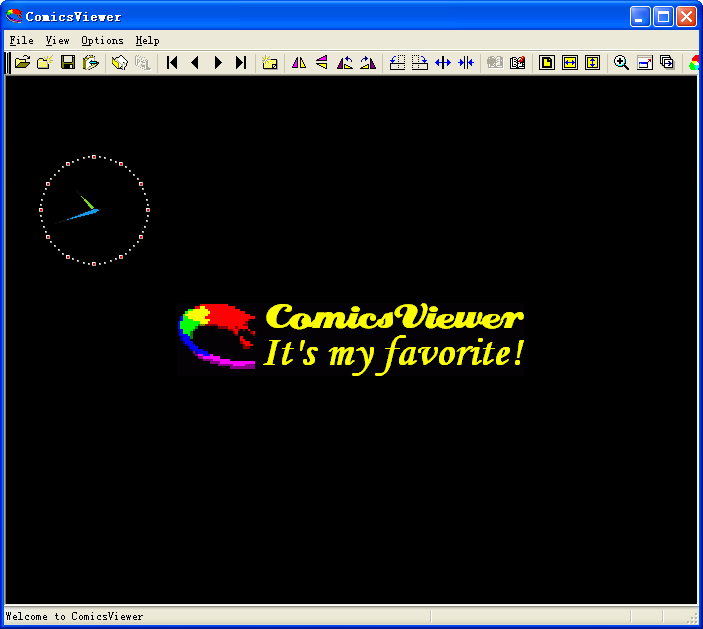
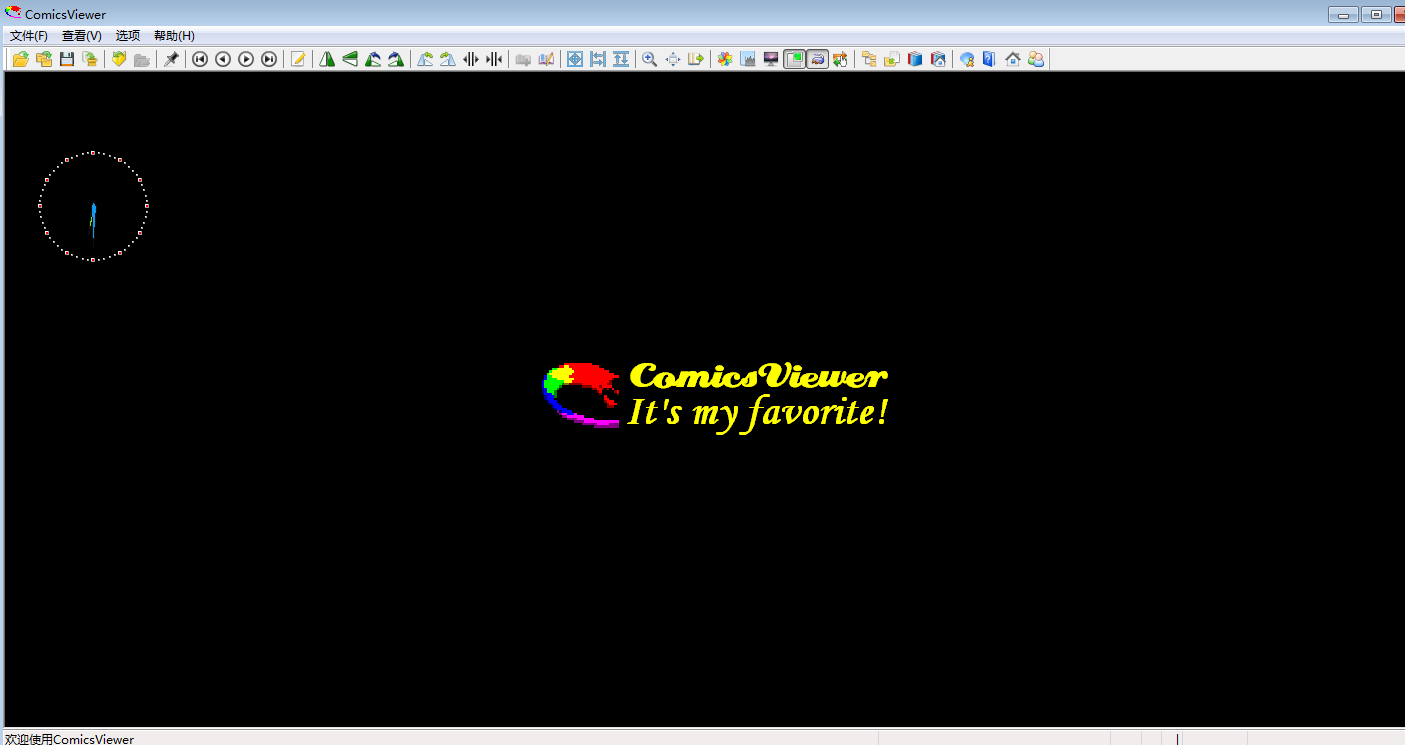
ComicsViewer是一款专为漫画爱好者打造的轻量级本地漫画阅读器,凭借对多种压缩包格式的原生支持与流畅的翻页体验,长期受到资深漫迷的青睐。软件专注于单文件夹与ZIP/RAR压缩包内图片的连续浏览,能够自动识别分卷与章节目录,并提供从右至左的日式阅读顺序,高度还原纸质漫画的翻阅感受。无论是收藏多年的扫描版漫画,还是从网络下载的整理版资源,ComicsViewer都能以极低的系统占用带来清晰、顺滑的阅读享受,是PC端不可或缺的漫画管理利器。
核心特色
智能压缩包直读:
无需预先解压,直接打开ZIP、RAR、7Z等主流压缩格式的漫画文件。软件内部采用高速缓存算法,滚动浏览时图片加载迅速,即使面对数百MB的大体积压缩包也能保持操作跟手,节省磁盘临时空间的同时简化阅读流程。
双页与连续滚动模式:
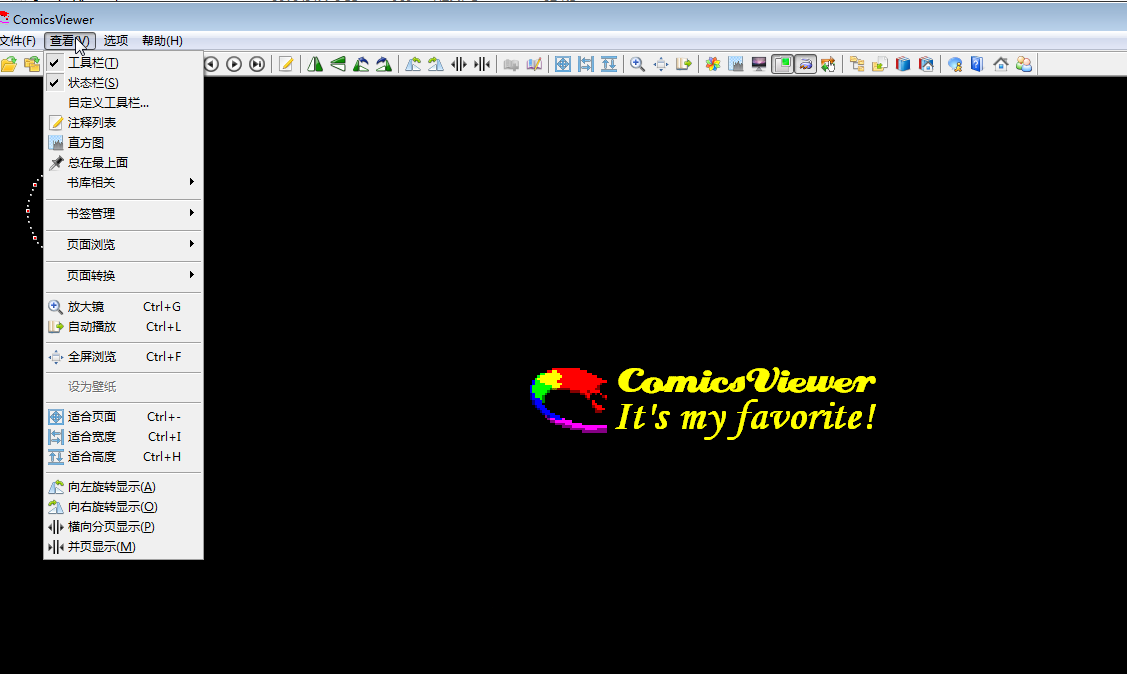
支持单页、双页以及连续滚动三种阅读模式。双页模式自动根据屏幕宽度匹配左右页面,适合跨页大图;连续滚动模式则针对条漫或高清扫描图优化,取消分页边界,让长图浏览一气呵成。用户可通过快捷键随时切换,适应不同版式需求。
图像增强与滤镜调节:
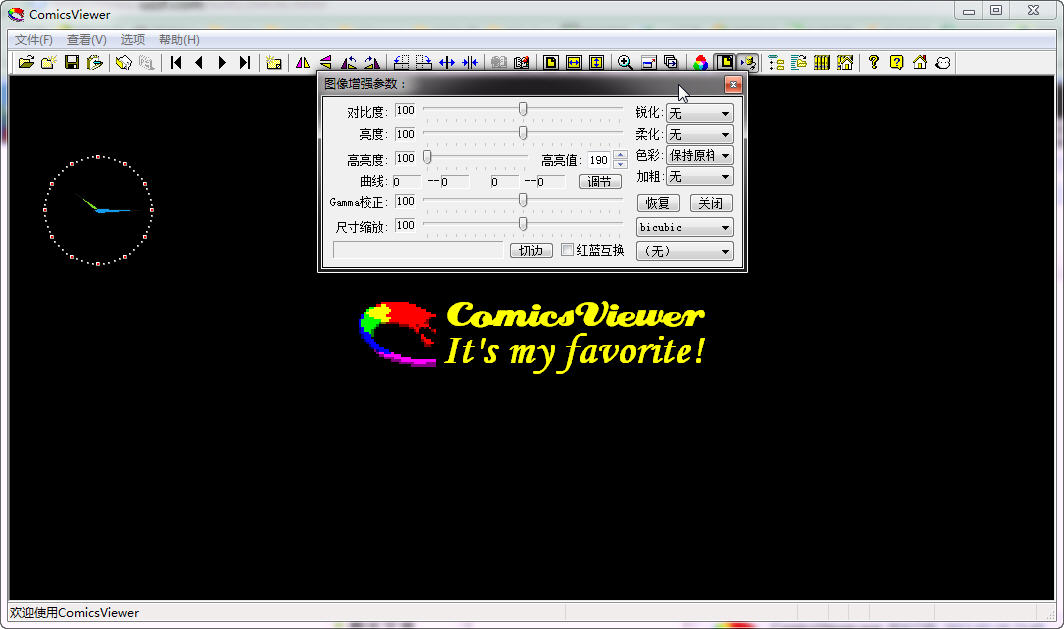
内置多种图像处理引擎,可对过暗、泛黄或模糊的扫描图片进行实时优化。提供亮度、对比度、伽马值及灰度模式调节,并支持双线性过滤与抖动算法,有效改善老旧漫画的观感,文字与网点的细节更加清晰锐利。
书签与进度记忆:
自动记录每本漫画的最后阅读位置,即便意外关闭程序,重新打开也能一键跳转续读。支持自定义命名书签,便于在长篇连载中标记关键剧情节点。书架视图以缩略图形式展示所有阅读记录,封面一目了然。
高度自定义快捷键:
几乎每一项操作翻页、缩放、旋转、切换模式、跳转页面都支持自定义快捷键映射。对于习惯键盘操作的效率型用户,可以完全脱离鼠标完成全部阅读控制,极大提升浏览连续性与沉浸感。
操作说明
| 功能模块 | 操作方式 | 说明提示 |
|---|---|---|
| 打开文件 | 点击工具栏"打开"按钮或拖拽文件至窗口 | 支持ZIP/RAR/7Z及文件夹,多选批量导入 |
| 阅读模式切换 | 快捷键V循环切换单页/双页/连续滚动 | 双页模式适合跨页,滚动模式适合长条图 |
| 页面缩放 | Ctrl+滚轮或+/-键,双击复位100% | 可设置适应宽度/高度/整页快捷选项 |
| 图像调整 | 菜单栏"图像"→"增强",调节亮度对比度 | 灰度模式可一键去除彩色背景干扰 |
| 书签管理 | Ctrl+B添加书签,Ctrl+D打开书签列表 | 书签随文件保存,重装系统不丢失 |
| 翻页方向 | 左右方向键或PageDown/PageUp | 可在设置中交换方向适应左翻书习惯 |
使用经验技巧
高危避坑:请勿在未关闭软件时直接删除或移动正在阅读的压缩包文件,否则可能导致程序崩溃或书签记录错乱。
强制操作:首次使用前,建议在"设置"→"缓存目录"中指定一个剩余空间大于5GB的磁盘分区,避免默认C盘爆满。
优化技巧:若遇到大型压缩包滚动卡顿,可进入"设置"→"图像"→"预解码",将预载页数调至3页,并开启"快速草稿模式",可大幅提升滚动流畅度。
优化技巧:对于扫描版PDF转换而来的图片集,建议统一转为灰度模式阅读,既能减少反光干扰,又能降低屏幕耗电。
温馨提示:Windows系统下若无法打开RAR文件,请确认已安装对应解压组件,或使用完整版WinRAR覆盖安装。
温馨提示:移动端用户可通过远程桌面或局域网共享方式访问PC端的ComicsViewer书架,但需注意无线信号稳定性。
若出现双击文件无反应,请右键选择"打开方式"→"选择其他应用"→勾选"始终使用此应用",手动指定程序路径。若启动时提示缺少动态库,请搜索下载"微软常用运行库合集"安装后重试。若界面文字显示乱码,请在设置中将字体编码切换为"GBK"或"UTF-8"。若全屏阅读时无法隐藏鼠标,可按下"H"键切换光标可见状态。若需要批量转换压缩包内图片格式,可使用本软件配合外部转换工具实现,但注意输出路径不可与源目录相同,以免覆盖源文件。
热门同款软件
| 软件名称 | 功能优势 | 评分 |
|---|---|---|
| MComix | 开源免费,支持触控 | ★★★★☆ |
| Honeyview | 极速看图,格式全面 | ★★★★☆ |
| YACReader | 跨平台,漫画库管理 | ★★★★☆ |
| SimpleComic | macOS优化,手势翻页 | ★★★★☆ |
| CDisplayEx | 老牌经典,兼容性好 | ★★★★☆ |
| Comics Rack | 支持PDF与在线下载 | ★★★☆☆ |
| SumatraPDF | 轻量但漫画体验一般 | ★★★☆☆ |
| Perfect View | 移动端远程阅读方案 | ★★★☆☆ |
ComicsViewer怎么用
ComicsViewer的使用非常直观:下载并安装软件后,启动主程序,点击左上角"打开"按钮,在文件选择器中找到存放漫画的压缩包或文件夹,选中并确认即可载入。载入后,主窗口会显示图片列表,右侧为预览区。您可以使用键盘方向键或鼠标滚轮翻阅页面,按"V"键切换单页、双页或滚动模式。如果漫画图片方向不正,可使用"["和"]"键向左或向右旋转图片。若需要快速跳转到某一页,按"Ctrl+G"输入页码即可。对于多卷漫画,建议将每个压缩包放入独立文件夹,然后使用"文件"→"添加至书架"进行统一管理。书架视图会显示每个压缩包的封面缩略图,双击即可继续阅读。当您关闭软件时,当前进度会自动保存,下次打开时只需从书架中点击该漫画,即可选择"继续阅读"从上次位置开始。
ComicsViewer手机版怎么下载
ComicsViewer官方主要面向Windows桌面环境,但许多用户希望在手机或平板上继续阅读。目前没有官方安卓或iOS版本,但您可以通过以下方式在移动设备上使用:首先,确保PC与手机连接同一WiFi。在PC端ComicsViewer中,打开"设置"→"局域网共享",启用共享服务并设置端口号。然后,在手机浏览器中访问PC的IP地址加上端口号,例如192.168.1.5:8080,即可看到书架列表,点击需要阅读的漫画,浏览器会以网页形式逐页展示图片。您也可以使用第三方FTP服务器软件将漫画文件夹传输到手机,再使用"Perfect View"或"ComicsRack"等安卓阅读器打开。请注意,移动端直接打开RAR压缩包可能存在兼容性问题,建议在PC端提前将漫画转换为PDF或图片文件夹格式再传输,这样能避免乱码和无法解压的困扰。如需下载安卓版ComicsViewer,请搜索"ComicsViewer 安卓版",但务必确认来源安全,以免下载到捆绑广告的恶意软件。
猜你喜欢
下载地址
ComicsViewer{package_version_name} 漫画浏览工具
推荐合集
相关文章
- 应用信息
-
- 官网:暂无
- 包名:ComicsViewer
- 名称:ComicsViewer
- 版本:1.25
- MD5:7a4be274a33c0a7841f1c8fa6632510e
- 推荐下载下载排行





- 最新应用


热门评论