
aText

- aText快速输入,提升效率必备
- 应用类型:
管理软件
应用大小:8.9M
更新时间:2026-09-03 15:03
- 应用平台:
Windows
应用授权:免费
应用版本:2.38.0 文本快捷输入神器
- 应用标签:
- 相关下载
 柠檬云财务软件管理软件 / 79.2M / Windows
 甩手掌柜工具箱管理软件 / 54.1M / Windows
 渲云客户端管理软件 / 21.6M / Windows
 开博送货单软件专业版管理软件 / 22.7M / Windows
- 下载总览
- 应用截图
- 猜你喜欢
- 下载地址
- 相关文章
- 用户评论
应用介绍
aText是一款专为提升文字输入效率而设计的文本快捷扩展工具,它能够将用户频繁使用的短语、段落、URL链接乃至图片等素材,通过自定义的简短缩写(即触发词)实现一键快速插入。无论是日常办公中的邮件回复、代码编写中的固定代码段,还是客服聊天中的标准话术,aText都能显著减少重复性打字劳动,让输入过程变得更加流畅与高效。其核心机制在于后台静默监测用户的键盘输入,一旦识别到预设的缩写序列,便会立即替换为对应的完整内容。软件支持纯文本、富文本、图片等多种内容类型,并提供了强大的分组管理与同步功能,非常适合需要大量文字输入与标准化回复的专业人士及普通用户。本文将为您详细介绍aText的功能特色、安装使用步骤及常见问题,帮助您快速上手这一效率利器。
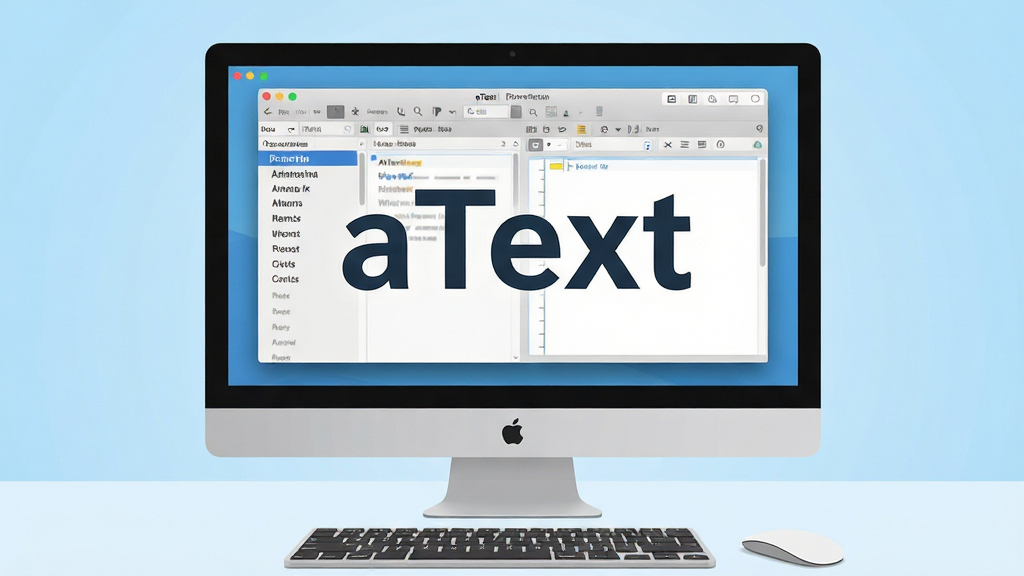
核心特色
智能缩写触发与即时替换:
aText的核心功能在于其智能的缩写触发机制。用户可以将任何常用语句、复杂术语或标准化回复设定为一个简短的字母组合或关键词。当您在任意应用程序中键入这些预设的缩写时,aText会即刻识别并将其替换为完整内容,整个过程几乎无延迟,如同输入法自带的功能一般自然流畅。这极大地减少了拼写错误,并让长文本的输入变得瞬间完成。
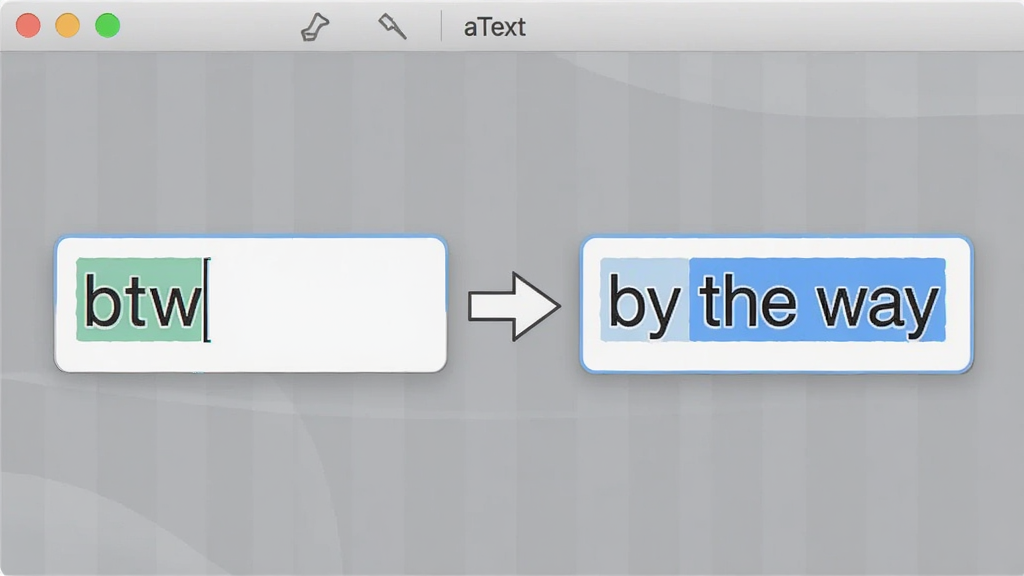
多样化的内容类型支持:
除了基础的纯文本片段,aText还支持创建富文本格式的内容,这意味着您可以在片段中保留字体、颜色、超链接甚至插入图片。例如,您可以制作一个包含公司Logo、姓名、职位和联系方式的邮件签名档,或是包含格式说明的文档模板。在需要插入这些内容时,只需输入对应的缩写,所有格式与图片都会一并插入,保证了输出内容的专业性与一致性。
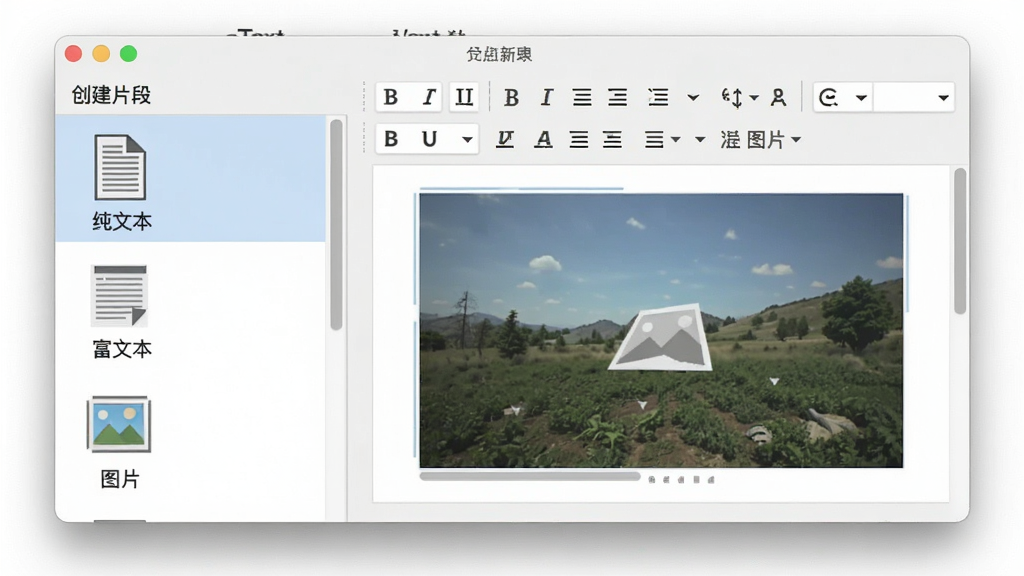
强大的分组管理与多设备同步:
面对海量的文本片段,有效的管理至关重要。aText提供了灵活的分组功能,用户可以根据工作场景、项目类别或个人习惯创建不同的组别,如“工作邮件”、“代码片段”、“客服话术”等,将素材分类存放,便于查找与维护。同时,软件支持通过iCloud或Dropbox进行数据同步,无论您更换电脑还是需要在不同设备间无缝切换,所有配置与片段都能保持一致,确保工作效率不受设备限制。
灵活的插入与扩展功能:
aText不仅限于简单的文本替换,它还提供了多种灵活的插入选项。您可以在片段中设置光标停留位置,方便在插入后立即输入个性化内容;也可以使用动态日期、剪贴板内容等变量,使插入的文本更具时效性。此外,软件还支持脚本功能,能够执行一些简单的自动化操作,为高级用户提供更广阔的定制空间。
用法|亮点|操作说明
| 功能模块 | 具体操作/说明 | 核心亮点 |
|---|---|---|
| 片段创建 | 点击菜单栏图标,选择“新建片段”,输入缩写和对应内容,设置类型与格式。 | 支持富文本与图片,创建灵活 |
| 分组管理 | 在侧边栏创建新组,拖拽片段进行归类,也可使用拖放快速整理。 | 清晰分类,便于大量素材管理 |
| 触发替换 | 在任意输入框键入预设缩写,空格或标点符号后自动替换为完整内容。 | 即时响应,无感替换,提升输入速度 |
| 同步设置 | 在偏好设置中启用iCloud或Dropbox同步,选择需要同步的分组。 | 多设备数据一致,换机无缝衔接 |
| 扩展功能 | 使用动态变量如{date}、{time},或设置光标位置,还可运行AppleScript等脚本。 | 实现个性化与自动化输入 |
使用指南
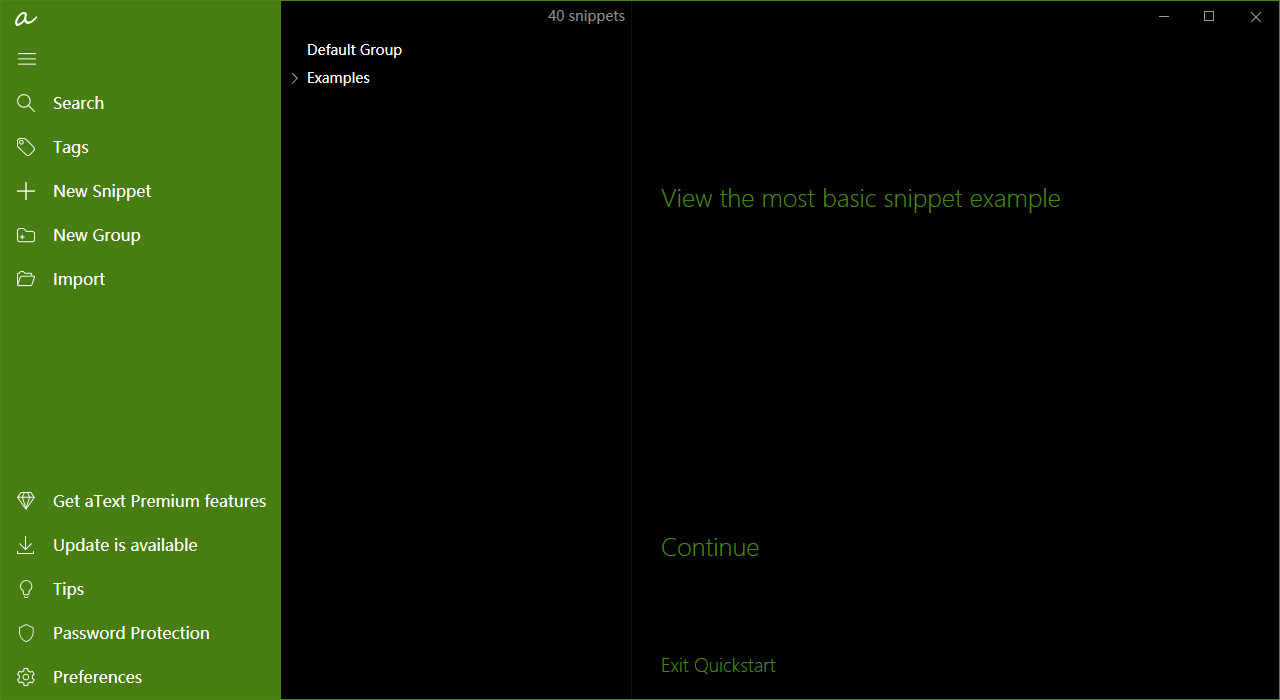
对于初次接触aText的用户,以下指南将帮助您快速掌握其核心用法。首先,安装并启动软件后,您会在菜单栏看到aText的图标。点击图标,选择“首选项”进入主设置界面。在这里,您需要创建第一个片段:点击左下角的“+”号,选择“新建片段”,在右侧的“缩写”栏中输入一个简短的触发词,例如“eml”,在“内容”栏中粘贴您常用的邮件回复模板。完成后,打开任意文本编辑器,输入“eml”并按下空格或标点符号,您会发现该缩写已被自动替换为完整的邮件模板。
一个重要的优化技巧是,您可以为不同类型的输入设置不同的触发方式,比如选择在按下Tab键、空格键或指定标点后触发替换,以避免误触发。在“扩展”设置中,您可以调整替换的触发条件。同时,利用“分组”功能,将工作与个人素材分离,能让您的内容更加井井有条。如果遇到替换不生效的情况,请检查软件是否获得了“辅助功能”权限,这是macOS系统限制所必需的。基础温馨提示:请定期备份您的片段数据,以防意外丢失。
在使用过程中,若您发现某些应用内无法触发替换,请确认该应用是否被aText的“排除列表”所包含。您可以在“首选项”->“通用”中找到相关设置。对于移动端用户,虽然aText主要面向桌面平台,但您可以通过其同步功能,在iPhone或iPad上使用“TextExpander”等兼容应用间接访问片段库,实现跨设备的文本扩展。但请注意,官方并未推出独立的移动端应用,因此移动端体验可能与桌面端存在差异。若遇到闪退或卡顿,建议检查系统版本是否满足要求,并尝试重新安装软件。
热门同款软件
| 软件名称 | 功能优势 | 用户评分 |
| TextExpander | 老牌强大,跨平台 | ★★★★★ |
| PhraseExpress | 免费版功能丰富 | ★★★★☆ |
| Typinator | 轻量快速,简洁 | ★★★★☆ |
| FastKeys | 集启动器与扩展 | ★★★★☆ |
| AutoHotkey | 脚本自动化强 | ★★★★★ |
| ClipboardFusion | 剪贴板增强工具 | ★★★★☆ |
| Beeftext | 免费开源,轻量 | ★★★★☆ |
aText界面如何自定义?
aText的界面虽然简洁,但提供了多项自定义选项。您可以在“首选项”->“通用”中调整菜单栏图标的显示方式,并设定在登录时自动启动。在“片段”编辑区域,您可以为每个片段设置不同的颜色标签,便于视觉区分。此外,您还可以通过拖拽调整分组和片段的排序,以使界面更符合个人使用习惯。若您希望完全通过键盘操作,可以学习并使用快捷键来快速新建、编辑或搜索片段,这能显著提升管理效率。
aText教程哪里找?
对于希望深入学习aText的用户,官方提供了详尽的用户手册,其中涵盖了所有功能的说明与示例。您也可以访问官方论坛或社区,那里有经验丰富的用户分享各种使用技巧与高级玩法。此外,在视频平台搜索“aText教程”,通常能找到由效率爱好者制作的实战演示视频,这些资源能帮助您更快地掌握软件精髓,并将其灵活应用于实际工作流中。
aText安全吗?
aText是一款正规的macOS效率软件,它只会在本地处理您的文本数据,不会上传任何内容至云端,除非您主动启用了iCloud或Dropbox同步功能。软件本身不含恶意代码,且已通过Apple的公证流程,因此可以放心使用。当然,建议您从官方网站或可信赖的下载站获取安装包,避免使用来路不明的破解版本,以确保安全。
猜你喜欢
下载地址
aText2.38.0 文本快捷输入神器
推荐合集
相关文章
- 应用信息
-
- 官网:暂无
- 包名:aText
- 名称:aText
- 版本:1.16.3.0
- MD5:85b2acf51f6566ced9147a23200c9a6b
- 推荐下载下载排行





- 最新应用


热门评论