
几米快捷桌面

- 几米桌面,效率翻倍!
- 应用类型:
应用软件
应用大小:1.7M
更新时间:2026-09-03 14:09
- 应用平台:
Windows
应用授权:免费
应用版本:2026 桌面快捷入口管理工具
- 应用标签:
- 相关下载
 torrentkitty磁力盒子应用软件 / 3.4M / Windows
 迷你兔数据恢复工具应用软件 / 81.6M / Windows
 q10文本编辑器应用软件 / 386KB / Windows
 桌面倒计时应用软件 / 5.7M / Windows
- 下载总览
- 应用截图
- 猜你喜欢
- 下载地址
- 相关文章
- 用户评论
应用介绍
几米快捷桌面是一款专为Windows用户打造的桌面效率美化工具,它彻底改变了传统桌面图标堆砌的杂乱现象。软件以极简的悬浮窗和分类管理逻辑为核心,将常用软件、文件及网址收纳为井井有条的快捷入口。无论是办公族高频切换的文档与设计软件,还是游戏玩家常驻的启动器,都能通过几米快捷桌面实现一键触达。它不占用过多系统资源,却能让你的电脑桌面变得前所未有的干净与高效,真正实现“少即是多”的极简操作理念。
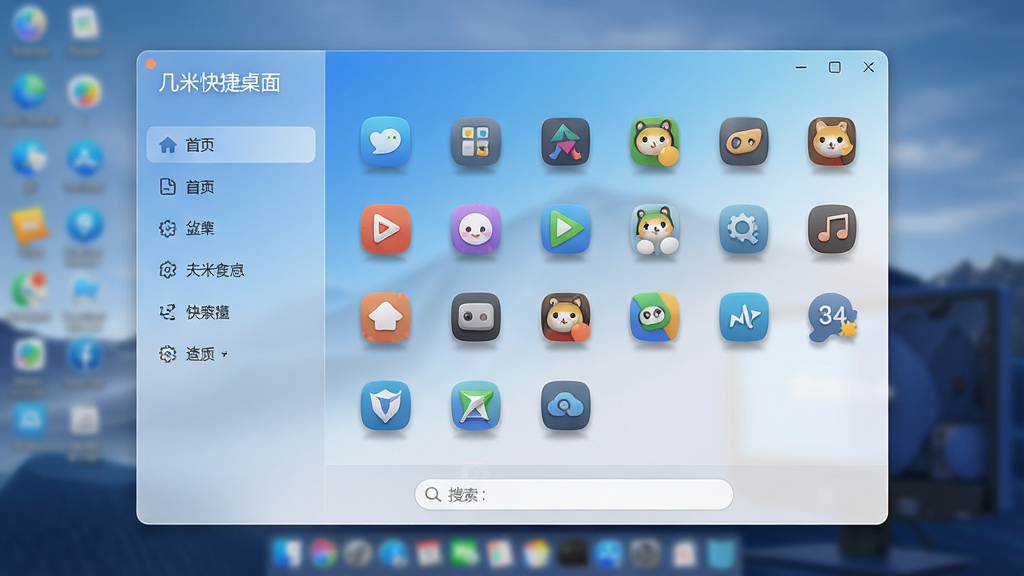
核心特色
智能分类收纳:
几米快捷桌面内置了强大的智能分类引擎,能够自动扫描并识别电脑中已安装的软件,按照办公、影音、设计、游戏等属性进行自动归类。用户无需手动整理,即可拥有一个条理清晰的快捷启动中心。软件还支持自定义标签,允许用户根据个人习惯将高频使用的文件或文件夹固定至专属分组,彻底告别寻找程序时在开始菜单与桌面间的反复切换。
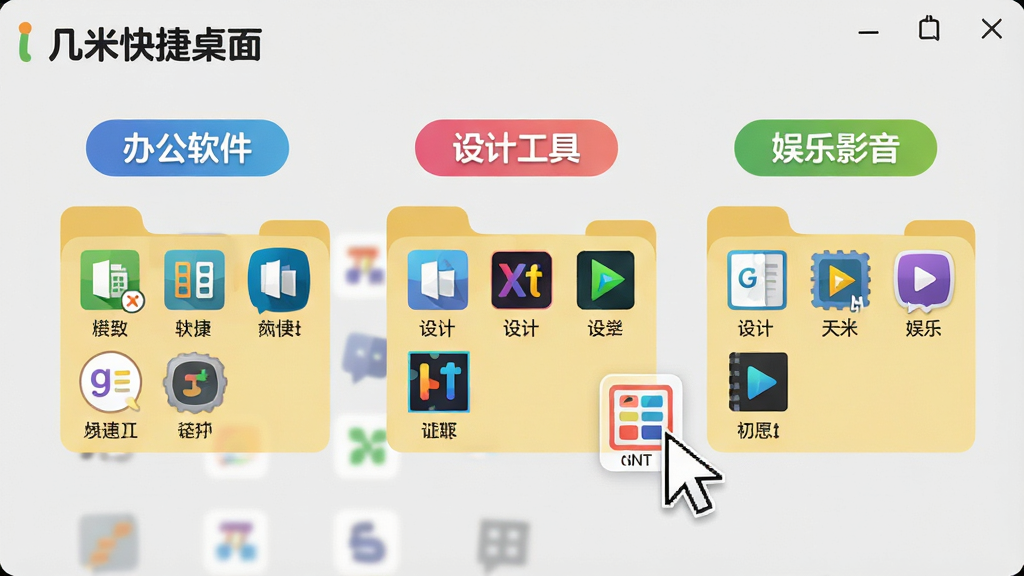
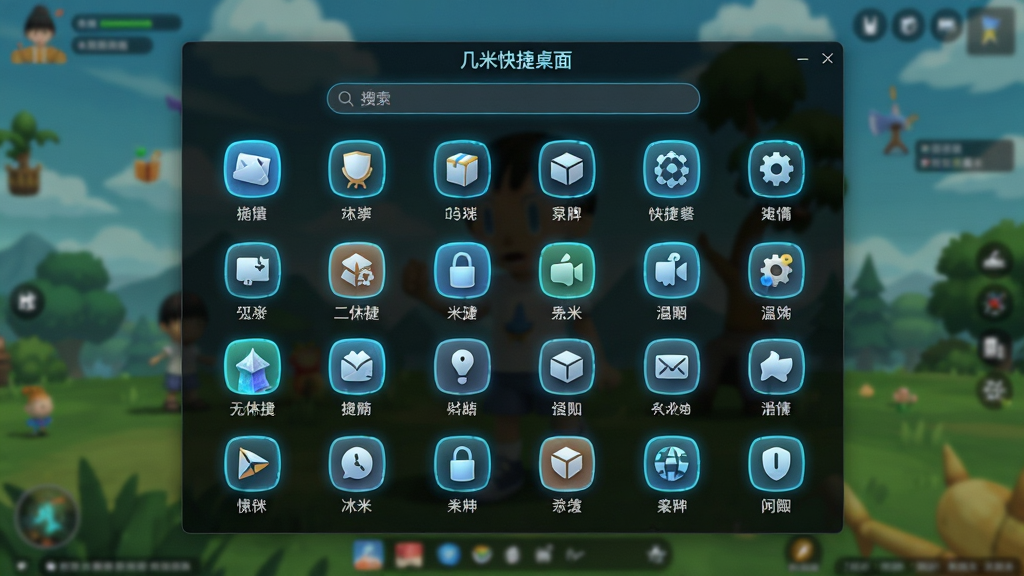
全屏快捷启动面板:
软件提供了一键唤起的全屏启动面板功能,用户可自定义全局热键(默认Ctrl+Space)在任何界面下快速调出。该面板以超大图标阵列形式展示所有收藏的快捷方式,配合键盘首字母检索,能够实现秒级启动应用。这种设计尤其适合在游戏全屏或演示模式下,无需退出当前画面即可切换程序,极大提升了多任务处理的流畅度与沉浸感。
鼠标手势与边缘触发:
针对触控板与鼠标用户,几米快捷桌面引入了创新的边缘触发与鼠标手势控制。在屏幕四角或边缘滑动鼠标即可快速呼出对应的快捷面板或执行显示桌面、任务视图等系统命令。同时,软件允许用户自定义鼠标手势轨迹,例如画“M”打开邮箱、画“W”打开网页,将操作效率提升至全新维度,让每一次点击都充满智能化的快感。
用法|亮点|操作说明
| 操作类别 | 具体操作说明 | 效率亮点 |
|---|---|---|
| 基础启动 | 双击桌面悬浮球或按下 Ctrl + Space 热键打开主面板。 | 全局热键无冲突响应 |
| 添加快捷入口 | 右键点击空白处选择“添加”,或直接拖拽桌面图标至面板悬浮窗。 | 支持文件、文件夹、网址混合添加 |
| 分类管理 | 在面板底部点击“+”新建分组,长按图标可进入编辑模式进行拖拽移动。 | 支持分类颜色标记与折叠 |
| 手势设置 | 进入设置-鼠标手势,使用绘制板录入自定义轨迹并绑定对应动作。 | 独创边缘触发防误触算法 |
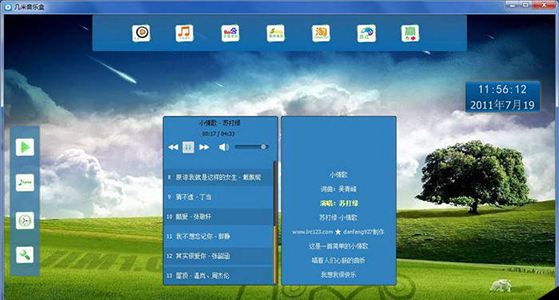
使用指南
初次使用几米快捷桌面时,请务必留意悬浮窗的锁定状态。若发现图标无法拖拽,请检查悬浮窗是否处于“锁定布局”模式,右键悬浮球即可解锁。
对于电脑端用户,建议在安装时将软件目录添加至杀毒软件白名单,避免误拦截导致组件缺失。若出现面板透明失效或画面撕裂,请更新显卡驱动并开启“硬件加速”选项。
移动端用户(若通过模拟器使用)需注意,在模拟器设置中开启“GPU加速”与“高DPI兼容模式”,否则可能出现图标模糊或点击偏移的问题。若遇到闪退情况,请优先清理软件缓存(设置-存储-清理缓存),并确保运行内存剩余大于500MB。
针对常见的“热键无效”问题,请检查是否与其他软件的全局快捷键冲突,建议在几米快捷桌面中修改为 Ctrl + Shift + Z 等低频组合键。同时,在Windows系统设置中关闭“专注助手”的自动开启功能,以免屏蔽面板弹窗。
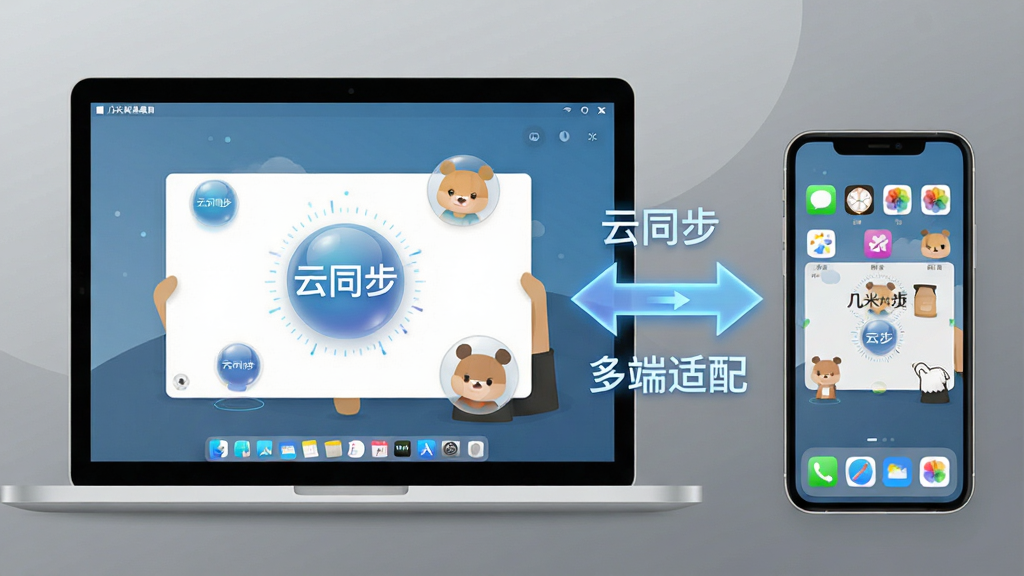
温馨提示:软件支持云同步配置,更换电脑后只需登录同一账号即可恢复布局,无需重新设置。
在游戏过程中若需快速呼出面板,请确保已勾选“管理员权限运行”复选框,否则可能因权限不足被游戏画面拦截。
热门同款软件精选
| 软件名称 | 核心优势 | 用户评分 |
|---|---|---|
| Listary | 极速搜索文件与启动程序 | ★★★★★ |
| Rolan | 轻量级分组快捷启动 | ★★★★☆ |
| Lily View | 多窗口布局管理器 | ★★★★☆ |
| Coodesker | 桌面图标自动整理分区 | ★★★★☆ |
| 火柴 | 屏幕取词与快捷搜索 | ★★★★★ |
几米快捷桌面怎么设置开机自启动?
想要让几米快捷桌面随系统启动而自动运行,操作非常简单。首先打开几米快捷桌面主界面,点击右上角的“菜单”图标(三条横线),选择“设置”选项。在弹出的设置窗口中,找到“常规设置”选项卡,勾选“开机自动启动”复选框即可。此外,建议在“高级设置”中勾选“以管理员身份运行”,这样可以避免因权限不足导致的部分功能失效问题,确保软件在后台稳定驻留。
桌面快捷在哪里设置最方便?
在几米快捷桌面中,设置桌面快捷入口最方便的方法是通过“鼠标拖拽”直接完成。你只需要将电脑桌面上的原有图标或者开始菜单中的程序,直接拖拽到几米快捷桌面的悬浮窗内,系统会自动为你在面板中创建一个新的快捷方式。如果你希望将正在运行的软件窗口快速固定,可以按住Ctrl键同时点击悬浮窗上的“+”号,即可捕获当前活动窗口并建立对应快捷入口,整个过程无需任何复杂设置。
几米快捷桌面是否安全且靠谱吗?
几米快捷桌面是一款通过腾讯电脑管家官方安全认证的软件,下载渠道为腾讯软件中心PC端官方页面,全程无捆绑插件与恶意代码,用户可以放心下载使用。软件在运行过程中不收集用户隐私数据,所有配置信息默认仅存储在本地。鉴于其纯净的安装包与良好的用户反馈,这款工具在效率办公圈子中拥有较高的口碑,是一款值得信赖的桌面辅助软件。

猜你喜欢
下载地址
几米快捷桌面2026 桌面快捷入口管理工具
推荐合集
相关文章
- 应用信息
-
- 官网:暂无
- 包名:几米快捷桌面
- 名称:几米快捷桌面
- 版本:1.0.1.7
- MD5:6dc7af88481c173cd2dee8d636dc3d7b
- 推荐下载下载排行





- 最新应用




热门评论