
Girder

- 让电脑听懂您的遥控指令
- 应用类型:
管理软件
应用大小:9.1M
更新时间:2026-09-03 13:18
- 应用平台:
Windows
应用授权:免费
应用版本:5.1.7 系统自动化控制
- 应用标签:


- 下载总览
- 应用截图
- 猜你喜欢
- 下载地址
- 相关文章
- 用户评论
应用介绍
Girder是一款功能强大的系统自动化控制工具,它能够将计算机的各类输入信号(如遥控器、键盘、鼠标、MIDI设备等)与软件操作、系统命令无缝连接,实现高度自定义的自动化任务。无论您是希望用遥控器控制媒体中心,还是想通过传感器触发特定程序,Girder都能提供灵活可靠的解决方案。其核心价值在于打破了传统输入方式的限制,让用户能够根据自己的需求,构建个性化的智能控制环境。
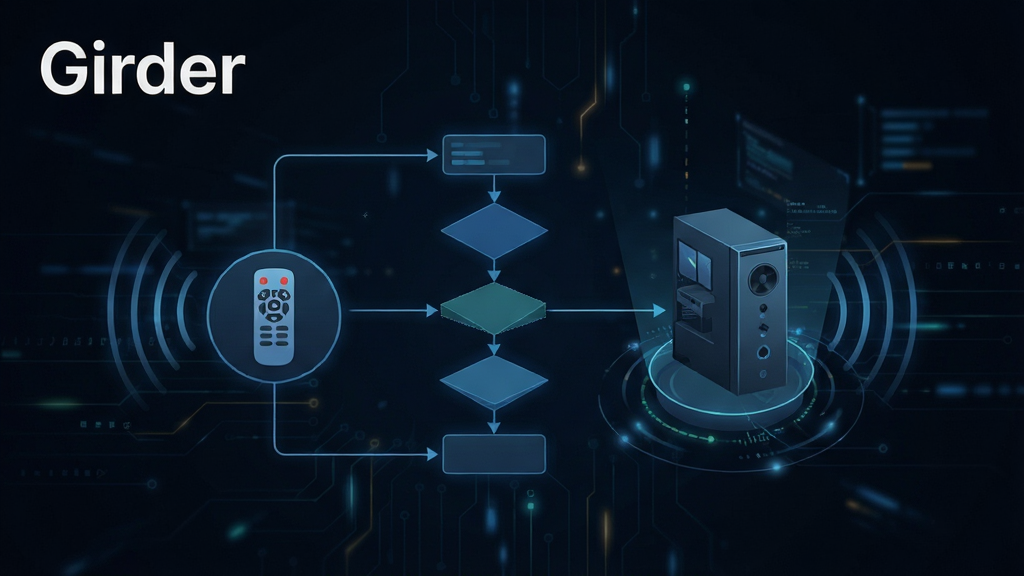
核心特色
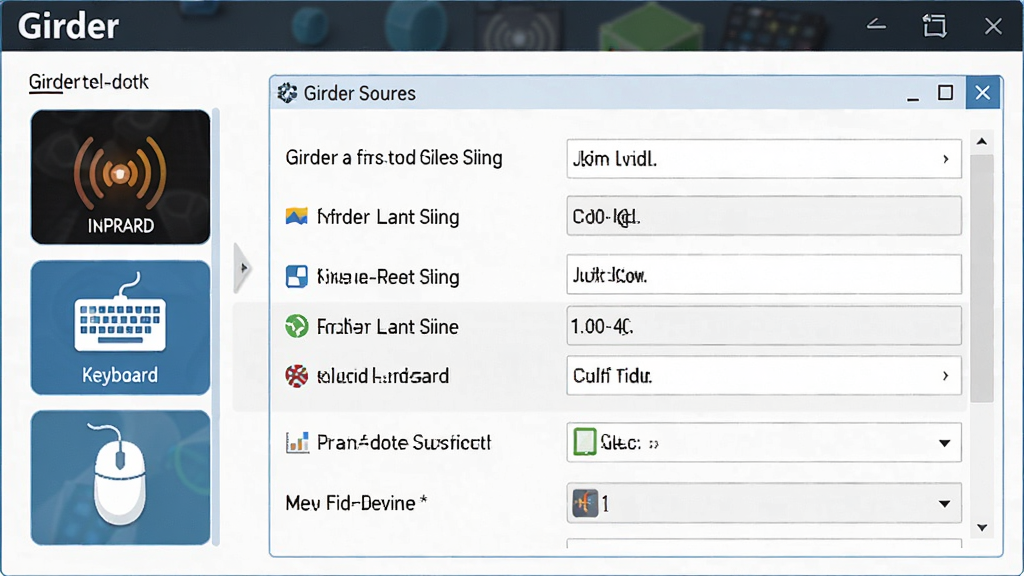
通用输入捕获
Girder支持广泛的输入源,包括红外遥控器、键盘热键、鼠标手势、游戏手柄、MIDI设备以及网络消息等。它通过统一的抽象层将不同类型的信号转换为标准事件,用户可以轻松地为每种信号分配触发动作,无需编写任何代码。这种设计极大地扩展了计算机的交互方式,尤其适合家庭影院PC和自动化控制场景。
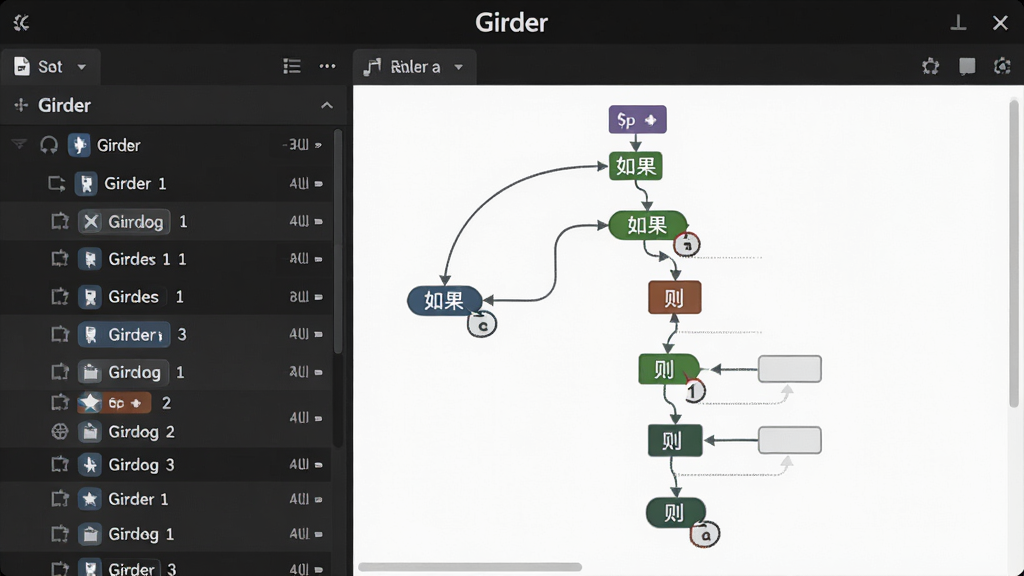
事件驱动引擎
内置高效的事件处理引擎,能够对捕获的信号实时响应,并执行预设的宏命令。用户可通过图形化界面创建复杂的条件逻辑,例如“当收到指定红外信号且当前窗口为播放器时,执行播放/暂停操作”。该引擎稳定可靠,延迟极低,确保了自动化流程的流畅性和准确性。
多设备协同控制
支持同时连接并管理多个输入设备,并能为不同设备分配独立的任务配置文件。用户可以根据需要快速切换配置,例如在游戏模式中使用键盘映射,在观影模式下使用遥控器控制。这种多设备协同能力使得Girder成为复杂控制场景下的理想选择。
脚本与插件扩展
提供内置脚本引擎和丰富的插件API,开发者可以使用Lua等语言编写自定义脚本,或开发插件以扩展Girder的功能边界。无论是对接智能家居设备、控制专业软件,还是实现特定业务逻辑,Girder都能提供足够的灵活性和扩展空间。
用法与操作说明
| 功能模块 | 操作说明 | 应用示例 |
|---|---|---|
| 设备配置 | 在“设备”选项卡中添加输入设备,并设置对应驱动参数。 | 添加USB红外接收器,选择“Microsoft eHome”驱动。 |
| 事件映射 | 在“事件”选项卡中捕获设备信号,并绑定到指定命令或宏。 | 将遥控器“OK”键映射为键盘“Enter”键。 |
| 宏命令 | 在“宏”选项卡中创建多步操作序列,支持条件判断和延时。 | 创建“打开播放器并播放”宏,包含启动程序、等待、发送快捷键。 |
| 脚本编写 | 在“脚本”选项卡中编写Lua脚本,实现高级逻辑处理。 | 编写脚本读取系统传感器温度,温度过高时发送警告。 |
| 配置切换 | 在“配置”选项卡中保存多个配置,并可通过事件或定时器切换。 | 设置“观影”和“游戏”两套配置,通过遥控器一键切换。 |
使用指南
对于初次接触Girder的用户,建议先熟悉其基本操作流程。
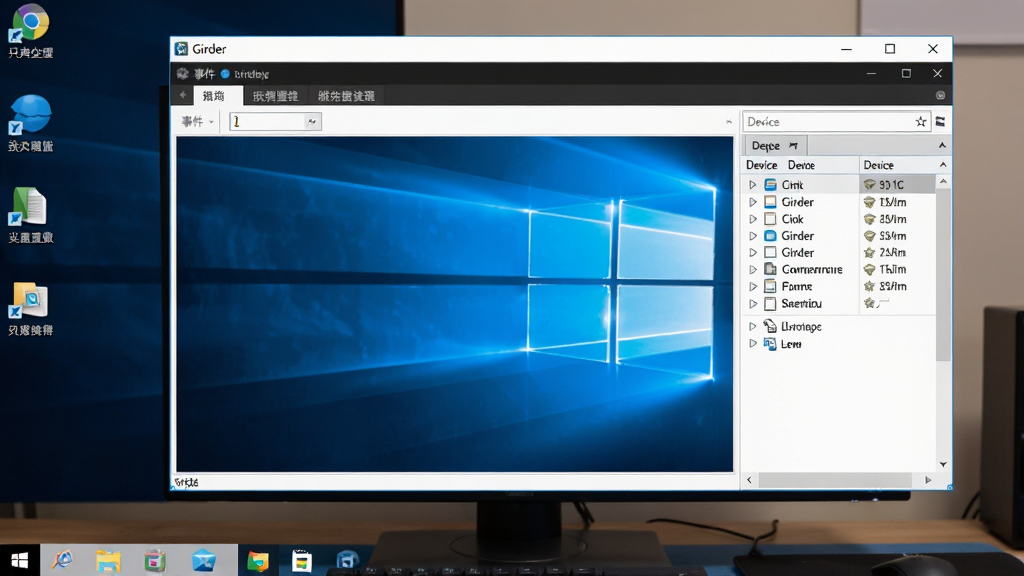
首先,安装并启动Girder,主界面会显示当前加载的配置。
连接您的输入设备,确保驱动已被系统识别。
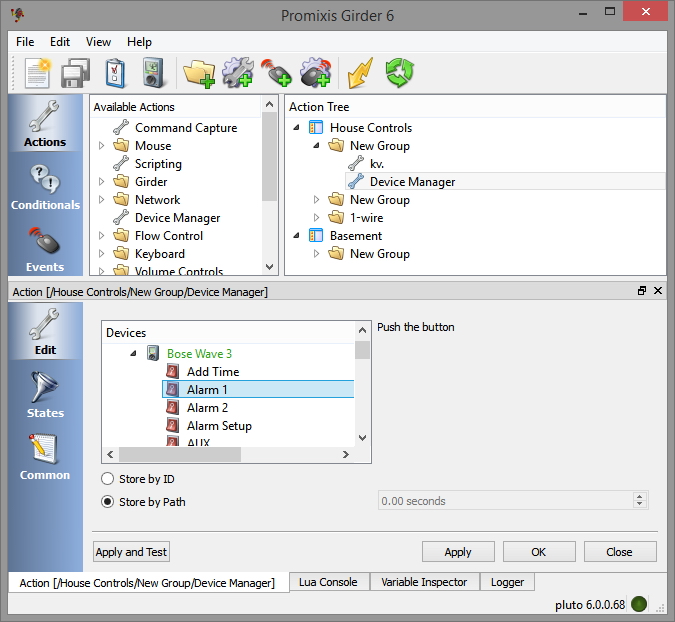
在“事件”选项卡中,点击“添加”并选择您的设备,然后按下设备上的按钮,Girder会捕获该信号并显示在列表中。
接下来,在“动作”列表中为这个信号指定要执行的命令,比如运行一个程序或发送键盘快捷键。
完成映射后,点击“应用”保存配置,您的自动化任务即可生效。
注意:在Windows 10及以上系统,请以管理员身份运行Girder,否则可能无法访问底层输入设备。
优化技巧:利用“宏”功能可以将多个动作组合为一个,减少延迟。
提示:若遇到设备无法识别,请检查驱动是否安装正确,或尝试更换USB端口。
若出现程序崩溃,请查看日志文件并检查事件映射是否冲突。
对于移动端,Girder主要作为客户端远程控制电脑,需在电脑端开启网络服务。
确保电脑和手机处于同一局域网,并在手机浏览器中访问控制页面进行遥控操作。
定期备份配置文件,避免因系统重装导致配置丢失。
建议在修改配置前,先导出备份,以便快速恢复。
若需使用高级脚本,请参考官方文档学习Lua语法。
遇到无法解决的问题时,可在官网论坛中搜索相似案例。
同时,请确保安装了Microsoft Visual C++ Redistributable,否则可能缺少运行库导致启动失败。
若在启动时出现“DLL缺失”提示,请下载并安装对应组件。
热门同款软件推荐
| 软件名称 | 功能优势 | 评分 |
|---|---|---|
| EventGhost | 开源自动化,支持插件扩展 | ★★★★☆ |
| AutoHotkey | 热键脚本,轻量高效 | ★★★★★ |
| HIDMacros | 宏定义工具,游戏外设 | ★★★★☆ |
| ControllerMate | Mac平台,高级映射 | ★★★★☆ |
| JoyToKey | 手柄映射键盘鼠标 | ★★★★☆ |
| X-Mouse Button Control | 鼠标按键自定义 | ★★★★☆ |
| AutoIt | 自动化脚本,窗口交互 | ★★★★☆ |
Girder怎么实现遥控器控制电脑?
Girder之所以在家庭影院爱好者中备受推崇,正是因为它能轻松将电视遥控器变为电脑的万能遥控器。首先,您需要准备一个红外接收器(如USB红外接收器或COM口红外模块),并将其连接到电脑。然后,在Girder中添加该设备,并选择对应的驱动程序。接下来,在“事件”选项卡中,点击“捕获”按钮,然后按下遥控器上的任意按键,Girder就会识别出该红外信号。您可以为这个信号分配一个动作,例如“打开Windows Media Center”或“发送Alt+F4关闭窗口”。这样一来,您就可以躺在沙发上,用遥控器控制电脑播放电影、切换音乐、浏览图片了。需要注意的是,不同品牌的红外接收器驱动可能不同,请确保选择正确的驱动,否则无法正常捕获信号。此外,如果您的遥控器按键没有被识别,可以尝试使用“学习”模式,让Girder记录下原始信号码。
Girder和EventGhost哪个更靠谱?
对于想要实现电脑自动化控制的用户来说,Girder和EventGhost都是非常优秀的工具,它们各有千秋。Girder的优势在于其强大的设备兼容性和成熟的插件生态,支持的红外设备种类更多,且有着更悠久的开发历史,稳定性经过了大量用户验证。EventGhost则是一款完全免费的开源软件,它在处理网络消息和插件扩展方面同样出色,而且界面更现代,对新手更友好。从“靠谱”的角度来看,两者都非常可靠,但Girder在处理复杂多设备协同场景时表现更佳,而EventGhost在轻量级应用和社区支持方面更胜一筹。选择哪款软件取决于您的具体需求和预算。如果您愿意为更全面的功能付费,Girder是一个不错的选择;如果您希望免费且快速上手,EventGhost同样能完成大部分任务。对于追求极致稳定的用户,建议先试用Girder的评估版,看看它是否满足您的需求。
猜你喜欢
下载地址
Girder5.1.7 系统自动化控制
推荐合集
相关文章
- 应用信息
-
- 官网:暂无
- 包名:Girder
- 名称:Girder
- 版本:6.0.14.1
- MD5:2d70f727dcfa926b8049d7cab83f0aee
- 推荐下载下载排行





- 最新应用


热门评论