
RegScanner

- 注册表扫描利器,绿色小巧,快速定位残留项!
- 应用类型:
管理软件
应用大小:51KB
更新时间:2026-09-03 13:18
- 应用平台:
Windows
应用授权:免费
应用版本:2.5 注册表扫描修复工具
- 应用标签:
- 相关下载
 柠檬云财务软件管理软件 / 79.2M / Windows
 甩手掌柜工具箱管理软件 / 54.1M / Windows
 渲云客户端管理软件 / 21.6M / Windows
 开博送货单软件专业版管理软件 / 22.7M / Windows
- 下载总览
- 应用截图
- 猜你喜欢
- 下载地址
- 相关文章
- 用户评论
应用介绍
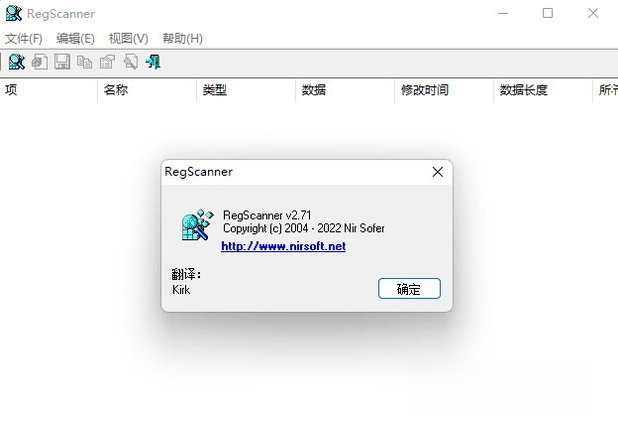
RegScanner是一款由NirSoft开发的轻量级Windows注册表扫描工具,它能够帮助用户快速搜索、查看和导出注册表中的指定键值或数据。与Windows自带的注册表编辑器相比,RegScanner提供了更加灵活和高效的搜索机制,支持按字符串、数据类型、修改时间等条件进行组合筛选,并能在瞬间返回海量匹配结果。无论是系统管理员排查注册表问题,还是普通用户清理无效的注册表残留,RegScanner都能以极小的体积和极快的速度完成扫描任务,同时完全免费、无需安装,是优化和维护Windows系统不可或缺的实用小工具。
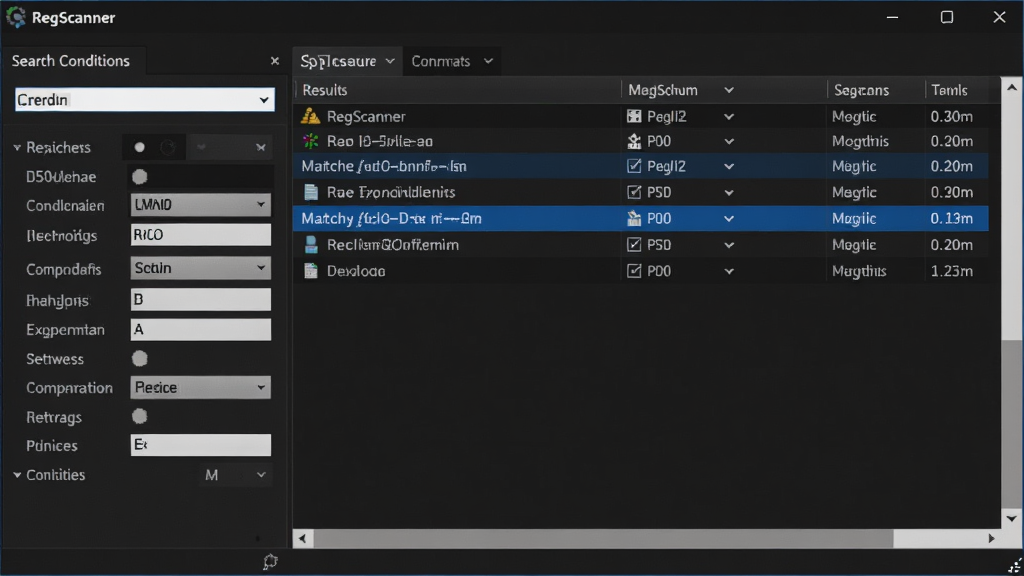
核心特色
多条件组合搜索:
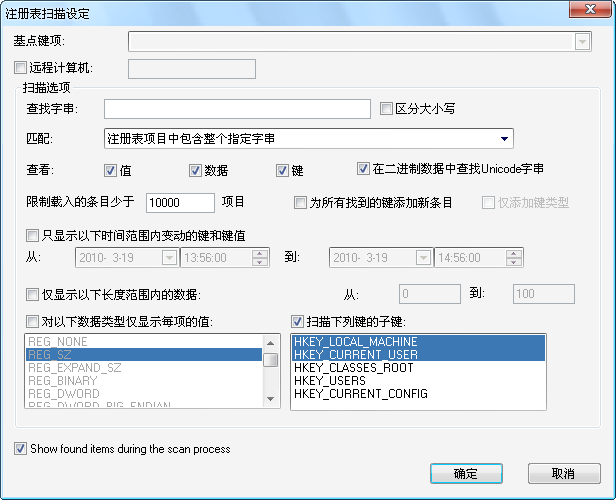
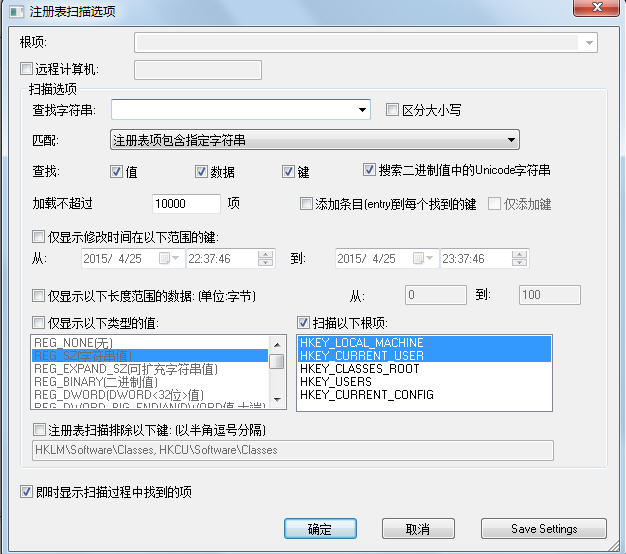
RegScanner允许用户同时设置多个搜索条件,包括字符串内容、数据类型(如REG_SZ、REG_DWORD)、键名或值名匹配,以及注册表修改时间的范围限制。这种精细化的过滤机制能够大幅减少无关结果的干扰,让用户准确定位到目标注册表项,尤其适合在庞大的注册表数据库中查找特定软件残留或恶意启动项。
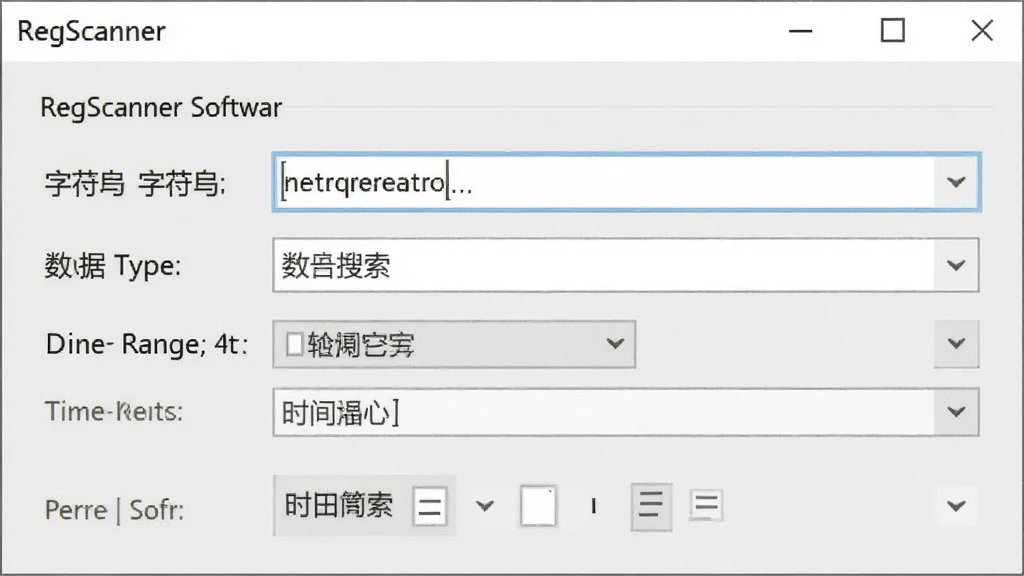
高速扫描引擎:
RegScanner内置了优化的注册表枚举算法,能够在数秒内扫描完整棵注册表树,比Windows自带的“查找”功能快出数倍。它支持选择扫描根键(如HKEY_LOCAL_MACHINE或HKEY_CURRENT_USER),也可以仅扫描指定子键,从而进一步缩短扫描时间。即便是包含数十万条键值的系统,RegScanner也能保持流畅响应,不会出现卡顿或假死现象。
一键导出与备份:
扫描结果支持一键导出为文本文件(TXT)、制表符分隔文件或Reg文件(.reg)。其中Reg文件格式可直接双击合并回注册表,方便用户对某些需要保留的键值进行备份或迁移。用户还可以只导出选中项,避免大量无关数据混入备份文件,为后续的修复或清理工作提供便利。
便携式设计:
RegScanner是一款单文件绿色软件,无需安装即可直接运行,不会在系统中写入任何额外的配置或临时文件。这意味着用户可以将其保存在U盘或移动硬盘中,随时随地在其他电脑上使用,非常适合IT运维人员或经常处理多台设备的用户。
命令行支持:
软件还提供了命令行参数支持,允许高级用户通过批处理脚本调用RegScanner进行自动化扫描和导出。例如,可以设定固定搜索词并输出到指定文件,便于定期检查注册表变化或集成到其他管理工具中。
操作说明与系统要求
| 项目 | 详细说明 |
|---|---|
| 适用系统 | Windows XP / Vista / 7 / 8 / 10 / 11(32位及64位均支持) |
| 运行权限 | 普通用户可扫描HKCU,管理员权限可扫描HKLM及完整注册表(推荐以管理员身份运行) |
| 搜索范围 | 可指定根键或子键,支持自定义搜索深度 |
| 结果导出 | 支持TXT、Tab分隔、Reg文件三种格式 |
| 命令行参数 | 支持/save、/search、/root等参数(详见官方帮助) |
| 语言支持 | 英文界面(可下载简体中文语言包) |
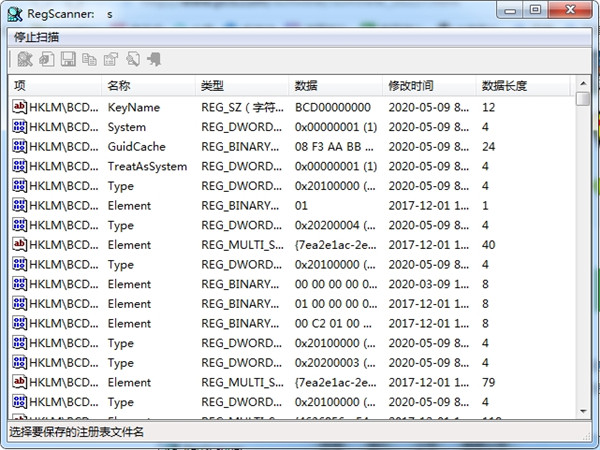
使用指南
运行RegScanner前,建议先关闭其他占用大量内存的程序,以免影响扫描速度。
将下载的压缩包解压到任意文件夹,双击RegScanner.exe即可启动,无需安装。
在“查找”选项卡中,输入要搜索的字符串(例如软件名称或特定键值),可以勾选“匹配整个字符串”或“区分大小写”选项。
选择需要扫描的根键,默认勾选“HKEY_LOCAL_MACHINE”和“HKEY_CURRENT_USER”,建议保持默认以覆盖常见位置。
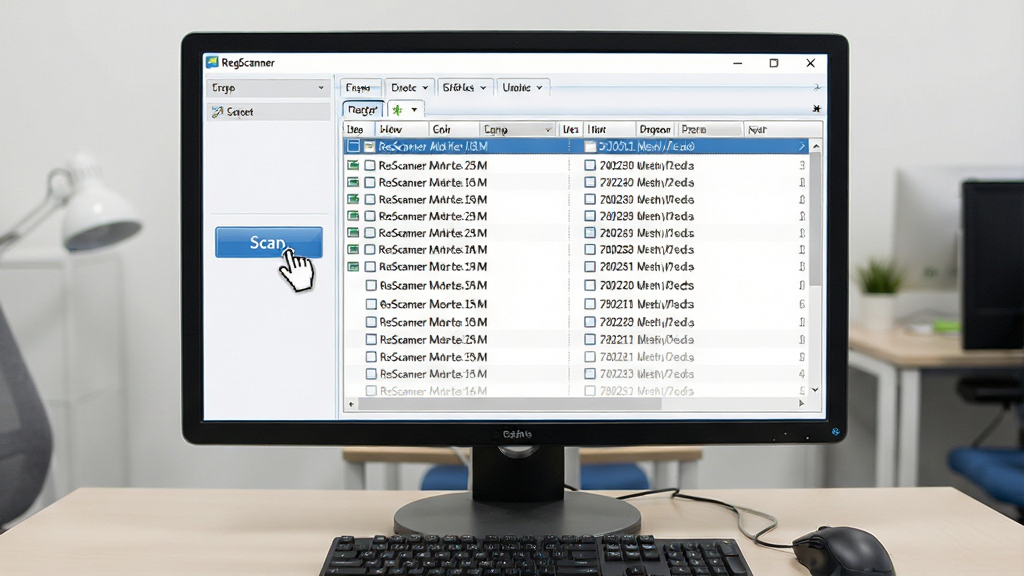
点击“扫描”按钮,等待进度条走完,结果将显示在下方的列表中,双击任意条目可直接定位到注册表编辑器对应位置。
高危避坑:请勿在扫描结果中随意删除键值,尤其是不确定用途的项,建议先导出备份再操作。
优化技巧:使用“时间范围”筛选,可以只查看最近修改的键值,快速发现新安装软件残留。
对于移动端用户,RegScanner仅支持Windows系统,无法在手机或平板运行,但可以将扫描结果导出为文件后发送到电脑查看。
如果扫描过程中出现“拒绝访问”错误,请右键点击RegScanner.exe,选择“以管理员身份运行”。
若软件无法启动,请检查系统是否安装了.NET Framework 2.0或更高版本,可在本站搜索“.NET Framework”下载安装。
基础温馨提示:每次清理注册表前,务必创建系统还原点或使用RegScanner导出全部结果,以防误删导致系统异常。
当遇到扫描结果为空时,请检查搜索词是否拼写正确,或尝试缩短搜索词长度。
对于卡顿问题,可以尝试关闭杀毒软件的实时监控,部分安全软件会拦截注册表读取操作。
如果电脑出现黑屏或系统崩溃,可进入安全模式运行RegScanner,修复损坏的注册表项。
建议定期使用RegScanner扫描并清理无效的卸载信息,保持系统整洁。
退出软件时,无需保存任何设置,下次启动仍会保留上次的搜索配置。
若需要批量操作,可结合命令行工具使用,具体参数可在官方文档中查询。
当遇到误报或无法识别的情况,可右键点击结果,选择“打开注册表编辑器”进行人工确认。
最后提醒,RegScanner本身不会修改注册表,所有操作均由用户手动触发,请谨慎操作。
热门同款工具推荐
RegScanner怎么用,以及是否安全
许多初次接触RegScanner的用户会担心它是否安全,会不会误删系统关键文件?实际上,RegScanner本身只是一个扫描工具,它不会自动修改任何注册表内容,所有删除或修改操作都需要用户手动确认。因此,只要用户不随意点击“删除”按钮,就不会对系统造成任何影响。同时,该软件已经被众多杀毒软件认定为安全无捆绑,可放心下载。使用时建议先搜索某个特定软件残留,例如输入“百度”来查找所有包含该关键词的键值,然后逐一检查,能有效清理无用信息。如果需要彻底删除某个软件的注册表项,可以先导出备份,再执行删除,这样即使出现问题也能及时恢复。
猜你喜欢
下载地址
RegScanner2.5 注册表扫描修复工具
推荐合集
相关文章
- 应用信息
-
- 官网:https://www.nirsoft.net/utils/regscanner
- 包名:RegScanner
- 名称:RegScanner
- 版本:1.8.3.0
- MD5:f47237bce940c02a3bbcf3718bf7fda9
- 推荐下载下载排行





- 最新应用


热门评论