
PinStack

- 高效整理桌面必备,快下载试试吧!
- 应用类型:
管理软件
应用大小:15.4M
更新时间:2026-09-02 19:11
- 应用平台:
Windows
应用授权:免费
应用版本:1.0.0 高效桌面整理工具
- 应用标签:


- 下载总览
- 应用截图
- 猜你喜欢
- 下载地址
- 相关文章
- 用户评论
应用介绍
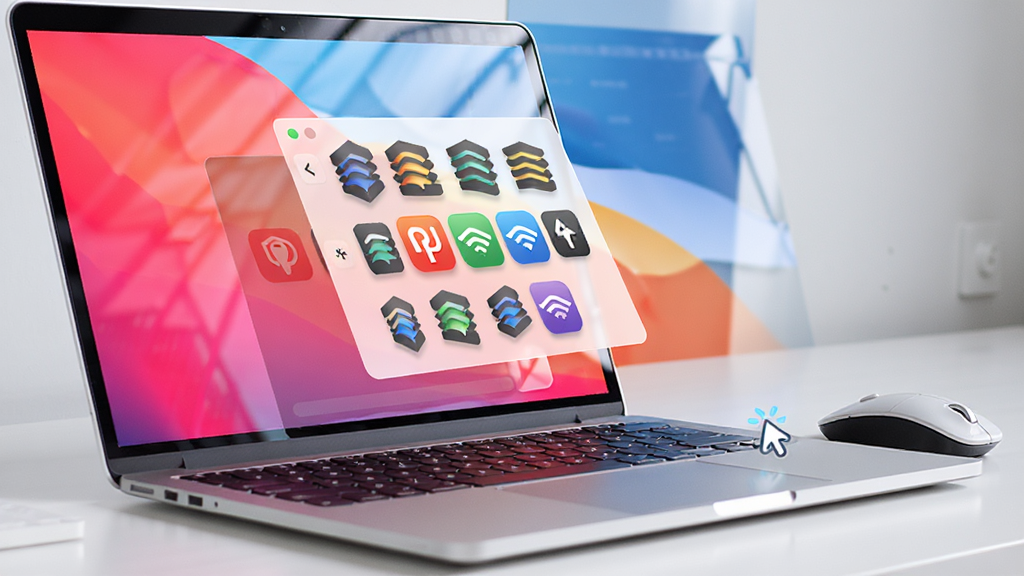
PinStack是一款专为Windows平台打造的轻量级桌面图标与窗口管理工具,旨在帮助用户告别杂乱无章的电脑桌面。它通过独特的“图钉”式堆叠技术,让您可以将高频使用的文件、文件夹或应用程序快捷入口集中收纳于可自定义的悬浮面板中,实现一键呼出、快速启动。无论是办公族处理多任务文档,还是游戏玩家整理快捷方式,PinStack都能显著提升操作效率,让您的电脑桌面始终保持清爽整洁。
核心特色
智能堆叠引擎:
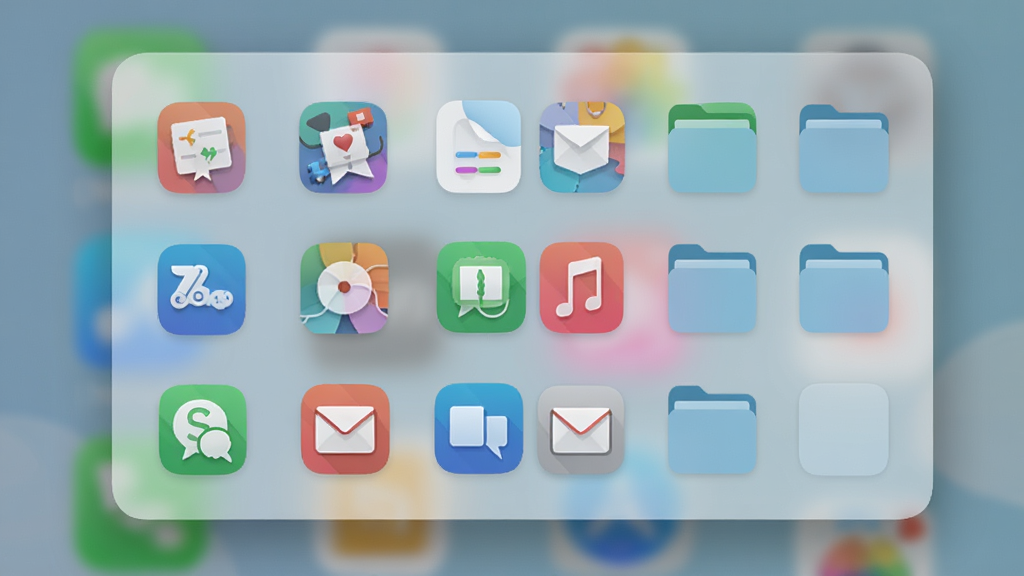
PinStack的核心是创新的堆叠算法,它能够自动识别桌面上的同类文件或应用程序,并智能归组。用户只需拖拽一个图标到另一个图标上,即可创建自定义堆叠。每个堆叠都可以通过右键菜单快速展开或折叠,极大减少桌面图标占用量,让海量内容收纳于方寸之间。
全局快捷呼出:
通过预设的全局热键(默认为Ctrl+空格),用户可以随时呼出PinStack悬浮面板,无需切换至桌面即可快速启动常用程序或打开文件。面板支持鼠标穿透模式,平时完全隐藏,不影响任何操作视野,一旦呼出即如影随形,极大提升多任务切换效率。
可视化分组管理:
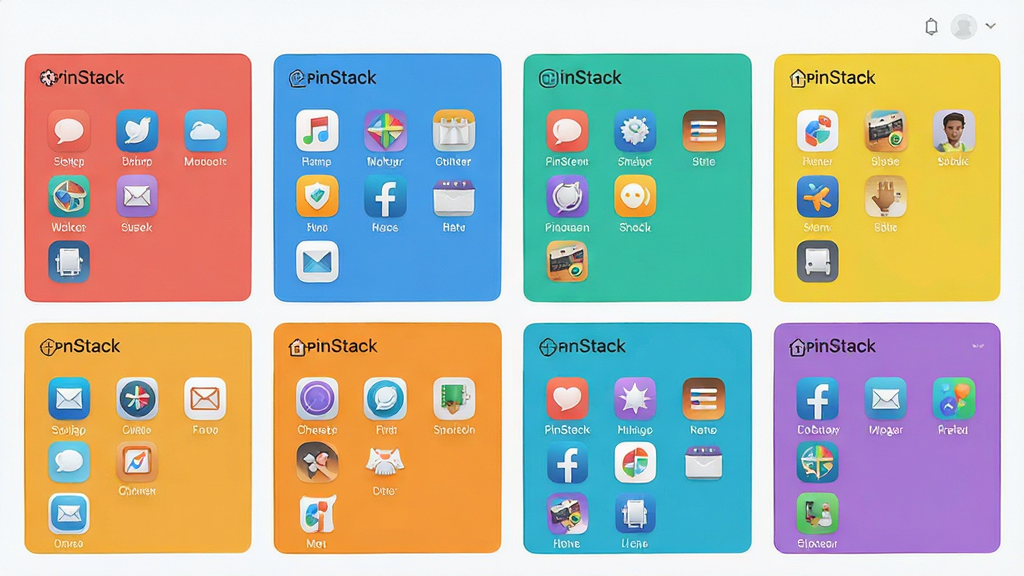
PinStack提供颜色标签和自定义分组功能,用户可以根据项目名称、优先级或使用场景为快捷方式贴上不同颜色的标签,并建立独立的分组面板。分组面板可独立命名和设置图标,让管理逻辑一目了然,即使是上百个快捷方式也能轻松定位。
资源占用极低:
作为一款注重效率的工具软件,PinStack对系统资源的占用控制极为苛刻。其后台进程内存占用常驻不超过10MB,在悬浮面板隐藏状态下CPU占用率为0%,即使是老旧电脑也能流畅运行,绝不拖慢系统启动速度。
用法与亮点
| 功能模块 | 具体操作 | 亮点说明 |
|---|---|---|
| 创建堆叠 | 拖拽桌面图标至另一图标上即可 | 自动吸附,支持批量选择创建 |
| 编辑分组 | 右键面板空白处选择“新建分组” | 可重命名、选颜色、设图标 |
| 快速启动 | Ctrl+空格呼出悬浮面板,点击图标 | 支持键盘方向键+回车盲操作 |
| 鼠标穿透 | 在设置中开启“穿透模式” | 面板不遮挡任何点击,仅在呼出时显示 |
| 备份配置 | 设置-导出配置,生成.json文件 | 换机时导入即可恢复所有堆叠布局 |
使用指南
优化技巧:首次使用建议先创建“常用软件”和“临时文件”两个分组,将高频应用拖入,能立刻感受到效率提升。
高危避坑:请勿在开启鼠标穿透模式时尝试点击面板图标,否则可能误触底层程序导致操作错乱。
基础提示:在Windows 10/11系统上,PinStack支持深色模式自动适配,无需额外设置。
移动端用户若通过远程桌面软件使用PC,同样支持触控点击操作,但建议在PC端设置中勾选“大图标模式”以便精准点按。
若遇到安装后无法呼出面板,请检查是否有安全软件拦截了热键注册,或尝试更换其他热键组合。
若出现界面字体模糊,请右键快捷方式-属性-兼容性-更改高DPI设置,勾选“替代高DPI缩放行为”。
若开机自启失效,请确认在任务管理器-启动中已启用PinStack项目。
若需要彻底卸载,请使用设置-应用-卸载,并手动删除配置文件(%APPDATA%\PinStack)。
若在双显示器环境下,面板默认固定在主屏,可在显示设置中指定副屏工作区。
若堆叠图标显示异常,请尝试重建图标缓存(设置-工具-重建图标缓存)。
若遇到闪退问题,请安装最新版VC++运行库(vcredist_x64.exe)。
若以上问题仍无法解决,可访问站内搜索“PinStack 常见问题”获取更多帮助。
最后,建议定期导出配置备份,避免因系统重置丢失布局数据。
小编精选同类软件
| 软件名称 | 功能优势 | 评分 |
|---|---|---|
| RocketDock | 类似Mac的炫酷dock栏 | ★★★★☆ |
| Fences | 桌面自动分区整理 | ★★★★★ |
| Coodesker | 免费开源桌面整理 | ★★★★☆ |
| Nimi Places | 轻量级收纳盒工具 | ★★★★☆ |
| SaD Desk Organizer | 多标签页桌面管理 | ★★★☆☆ |
| Actual Window Manager | 窗口布局高级管理 | ★★★★☆ |
| DeskPins | 窗口置顶小工具 | ★★★☆☆ |
| WindowTop | 窗口置顶与缩略增强 | ★★★★☆ |
用户问答专区
问:PinStack怎么使用堆叠功能?
答:非常简单!您只需将一个桌面图标拖拽到另一个图标上,松手后它们就会自动形成一个堆叠。您可以为堆叠重命名、更改图标颜色,甚至将多个堆叠再次归组。在悬浮面板中,单击堆叠即可展开,再次单击折叠,操作十分直观。
问:PinStack安全吗?会不会有弹窗广告?
答:PinStack是一款完全安全的效率工具,官方承诺无任何广告弹窗、无捆绑安装、不收集用户隐私。您可以从官方网站或可信的软件下载站获取安装包,安装时注意取消勾选任何附加组件即可。软件运行稳定,不修改系统关键设置,请放心使用。

猜你喜欢
下载地址
PinStack1.0.0 高效桌面整理工具
推荐合集
相关文章
- 应用信息
-
- 官网:暂无
- 包名:PinStack
- 名称:PinStack
- 版本:1.7.3.0
- MD5:fa3e7334ca642d0b86c0ef2240faeddd
- 推荐下载下载排行





- 最新应用


热门评论