
Belarc Advisor

- 全面检测电脑安全,密钥找回必备神器
- 应用类型:
管理软件
应用大小:3.4M
更新时间:2026-09-02 19:09
- 应用平台:
Windows
应用授权:免费
应用版本:2026 电脑安全审计工具
- 应用标签:
- 相关下载
 柠檬云财务软件管理软件 / 79.2M / Windows
 甩手掌柜工具箱管理软件 / 54.1M / Windows
 渲云客户端管理软件 / 21.6M / Windows
 开博送货单软件专业版管理软件 / 22.7M / Windows
- 下载总览
- 应用截图
- 猜你喜欢
- 下载地址
- 相关文章
- 用户评论
应用介绍
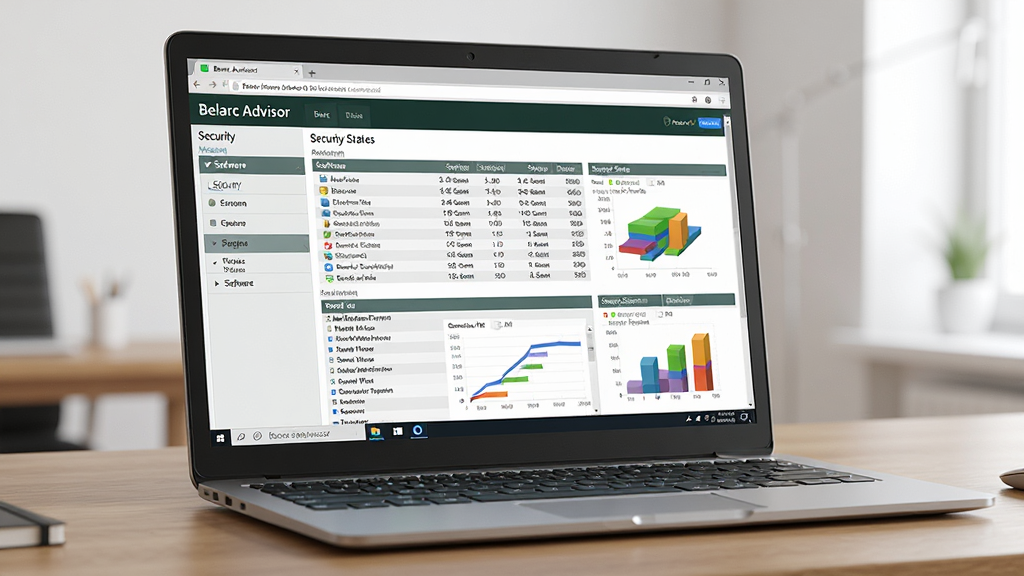
Belarc Advisor是一款备受赞誉的电脑安全与系统管理工具,它能够深入扫描您的Windows系统,并以清晰的网页报告形式展示所有关键信息,包括已安装的软件、硬件配置、网络共享、安全更新状态以及产品密钥等。无论您是普通家庭用户还是专业IT管理员,Belarc Advisor都能帮助您全面掌握电脑的健康状况,及时发现潜在的安全漏洞与性能瓶颈。该软件以其轻量级、无后台驻留以及高度详细的报告而著称,是众多技术爱好者与专业人士的必备工具。
核心特色功能详解
深度系统审计报告:
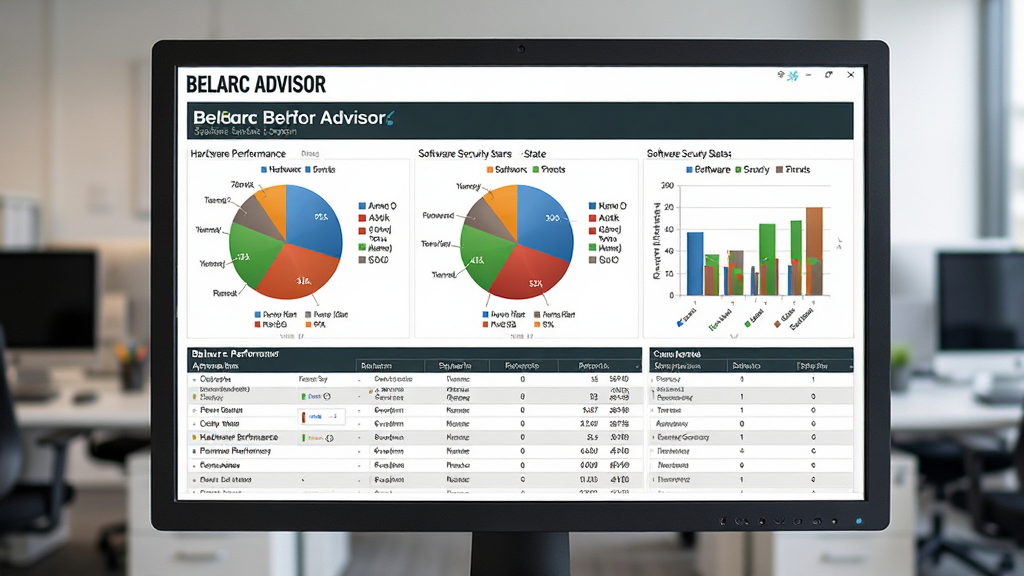
Belarc Advisor的核心能力在于其无与伦比的系统审计深度。它会在数分钟内对您的电脑进行超过2000项属性的扫描,涵盖硬件、软件、网络及安全配置等方方面面。扫描结束后,它会自动生成一份详尽的HTML格式报告,以易于理解的分类视图呈现,让您对所有细节一目了然。这份报告不仅包含基本的系统信息,更会深入分析每个组件,提供精确的型号、版本、厂商等数据,是您了解电脑底层配置的权威参考。
产品密钥安全管理:
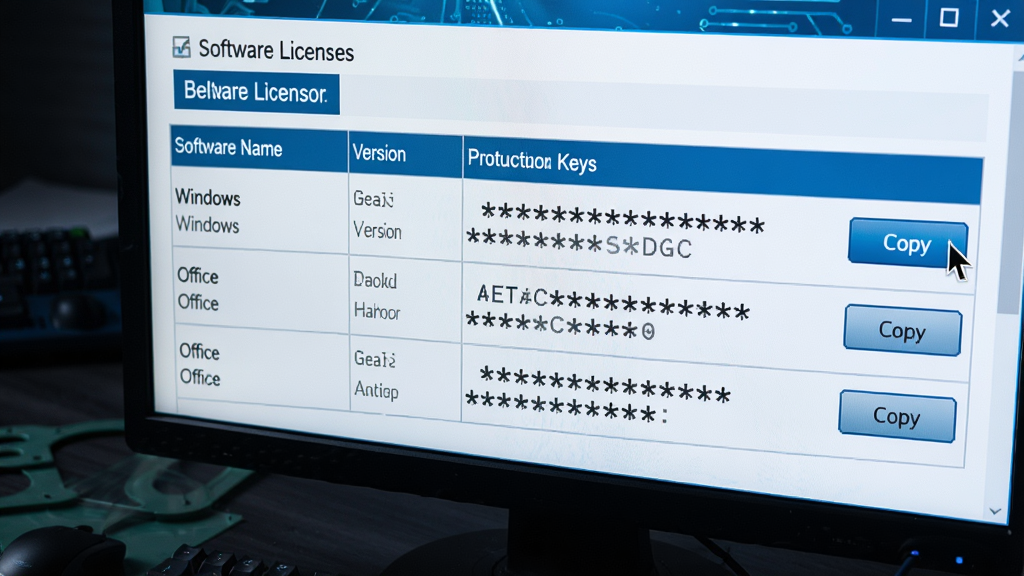
对于经常需要重装系统或迁移软件的用户来说,产品密钥的备份至关重要。Belarc Advisor能够安全地检测并列出系统中已安装的Microsoft Windows、Office等主要软件的产品密钥。它将这些密钥以加密形式显示在报告中,避免明文存储带来的风险。这样一来,当您需要重新激活软件时,无需再翻箱倒柜寻找包装或邮件,只需查看Belarc Advisor生成的报告即可轻松找回,极大提升了资产管理的便捷性与安全性。
安全漏洞与更新评估:
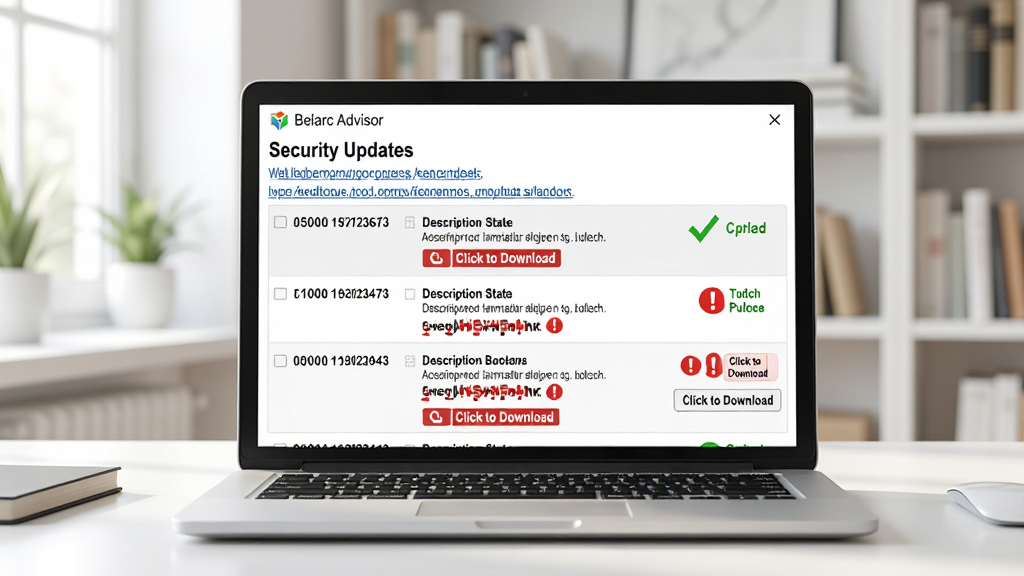
安全防护是每位用户的头等大事。Belarc Advisor会对照微软安全公告中心的最新数据库,逐项检查您系统中缺失的补丁和更新,并评估其风险等级。它能够明确指出哪些安全公告尚未得到修复,并提供对应的微软补丁下载链接,让您能够及时弥补安全漏洞,抵御潜在的网络攻击与恶意软件威胁。这一功能相当于为您的系统提供了一次免费而彻底的安全体检,显著降低被入侵的风险。
用法与操作指南
| 操作类别 | 具体步骤 | 注意事项 |
|---|---|---|
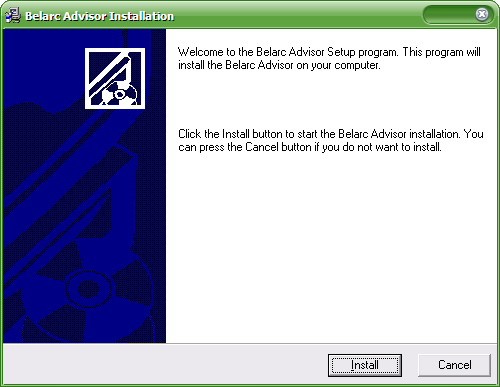
| 下载与安装 | 从官网或腾讯软件中心下载安装包,双击运行,按提示点击“Next”即可完成安装。 | 安装过程中无捆绑软件,但建议自定义安装路径,避免安装在C盘系统盘。 |
| 启动扫描 | 双击桌面快捷方式,Belarc Advisor将立即开始全面扫描,无需额外设置。 | 扫描期间请保持电脑通电,不要强制关闭程序,以免生成报告不完整。 |
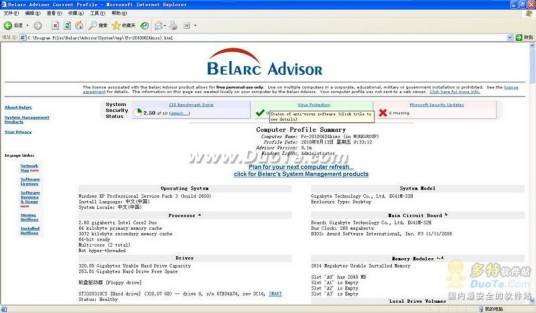
| 查看报告 | 扫描完成后,浏览器会自动打开生成的HTML报告,内容涵盖所有审计信息。 | 报告文件保存于Belarc安装目录下,可随时重新打开查看。 |
| 产品密钥找回 | 在报告中查找“Software Licenses”部分,即可看到Windows及Office的密钥。 | 密钥以明文显示,请妥善保管报告,避免泄露给他人。 |
| 安全更新检查 | 查看“Security Updates”部分,了解系统缺失的补丁,点击链接可跳转下载。 | 建议每月运行一次Belarc Advisor检查更新,保持系统安全。 |
实操教程与问题解决方案
使用Belarc Advisor时,用户常会遇到一些操作上的疑问,这里为您提供详细的上手须知。
首先,下载安装时请务必从官方或可信渠道获取安装包,避免第三方捆绑软件。
安装完成后,首次启动即会自动扫描,无需点击任何按钮,整个过程通常只需1-2分钟,请耐心等待。
扫描结束后,报告会自动在默认浏览器中打开。如果浏览器未弹出,您可以手动打开Belarc安装目录下的“BelarcReport.html”文件。
如果您在移动端(如手机或平板)上查看报告,建议将报告文件发送至邮箱,或使用云存储同步,然后在移动设备上打开查看,但请注意移动端浏览器可能无法完美显示所有表格样式。
关于权限设置,Belarc Advisor需要管理员权限才能全面扫描系统,因此运行时请确保以管理员身份登录Windows。
在存储选择上,报告文件默认保存在C盘,如果您的C盘空间紧张,可以在安装时自定义安装路径到D盘,报告也会随之存储到D盘。
运行优化方面,Belarc Advisor不常驻后台,仅在扫描时占用少量CPU资源,不会影响日常使用。建议每周运行一次,获取最新安全状态。
后台管控:安装后无后台进程,无需额外关闭,不会拖慢系统速度。
使用禁忌:请勿在报告生成过程中重启电脑或断电,否则可能导致报告数据损坏。
常见闪退问题:如果程序无法启动,请检查是否安装了.NET Framework 3.5组件,缺失时可搜索“Belarc Advisor 无法启动”获取解决方案。
黑屏问题:若扫描时出现黑屏,请检查显卡驱动是否兼容,更新驱动后重试。
卡顿问题:扫描过程中CPU占用会短暂升高,属正常现象,请稍候片刻。
若报告显示“未找到产品密钥”,请确保软件已正确激活,或重新运行扫描。
为了更直观地操作,您可以参考以下快捷键:无需特殊快捷键,程序全程鼠标操作,非常简便。
精选同类软件推荐
| 软件名称 | 核心功能 | 用户评分 |
|---|---|---|
| Speccy | 硬件温度检测 | ★★★★☆ |
| HWiNFO | 硬件信息深度查看 | ★★★★★ |
| SIW | 系统信息全面检测 | ★★★★☆ |
| CPU-Z | CPU信息查看 | ★★★★☆ |
| GPU-Z | 显卡信息检测 | ★★★★☆ |
| AIDA64 | 综合硬件检测 | ★★★★★ |
Belarc Advisor怎么查看产品密钥
许多用户想知道如何通过Belarc Advisor查看产品密钥。实际上,操作非常简单。您只需运行Belarc Advisor扫描,等待报告在浏览器中打开,然后向下滚动到“Software Licenses”部分,这里会列出您系统中安装的Windows和Office等软件的产品密钥。密钥会以明文形式显示,方便您复制保存。如果您在报告中找不到密钥,请确认您是以管理员身份运行该软件,并且系统已激活。
Belarc Advisor安全吗
关于Belarc Advisor是否安全,用户可以放心。该软件是知名老牌系统工具,只进行只读扫描,不会修改任何系统文件。它生成的报告仅保存在本地电脑中,不会上传任何数据至云端。因此,它不会侵犯隐私,也不会携带病毒或恶意插件。只要您从官方渠道下载,Belarc Advisor就是一款安全可靠的工具。
猜你喜欢
下载地址
Belarc Advisor2026 电脑安全审计工具
推荐合集
相关文章
- 应用信息
-
- 官网:https://www.belarc.com/
- 包名:Belarc Advisor
- 名称:Belarc Advisor
- 版本:8.4.0.0
- MD5:76c02c3e5dfca2ab5d373bfbf310148e
- 推荐下载下载排行





- 最新应用


热门评论