
ACE 2.0

- ACE2.0下载,智能设备管理得力助手
- 应用类型:
手机应用
应用大小:66.3M
更新时间:2026-09-26 17:55
- 应用平台:
Android
应用授权:免费软件
应用版本:2.2.8 智能设备互联管理
- 应用标签:
- 相关下载
 蜜蜂爱刷官方手机版下载手机应用 / 61.9M / Android
 顺风伴游旅游app官方下载手机应用 / 24.0M / Android
 notein一笔记app最新版下载手机应用 / 91.2M / Android
 七星虚拟机免费版app下载手机应用 / 70.1M / Android
- 下载总览
- 应用截图
- 猜你喜欢
- 下载地址
- 相关文章
- 用户评论
应用介绍
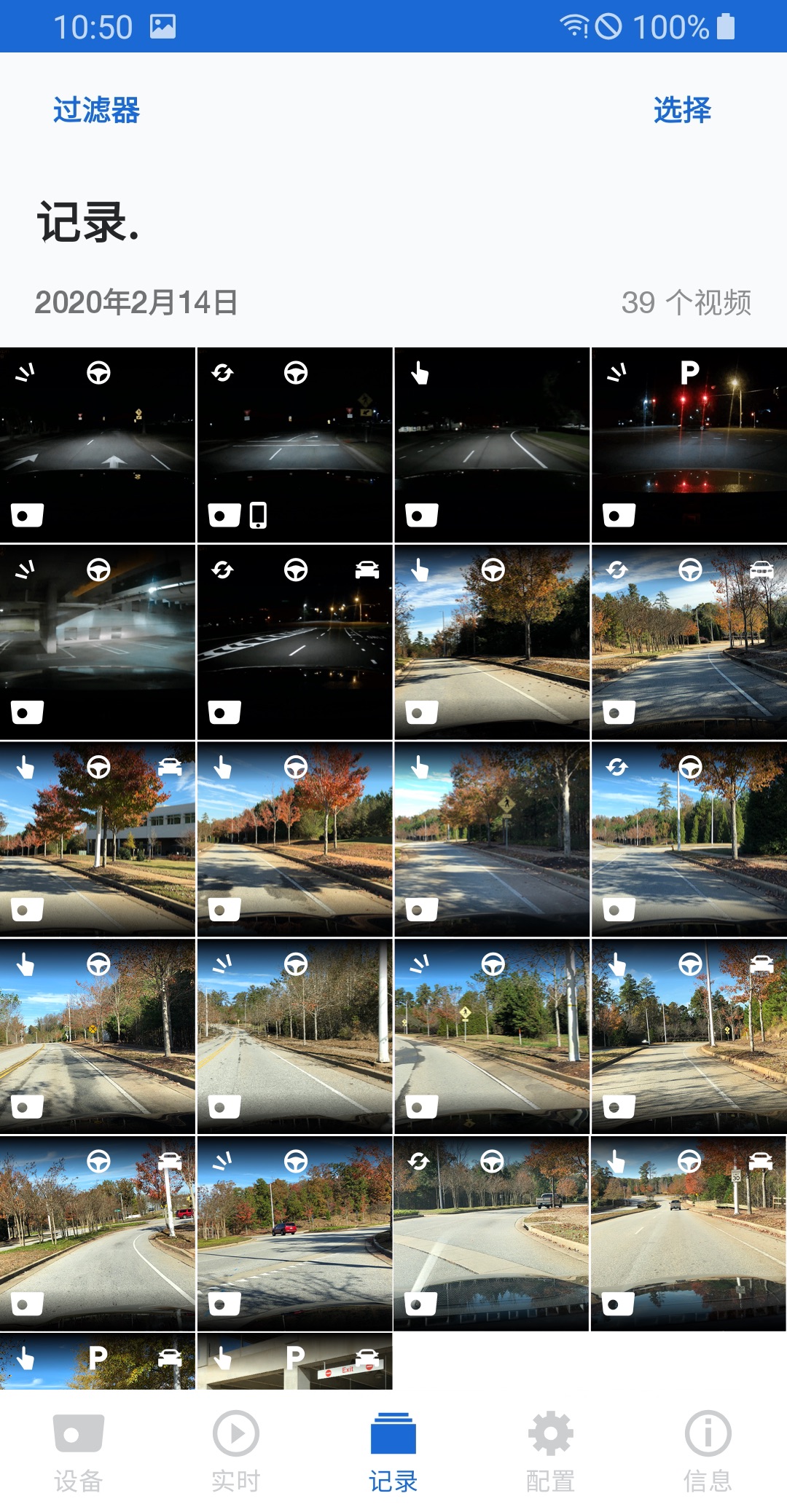
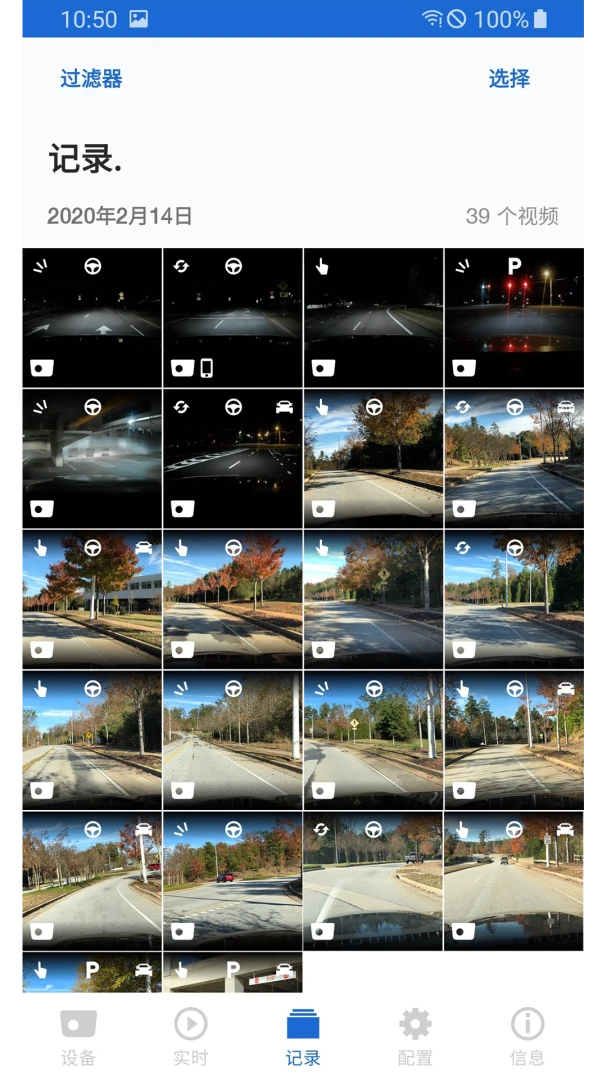
ACE 2.0 是一款专为智能设备用户打造的互联管理工具,旨在通过统一的控制中枢,让用户轻松管理、监控和优化身边的智能硬件设备。无论是行车记录仪、运动相机还是其他智能终端,ACE 2.0 都能提供简洁高效的连接体验与数据管理方案。它打破了设备与手机之间的壁垒,让数据传输、设备设置和固件升级变得更加直观便捷,帮助用户充分挖掘设备潜力,享受更智能、更从容的数字生活。
最新动态
ACE 2.0版本发布,优化智能设备互联管理体验。新增多协议兼容支持,提升连接稳定性与响应速度。界面重构简化操作流程,增强用户交互友好度。根据反馈修复已知问题,强化数据安全机制。建议升级以获得更流畅的设备协同控制体验。

核心特色
多设备统一管理
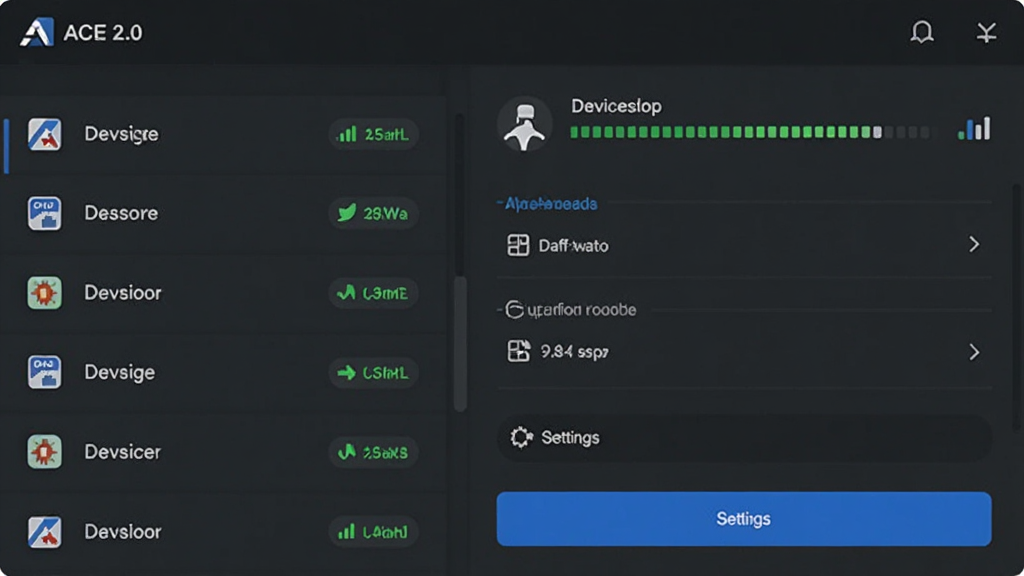
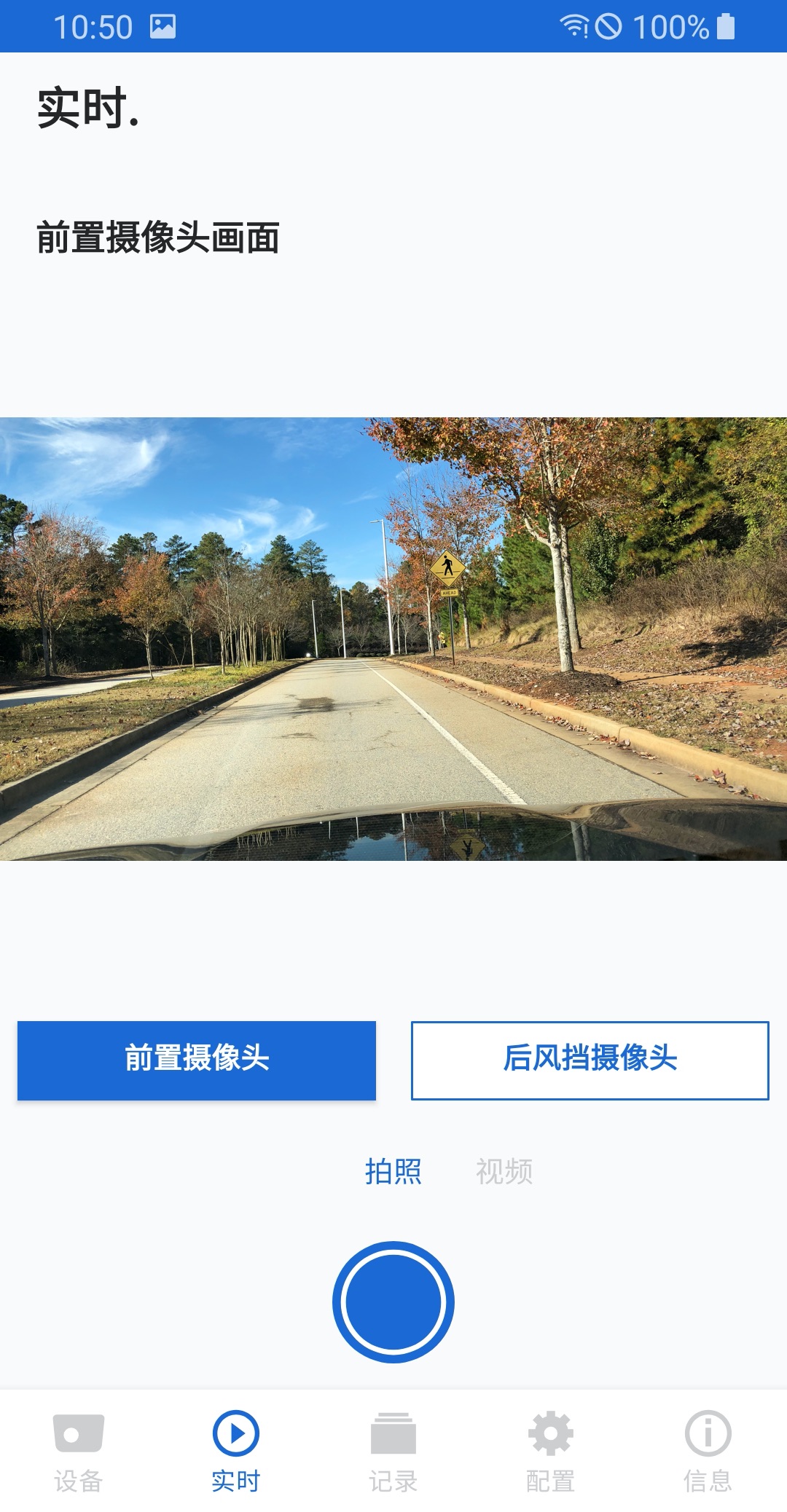
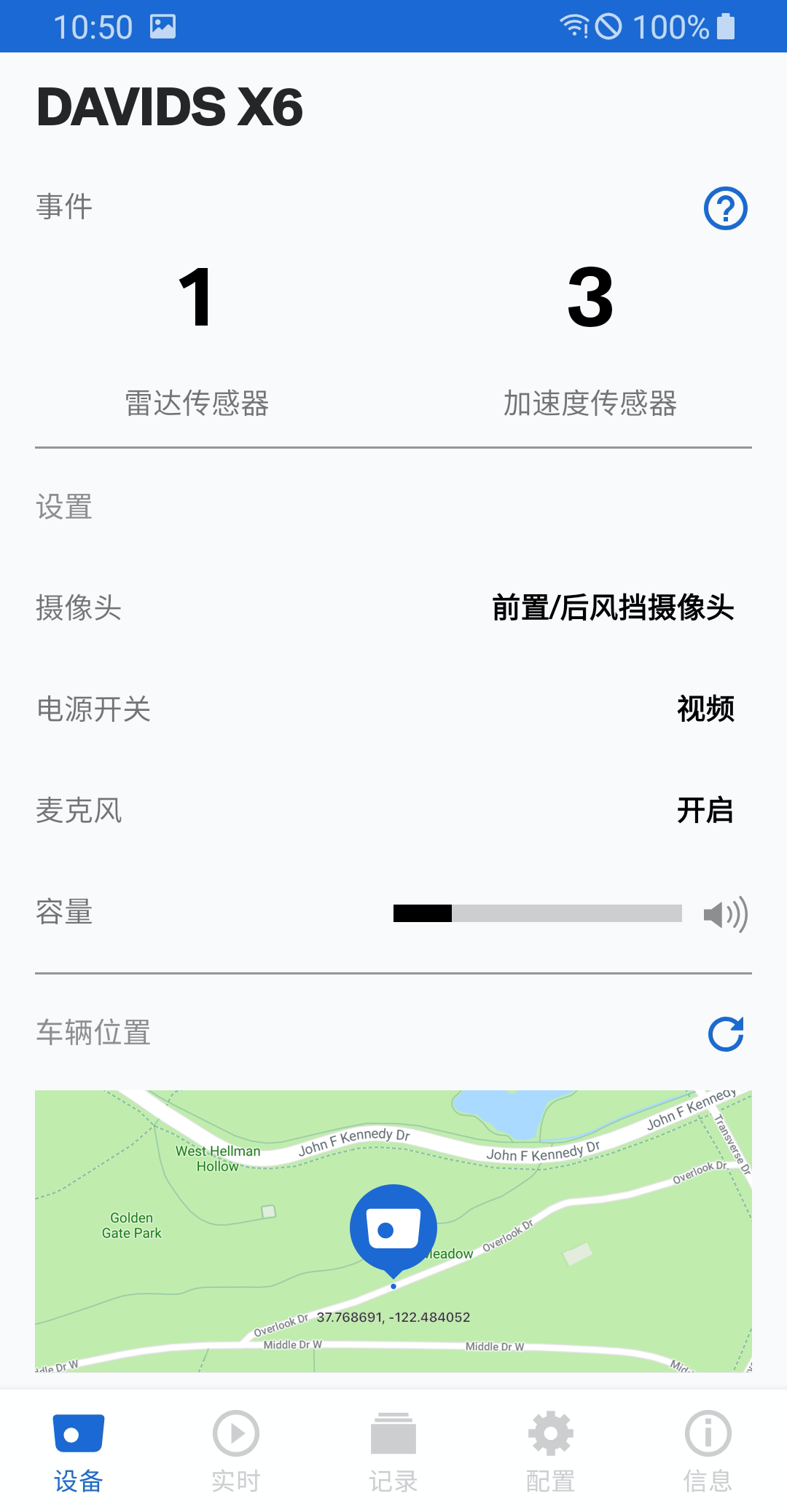
ACE 2.0 支持在同一界面下集中管理多款智能设备,无需频繁切换不同应用。用户可实时查看每个设备的连接状态、剩余电量、存储空间等关键信息,并通过简洁的卡片式布局快速进入对应设备的控制页面,操作路径大大缩短。
极速无线传输
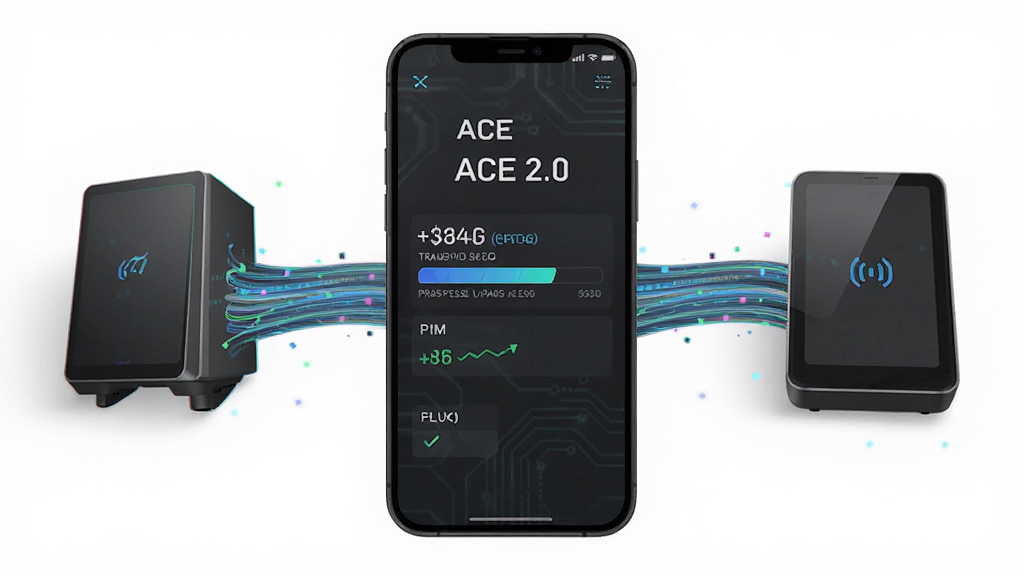
针对大文件传输场景,ACE 2.0 优化了无线传输协议,支持高清视频与高像素照片的快速导出。无论是日常拍摄素材还是重要行车记录,都能在短时间内稳定传输至手机相册或云端,大幅提升内容管理效率。
智能设备体检
内置智能诊断功能,可定期对已连接设备进行健康度评估,包括存储碎片清理、固件版本检查及异常日志分析。通过一键优化,帮助设备保持最佳运行状态,降低因系统卡顿或存储不足导致的使用风险。
固件升级中心
实时跟踪设备厂商发布的固件更新,当有新的系统版本时,应用会主动推送提醒,并支持在Wi-Fi环境下自动下载升级包。升级过程采用双备份机制,即使传输中断也能安全恢复,避免设备变砖风险。
功能亮点与系统说明
| 功能模块 | 具体说明 | 适用场景 |
|---|---|---|
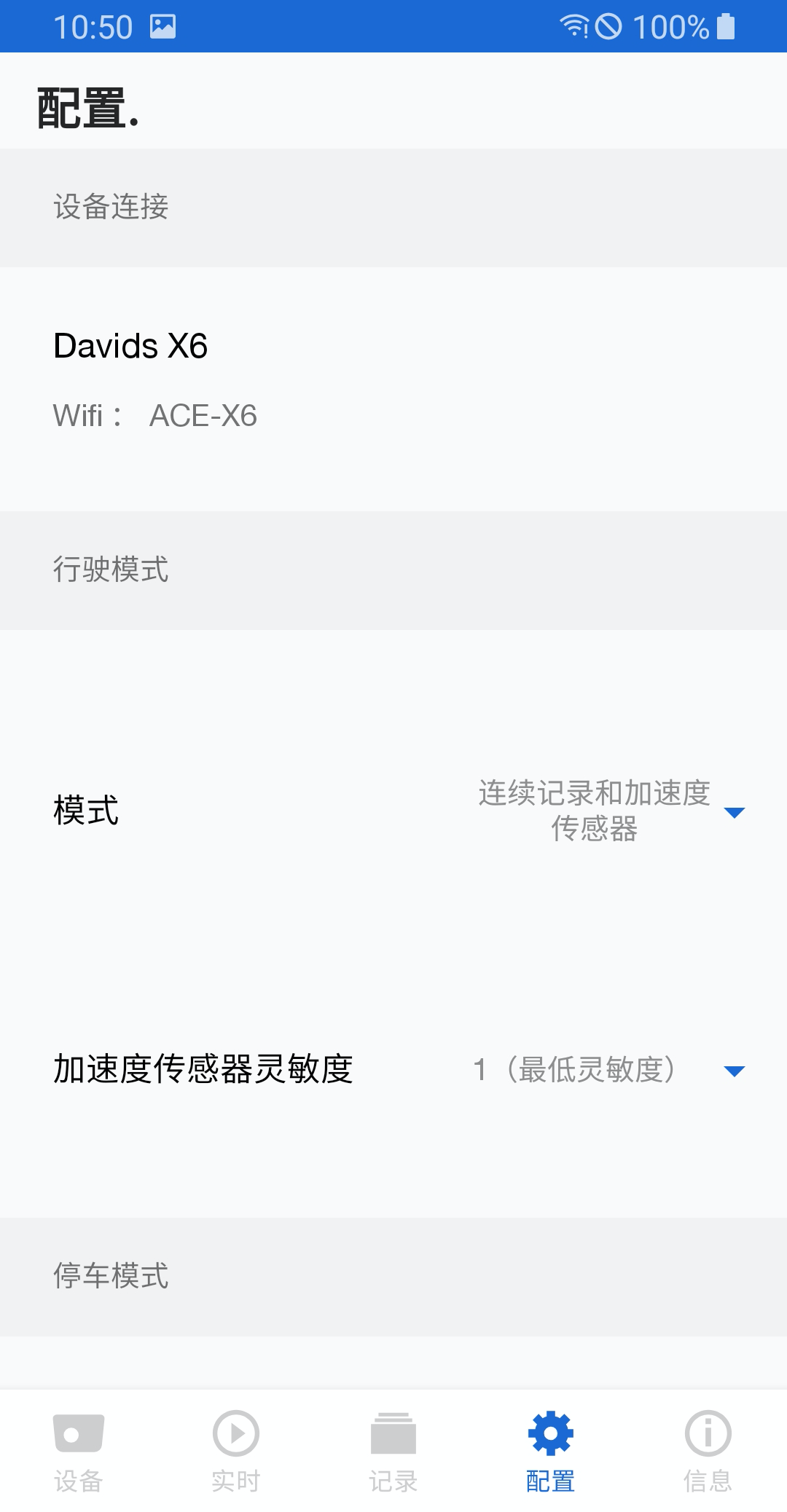
| 设备管理 | 支持多设备同时连接,可自定义设备名称与分组,快速切换控制 | 家庭多设备、车队管理 |
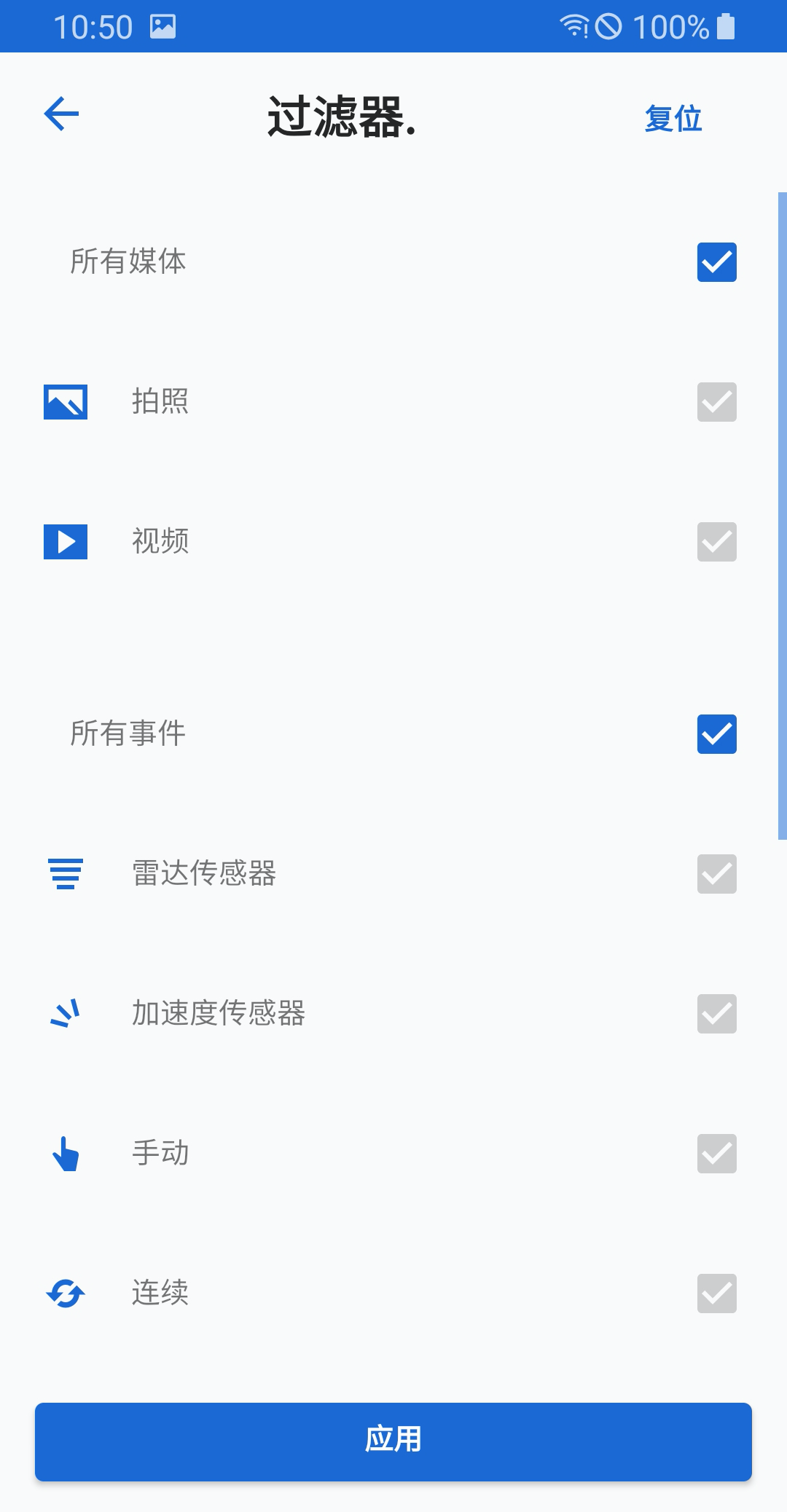
| 文件传输 | 支持断点续传,传输历史记录可查,重要文件可加星标收藏 | 素材备份、视频导出 |
| 固件升级 | 自动检测新版本,支持预约升级时间,升级日志透明可查 | 功能更新、安全修复 |
| 智能体检 | 一键完成存储、网络、蓝牙连接等多项检测,输出诊断报告 | 设备卡顿、连接异常排查 |
| 安全中心 | 提供设备连接密码保护、数据加密传输、远程锁定等安全设置 | 设备丢失、隐私保护 |
使用指南
首次使用ACE 2.0时,请确保手机系统为Android 8.0及以上版本,并授予定位权限以便扫描附近设备。
移动端用户可通过应用商店下载安装包,安装过程中若提示“未知来源”,请前往系统设置手动开启允许安装权限。
连接设备前,建议先在手机蓝牙设置中完成配对,再打开ACE 2.0进行自动识别,否则可能无法发现设备。
电脑端用户若需管理设备,可使用模拟器运行,但无线传输功能可能受限,建议优先使用移动端。
当遇到连接频繁断开时,请检查设备与手机之间是否有金属障碍物,或尝试关闭Wi-Fi与蓝牙的自动切换功能。
如果传输大文件时出现进度条停滞,请清理手机存储空间并关闭后台高耗电应用,避免系统休眠中断传输。
高危注意:切勿在固件升级过程中强制退出应用或关闭设备电源,否则可能导致设备系统损坏。
优化技巧:定期在“设置-存储管理”中清理缓存文件,可显著提升应用响应速度。
温馨提示:若找不到设备,请确认设备是否已进入配对模式,并重启应用重试。
热门同款应用推荐
| 软件名称 | 核心优势 | 用户评分 |
|---|---|---|
| Device Manager | 多协议兼容,稳定连接 | ★★★★☆ |
| Smart Link | 极简界面,快速配对 | ★★★★ |
| Cam Assistant | 专业相机控制,滤镜丰富 | ★★★★☆ |
| Drive Sync | 行车数据云同步 | ★★★☆☆ |
| IoT Controller | 智能家居中枢,场景联动 | ★★★★ |
| Wifi Transfer | 免流量高速互传 | ★★★★☆ |
| Pro Cam Remote | 专业级远程取景 | ★★★★ |
| Device Care | 系统清理,电池维护 | ★★★☆☆ |
ace 2.0怎么连接设备
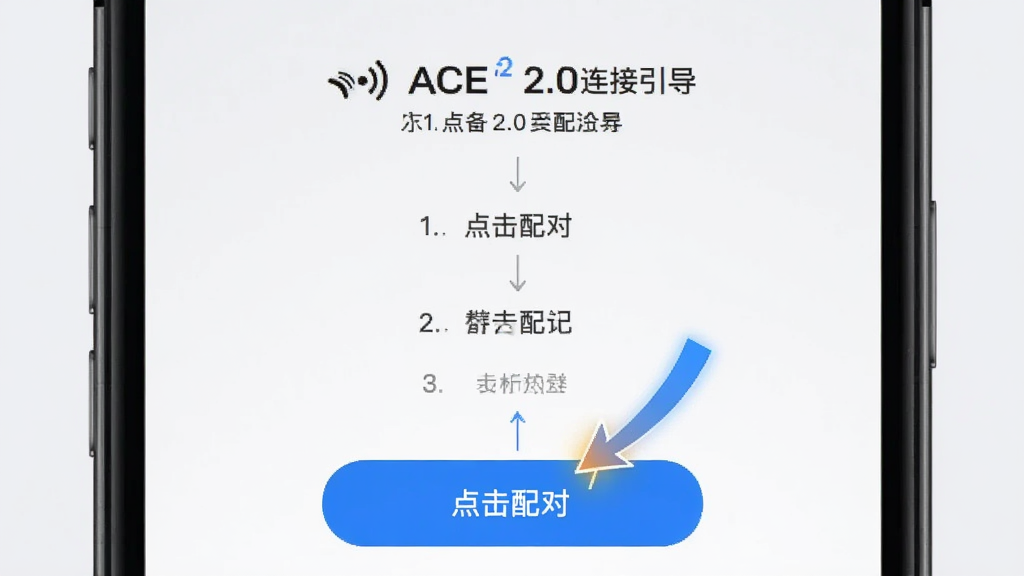
首先确保手机蓝牙与Wi-Fi功能已开启,然后将ACE 2.0升级至最新版本。打开应用后点击首页右上角的“+”号,应用会自动搜索周围可连接的设备。在搜索结果中选择你的设备型号,按照屏幕提示完成配对即可。若搜索不到设备,请尝试重启设备或检查设备是否处于配对模式。
ace 2.0传输文件是否安全
ACE 2.0 采用AES-256加密协议进行数据传输,并支持指纹或密码锁定应用内部敏感操作。只要用户不随意连接未知来源的设备,不将手机Root,传输过程的安全性有充分保障。建议定期在官方渠道更新应用,以获取最新的安全补丁。
ace 2.0升级固件失败怎么办
如果固件升级过程中断或失败,请先保持设备电量在50%以上,并确保网络稳定。然后重新打开ACE 2.0,进入设备详情页的“固件升级”模块,点击“恢复升级”按钮。若多次失败,可尝试卸载重装应用后重新连接设备,但请注意备份重要数据。若仍无法解决,请联系设备厂商客服获取专用修复工具。
猜你喜欢
下载地址
ACE 2.02.2.8 智能设备互联管理
推荐合集
相关文章
- 应用信息
-
- 官网:暂无
- 包名:com.bmw.ace
- 名称:ACE 2.0
- 版本:2.2.8
- MD5:276c2fc2b369132b522ad2bdaa1b765e
- 推荐下载下载排行










- 最新应用





热门评论