
Java运行环境 Java Runtime Environment

- Java必备,安全稳定,一键下载!
- 应用类型:
应用软件
应用大小:27.8M
更新时间:2026-09-02 14:50
- 应用平台:
Windows
应用授权:免费
应用版本:8u202 最新版
- 应用标签:


- 下载总览
- 应用截图
- 猜你喜欢
- 下载地址
- 相关文章
- 用户评论
应用介绍
Java Runtime Environment,通常简称为JRE,是甲骨文公司推出的Java平台核心运行组件,为广大Windows用户提供Java程序运行所需的类库、虚拟机及核心配置。无论是访问依赖Java的网页应用、玩风靡一时的《Minecraft》我的世界,还是运行企业级办公系统,JRE都是不可或缺的基础环境。作为资深下载站编辑,我深知安全与稳定比什么都重要,因此本次推荐的版本源自腾讯官方软件中心,纯净无捆绑,可放心安装使用。
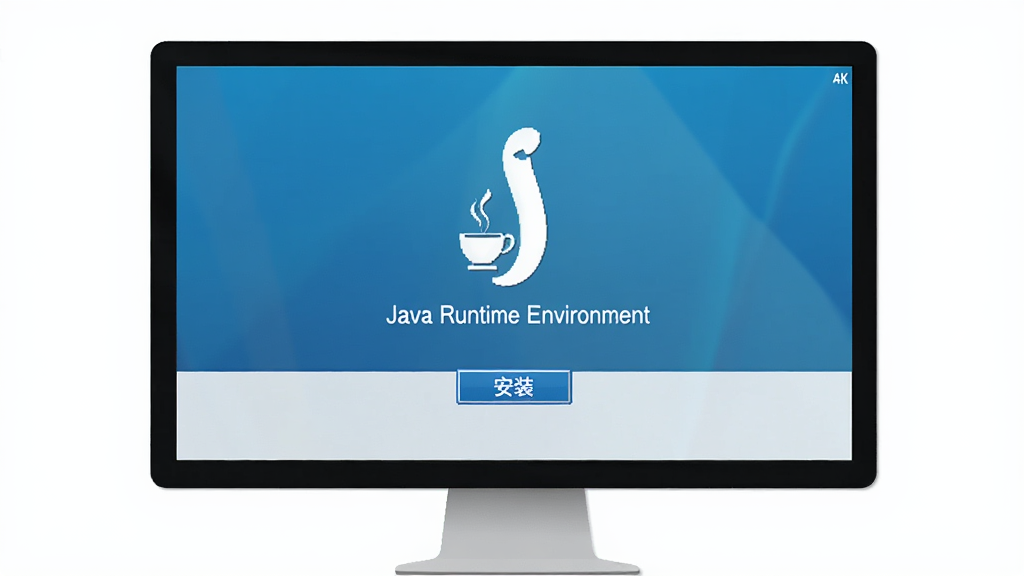
核心特色
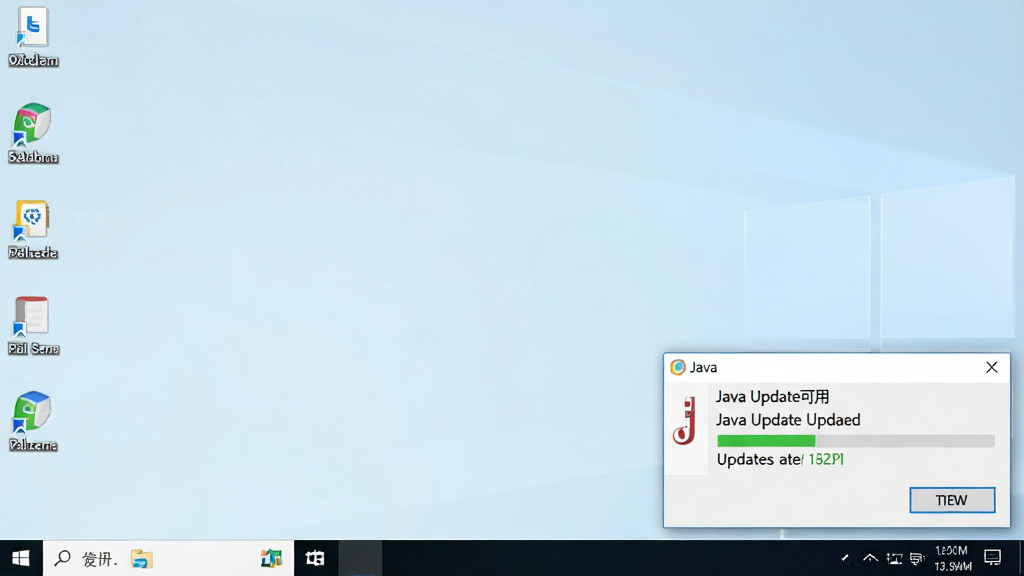
自动更新与版本管理:
JRE自带的Java Update功能会在后台定期检查安全补丁与功能更新,确保您的运行环境始终处于最新状态。同时,它支持多版本并行安装,不同应用可以调用各自所需的Java版本,避免因版本冲突导致的程序崩溃。这一设计既照顾了普通用户的便捷需求,也满足了开发者的兼容性测试场景。
高性能垃圾回收引擎:
JRE内置了G1垃圾回收器与并行垃圾回收器,能够智能管理内存中的对象生命周期,在不影响用户操作的前提下自动清理无用数据。这意味着长时间运行的大型Java应用(如IDE、服务器)也能保持稳定的响应速度,显著降低因内存溢出导致的崩溃概率。对于游戏玩家来说,更低的GC停顿意味着更流畅的帧率表现。
安全沙箱与权限控制:
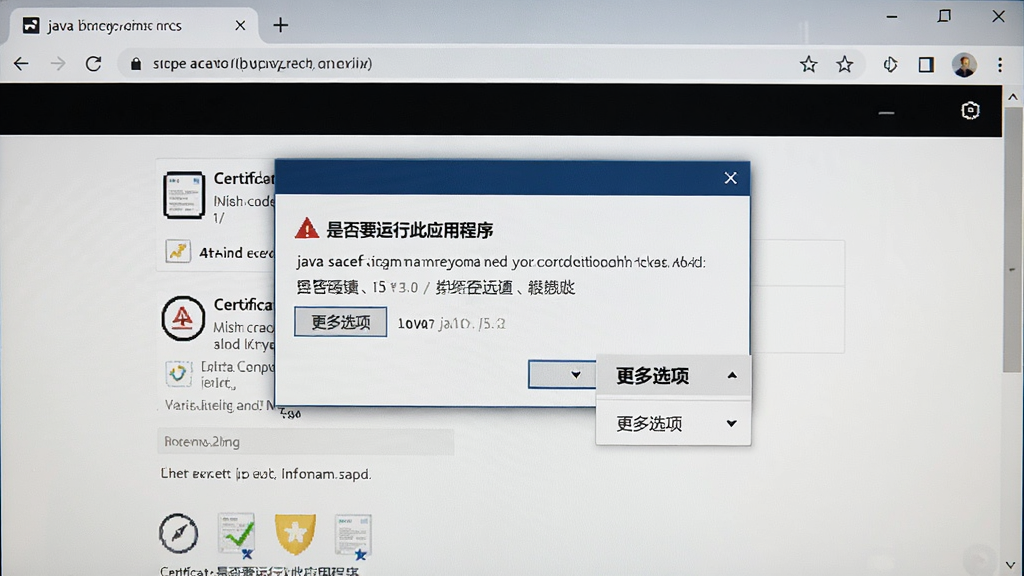
依托Java安全管理器,JRE为所有运行的Java程序构建了严格的安全沙箱。当程序尝试访问本地文件系统、网络端口或系统属性时,JRE会弹出权限确认提示,用户可依据来源可信度选择允许或阻止。同时,JRE对数字签名证书进行了强校验,仅允许运行由受信任机构签发的代码,有效拦截恶意代码的入侵。
跨平台一致的运行体验:
基于Java虚拟机(JVM)的架构设计,JRE支持“一次编写,到处运行”的特性。无论是Windows、macOS还是Linux平台,只要安装了对应版本的JRE,Java程序即可呈现几乎一致的用户界面与运算逻辑。这种跨平台一致性极大降低了企业的维护成本,也为个人用户在多设备间切换时提供了无缝体验。
轻量级资源占用:
相比完整的JDK(Java开发工具包),JRE剔除了编译器、调试器等开发组件,安装包体积削减了约三分之一。运行时,JRE的核心进程仅占用约30MB的内存空间,对老旧的电脑配置依然友好。您无需为了运行一个小程序而安装庞大的开发套件,真正做到了按需所用。
安装配置与系统要求
| 项目 | 具体说明 |
|---|---|
| 处理器 | Intel Pentium 2.0GHz或AMD同等性能处理器 |
| 内存 | 至少2GB RAM,推荐4GB以上 |
| 硬盘空间 | 安装需200MB可用空间,另需预留缓存空间 |
| 操作系统 | Windows 10/11(64位),Windows Server 2016以上 |
| 浏览器兼容 | IE 11,Edge(IE模式),Firefox ESR |
| 网络要求 | 安装与更新需联网,运行不依赖网络 |
使用指南与问题排查
安装Java运行环境前,建议先卸载旧版本,避免残留文件冲突。
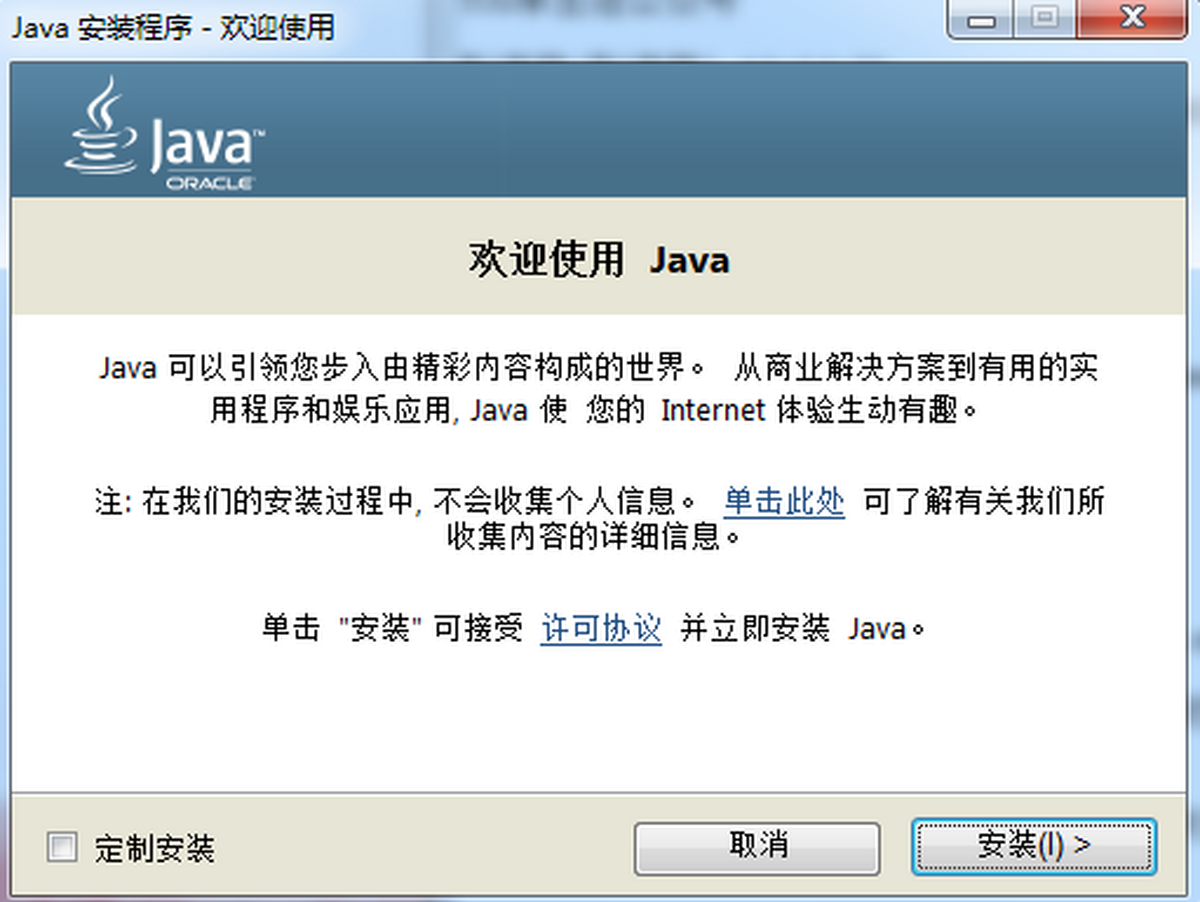
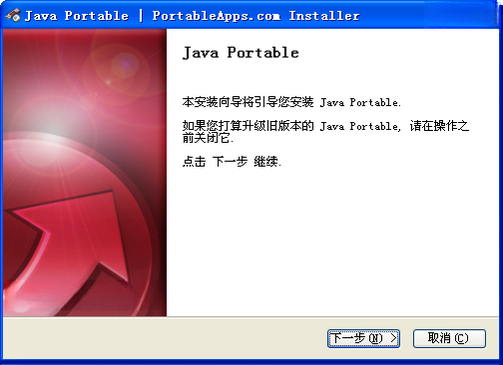
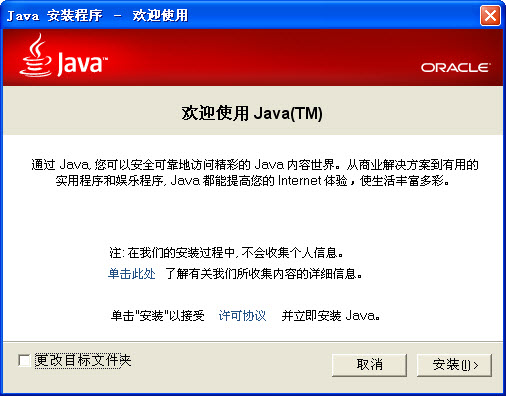
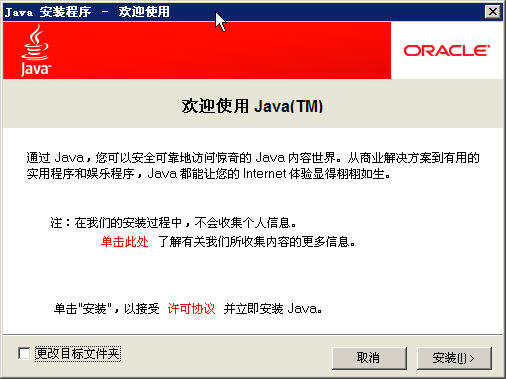
直接运行下载的exe文件,选择“安装”即可,无需自定义路径。
安装完成后,建议重启浏览器,确保插件加载生效。
高危避坑:请务必从腾讯软件中心或甲骨文官网下载,切勿使用第三方“绿色版”,极易捆绑木马。
若安装过程中被杀毒软件拦截,请选择“允许所有操作”。
对于Windows 10以上系统,若提示“不兼容”,请右键安装包选择“兼容性疑难解答”。
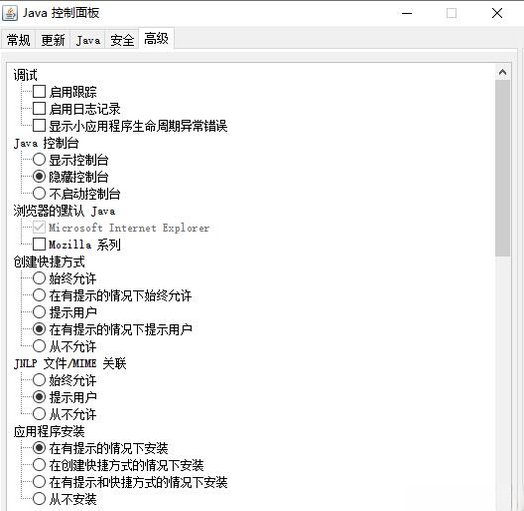
优化技巧:在“控制面板-程序-Java”中,将“高级”设置里的“混合代码安全性”调至最高。
若网页无法加载Java小程序,请检查浏览器是否启用了Java插件。
Edge用户需开启“IE模式”并添加信任站点。
温馨提示:若电脑中安装了多个Java版本,可在“配置Java”中手动切换。
遇到“找不到主类”错误,多为环境变量配置缺失,请检查系统PATH。
运行《我的世界》时,若启动器提示Java路径错误,请手动指定JRE安装目录。
若安装后闪退或报错“无法启动此程序”,请下载并安装Microsoft Visual C++运行库。
Java控制台可查看运行时日志,便于排查具体异常。
定期使用“Java更新”功能,确保安全补丁最新。
若系统为Windows 11 ARM版,请安装ARM64位专用JRE。
移动端用户(如Android)无法直接安装此桌面版,需使用PojavLauncher等模拟器。
在Android设备上,请下载安装OpenJDK构建的JRE兼容环境。
若Android模拟器出现黑屏,请分配至少2GB运行内存。
设置存储权限时,请允许模拟器访问外部存储,否则无法读取存档。
对于老旧电脑,建议在“高级”选项卡中降低堆内存大小。
任何安装问题,欢迎在下方留言,小编会第一时间回复。
热门同款软件推荐
Java Runtime Environment怎么安装?
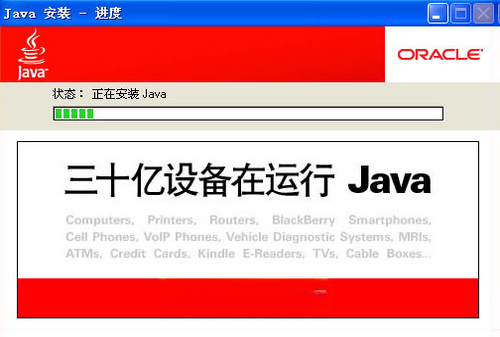
安装JRE其实非常简单,只需遵循以下步骤:首先,务必从本站或腾讯软件中心下载适配您系统位数的安装包(32位/64位)。双击运行安装程序,点击“下一步”,在安装路径界面建议保持默认。等待进度条走完,点击“完成”。安装完成后,无需额外配置环境变量即可运行绝大多数Java程序。若您是开发者或需要运行特定服务器软件,则需手动设置JAVA_HOME。此时,请右键“此电脑”选择“属性”,点击“高级系统设置”,在“环境变量”中新建JAVA_HOME变量,变量值填写JRE安装根目录,例如“C:\Program Files\Java\jre1.8.0_202”。再编辑Path变量,添加“%JAVA_HOME%\bin”。完成操作后,在命令提示符中输入“java -version”验证是否成功。
Java Runtime Environment报错怎么解决?
常见错误“不是内部或外部命令”表明环境变量未配置正确,请按上述步骤重设。若弹出“找不到jvm.dll”,可能是安装包损坏或杀毒软件误删,请卸载后重新安装。针对“无法启动此程序,因为计算机中丢失VCRUNTIME140.dll”,需安装Visual C++ Redistributable for Visual Studio 2015-2022。对于浏览器中的Java插件失效,请检查是否已启用“Java内容”选项。在Windows 11上若出现“此应用无法在你的电脑上运行”,请下载最新版JRE。记住,遇到任何问题,先重启电脑和路由器,再检查防火墙是否阻止了Java更新服务。
Java Runtime Environment安全吗?
从腾讯软件中心下载的JRE经过安全检测,无病毒无广告,可放心使用。但请注意,任何运行环境都存在潜在漏洞,因此务必开启自动更新功能。建议每月手动检查一次更新,确保安全补丁及时应用。在浏览未知网站时,若网页要求运行Java,请保持警惕,除非确认来源可信,否则拒绝运行。企业用户应部署Java安全策略文件,限制不必要的API调用。
猜你喜欢
下载地址
Java运行环境 Java Runtime Environment8u202 最新版
推荐合集
相关文章
- 应用信息
-
- 官网:https://www.oracle.com/java/technologies
- 包名:Java Runtime Environment
- 名称:Java Runtime Environment
- 版本:7.0.510.13
- MD5:1af9e2aa8264b023404a76d3fb6751fe
- 推荐下载下载排行





- 最新应用




热门评论