
WindowSpace

- 高效窗口管理,提升办公效率
- 应用类型:
管理软件
应用大小:520KB
更新时间:2026-09-01 20:28
- 应用平台:
Windows
应用授权:免费
应用版本:2.7.2 窗口管理工具
- 应用标签:
- 相关下载
 优锋商贸经典版管理软件 / 33.2M / Windows
 生意通淘宝流量软件管理软件 / 9.2M / Windows
 管家乐化妆品管理系统管理软件 / 52.0M / Windows
 莫顿个人知识文件管理管理软件 / 6.6M / Windows
- 下载总览
- 应用截图
- 猜你喜欢
- 下载地址
- 相关文章
- 用户评论
应用介绍
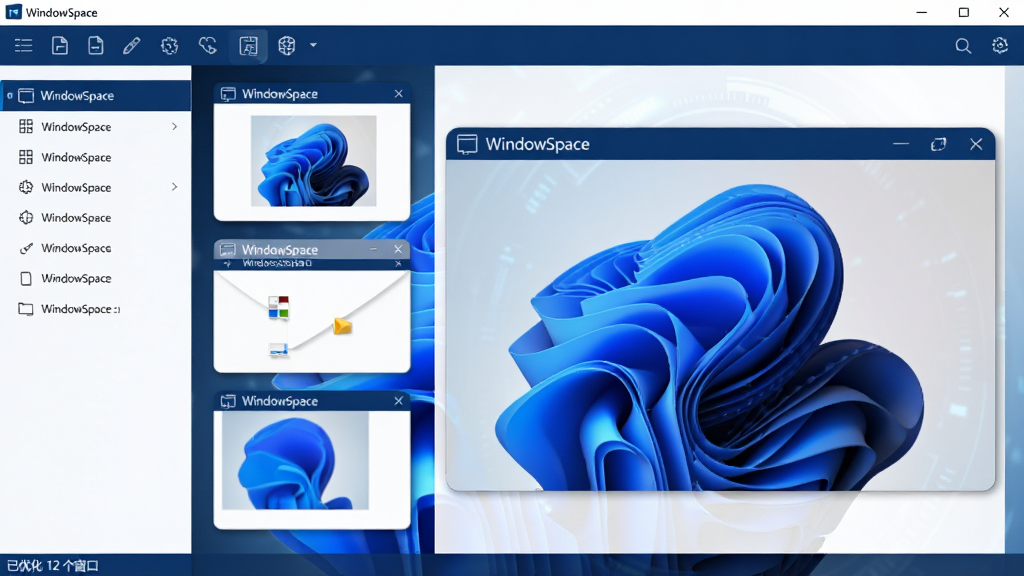
WindowSpace 是一款专为 Windows 平台打造的窗口管理增强工具,它能够彻底改变您对多窗口操作的传统认知。在日常办公或娱乐中,当您同时打开多个应用程序时,窗口的排列、切换与调整往往耗费大量精力。WindowSpace 通过一系列直观且强大的手势与快捷键指令,让您轻松实现对任意窗口的精准控制,无论是快速最大化、最小化、透明度调节,还是复杂的窗口布局排列,都能在瞬间完成。软件体积小巧、运行稳定,不占用过多系统资源,却能为您的操作效率带来质的飞跃,是追求高效电脑使用体验的用户的理想选择。
核心特色
智能窗口管理:
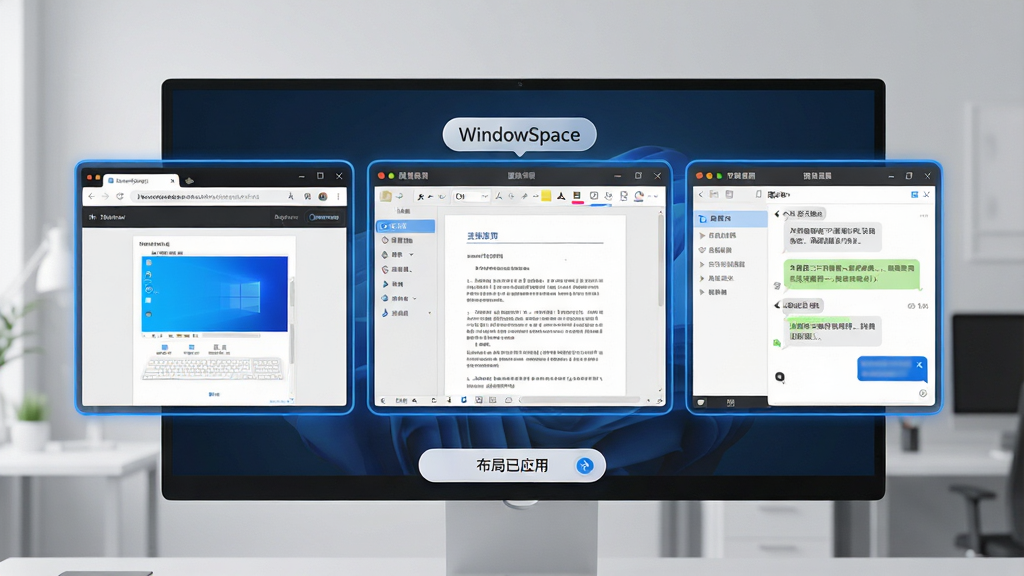
WindowSpace 能够智能识别当前打开的窗口类型,并根据用户的使用习惯提供个性化的布局建议。例如,当您同时打开浏览器、文档编辑器和聊天工具时,软件可一键将这三个窗口自动排列为左中右三栏,让信息获取和内容处理互不干扰。这种智能化的管理方式,大大减少了手动调整窗口尺寸和位置的时间,让您专注于工作本身。
鼠标手势控制:
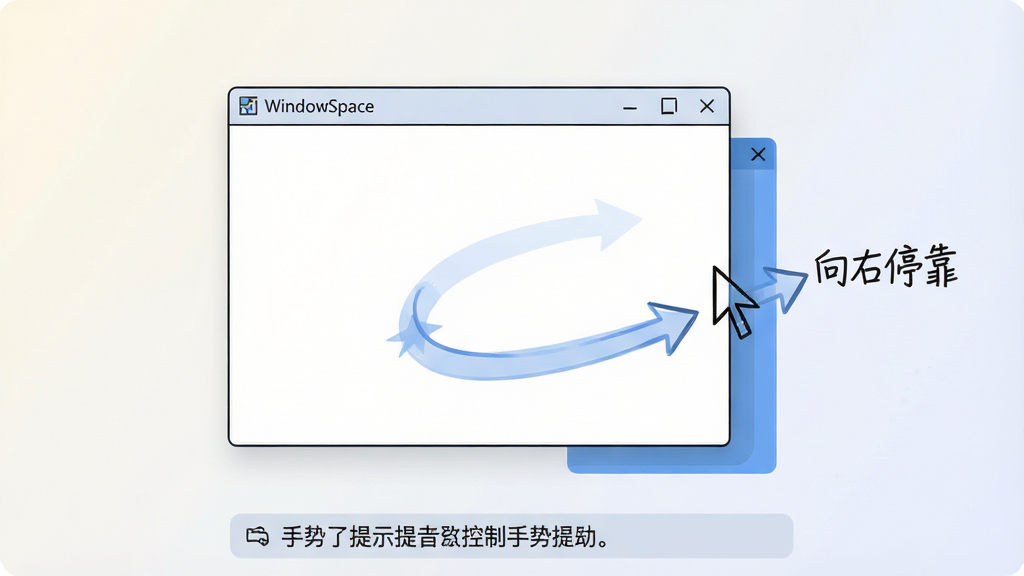
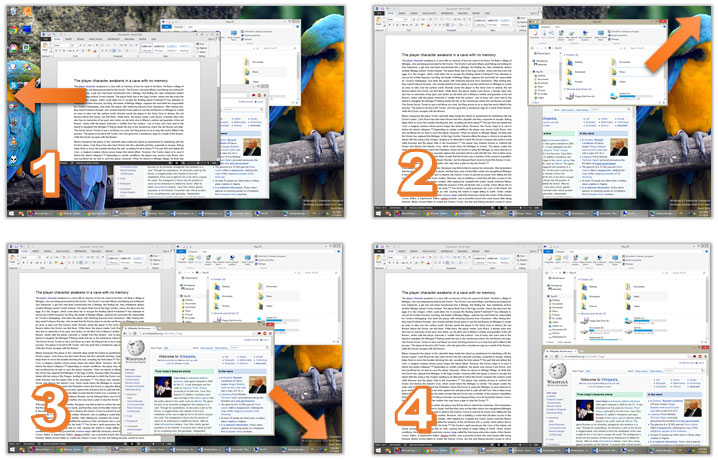
通过按住鼠标右键并绘制特定轨迹,您可以快速执行窗口操作。例如,向右绘制直线可将当前窗口停靠在屏幕右侧,向上绘制直线可最大化窗口,向下绘制直线则最小化窗口。手势响应灵敏,且支持自定义设置,您可以根据自己的操作习惯创建专属手势指令,实现真正意义上的“手随心动”,极大提升窗口管理的便捷性与趣味性。
窗口透明度调节:
WindowSpace 允许您为任意窗口设置透明度,让窗口半透明显示,从而在不切换窗口的情况下同时查看底层内容。这对于需要参考多个资料进行对比的用户尤为实用。您可以通过快捷键快速调整透明度,也可以为特定程序设置默认透明度,使窗口在打开时自动应用。这一功能不仅提升了视觉体验,也增强了多任务处理的灵活性。
窗口置顶与穿透:
将重要窗口置顶显示,使其始终位于其他窗口之上,方便您随时查看关键信息。同时,软件还支持窗口穿透功能,即让鼠标事件直接穿透置顶窗口,作用于下方的窗口,这对于需要边看视频边做笔记的用户来说非常方便。您可以灵活切换置顶与穿透模式,适用于各种复杂的使用场景。
多显示器支持:
针对使用多显示器的用户,WindowSpace 提供了完善的多屏窗口管理方案。您可以轻松将窗口从一个显示器移动到另一个显示器,并快速在不同屏幕间分配窗口布局。无论是扩展工作区还是进行演示,WindowSpace 都能帮助您高效管理多个屏幕上的窗口,让您的工作空间更加有序。
用法|亮点|操作说明
| 功能模块 | 操作方式 | 效果说明 |
|---|---|---|
| 窗口停靠 | 按住 Win 键 + 方向键 | 将当前窗口快速停靠到屏幕左侧、右侧、最大化或还原 |
| 窗口透明度 | Ctrl + Alt + 鼠标滚轮 | 调节当前窗口的透明度,范围从 20% 到 100% |
| 窗口置顶 | Ctrl + Alt + T | 切换当前窗口是否始终置顶显示 |
| 窗口穿透 | Ctrl + Alt + P | 切换鼠标事件是否穿透当前窗口,作用于下层窗口 |
| 鼠标手势 | 按住鼠标右键绘制轨迹 | 根据预设手势执行对应窗口操作,如移动、缩放、关闭等 |
| 多显示器移动 | Win + Shift + 方向键 | 将窗口移动到上一个或下一个显示器 |
使用指南
安装 WindowSpace 时,请务必关闭其他可能冲突的窗口管理软件,以免造成快捷键占用或功能异常。
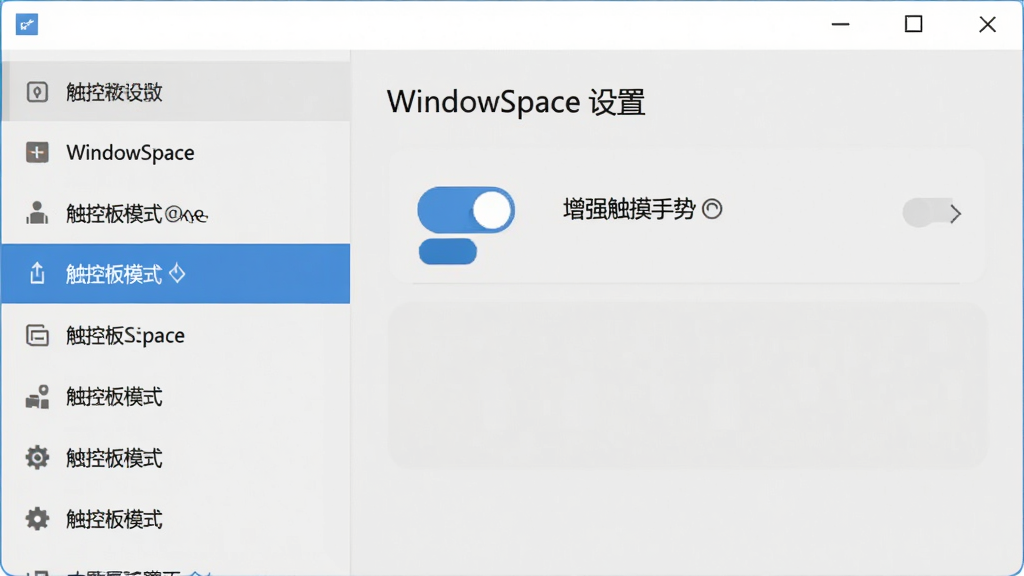
对于移动端用户(如 Windows 平板),触摸操作与桌面端略有不同,建议在设置中开启“触控板模式”,以获得更好的手势体验。
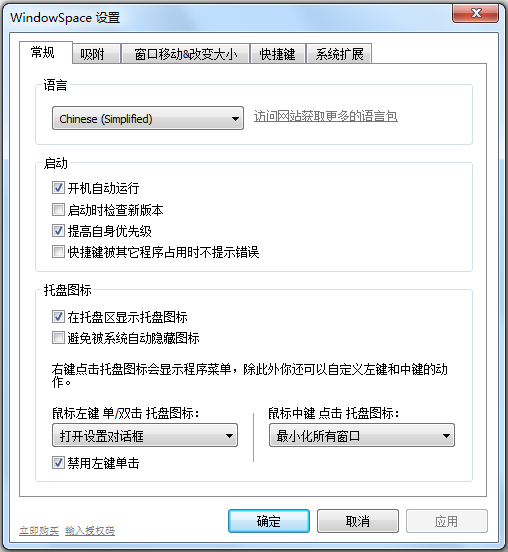
首次使用,建议先运行软件自带的“向导”功能,它会引导您完成基本设置,并演示常用操作,帮助您快速上手。
若遇到窗口操作无响应,请检查是否以管理员身份运行软件,某些受保护的窗口需要更高权限才能控制。
在使用鼠标手势时,请确保鼠标轨迹绘制清晰,避免误触发其他功能。
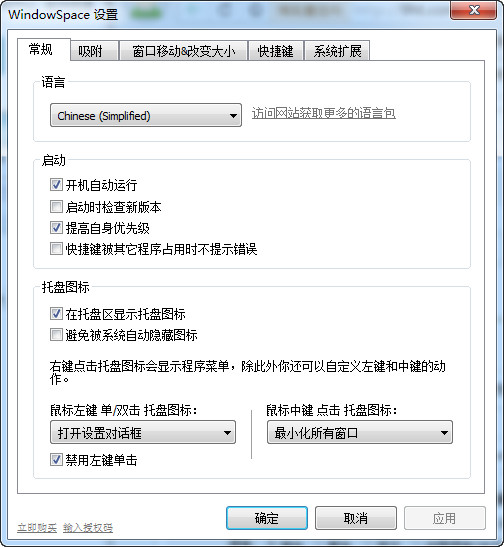
如果出现快捷键冲突,可以在“设置”中自定义所有快捷键,避免与系统或其他软件冲突。
对于老旧电脑,建议关闭动画效果,以提升软件运行流畅度。
若软件无法正常启动,请尝试安装最新版 Microsoft .NET Framework 运行库。
若发现窗口位置记忆功能失效,请检查“自动保存布局”选项是否已开启。
若遇到卡顿或闪退,请更新显卡驱动并关闭后台不必要的程序,释放系统资源。
高危避坑:切勿在未保存工作文档的情况下尝试强制关闭窗口,以免数据丢失。
优化技巧:为常用操作设置专属手势,可显著提升操作速度。
温馨提示:软件为免费软件,但建议从官网或正规应用商店下载,避免捆绑恶意插件。
热门同款软件
| 软件名称 | 功能优势 | 评分 |
|---|---|---|
| WindowSpace | 窗口管理+手势控制 | ★★★★★ |
| AquaSnap | 窗口停靠+多显示器 | ★★★★☆ |
| DisplayFusion | 多屏管理+壁纸切换 | ★★★★☆ |
| GridMove | 自定义网格布局 | ★★★★☆ |
| WinDock | 窗口标签化停靠 | ★★★★☆ |
| WindowPad | 键盘快捷布局 | ★★★★☆ |
| AltDrag | 按住Alt移动窗口 | ★★★★☆ |
| KDE Mover-Sizer | 鼠标修饰键控制 | ★★★☆☆ |
用户问答专区
WindowSpace 怎么下载?
您可以通过访问腾讯软件中心等正规下载站,搜索“WindowSpace”进行下载。请注意选择官方或信誉良好的下载源,避免下载到捆绑恶意插件的版本。下载完成后,按照安装向导提示操作即可完成安装。
WindowSpace 安全吗?
WindowSpace 本身是一款安全、绿色的免费软件,不包含任何恶意代码。但为了确保安全,建议您从官方或大型可信下载平台获取安装包。安装时,注意查看是否有第三方附加组件的勾选,如有请取消勾选,以保障系统安全。
WindowSpace 如何卸载?
您可以通过 Windows 的“设置”->“应用”->“应用和功能”,找到 WindowSpace 并点击卸载。卸载过程会自动清除相关文件,但不会影响您的个人数据。若遇到卸载失败,可尝试使用安全模式或第三方卸载工具进行清理。

猜你喜欢
下载地址
WindowSpace2.7.2 窗口管理工具
推荐合集
相关文章
- 应用信息
-
- 官网:暂无
- 包名:WindowSpace
- 名称:WindowSpace
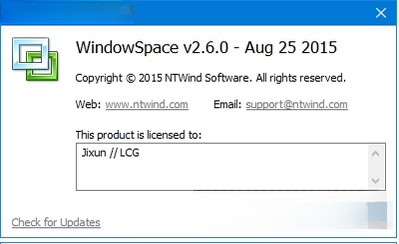
- 版本:2.6.0.0
- MD5:c31e61c5b81ee7482bbf5d80e9d066ce
- 推荐下载下载排行





- 最新应用


热门评论