
Kaiboer Home开博尔智能家居

- 轻松管理开博尔设备,遥控投屏一网打尽!
- 应用类型:
便捷生活
应用大小:200.1M
更新时间:2026-10-17 05:46
- 应用平台:
Android
应用授权:免费
应用版本:1.3.3 智能设备管理
- 应用标签:




- 下载总览
- 应用截图
- 猜你喜欢
- 下载地址
- 相关文章
- 用户评论
应用介绍
Kaiboer Home是一款专为开博尔智能硬件设备打造的移动端管理工具,它打破了传统遥控器与设备之间的界限,将家中分散的播放器、投影仪、智能电视盒子等设备统一收纳于一个简洁直观的控制界面中。通过这款应用,用户无需再面对多个遥控器或复杂的设置界面,只需一部手机即可完成从设备开机、应用切换、音量调节到高级参数配置的全流程操作。软件以稳定高效的本地网络通信为核心,同时兼顾远程控制的便捷性,让用户无论身处家中还是户外,都能随时掌握设备状态。Kaiboer Home不仅是一个工具,更是连接现代数字生活与智能家居生态的桥梁,它用极简的设计语言和流畅的交互体验,重新定义了家庭娱乐设备的管理方式。
核心特色
全设备统一管理
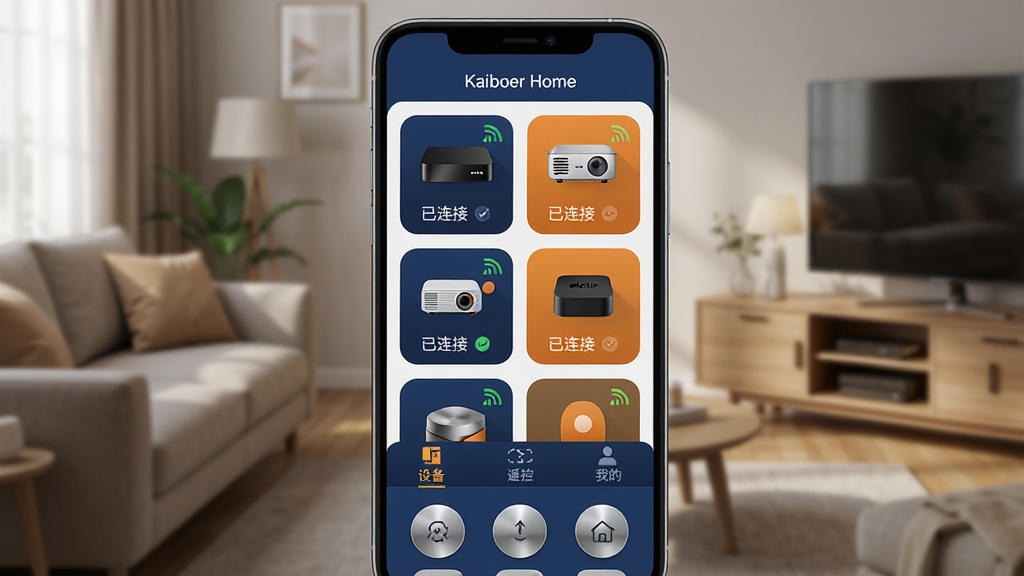
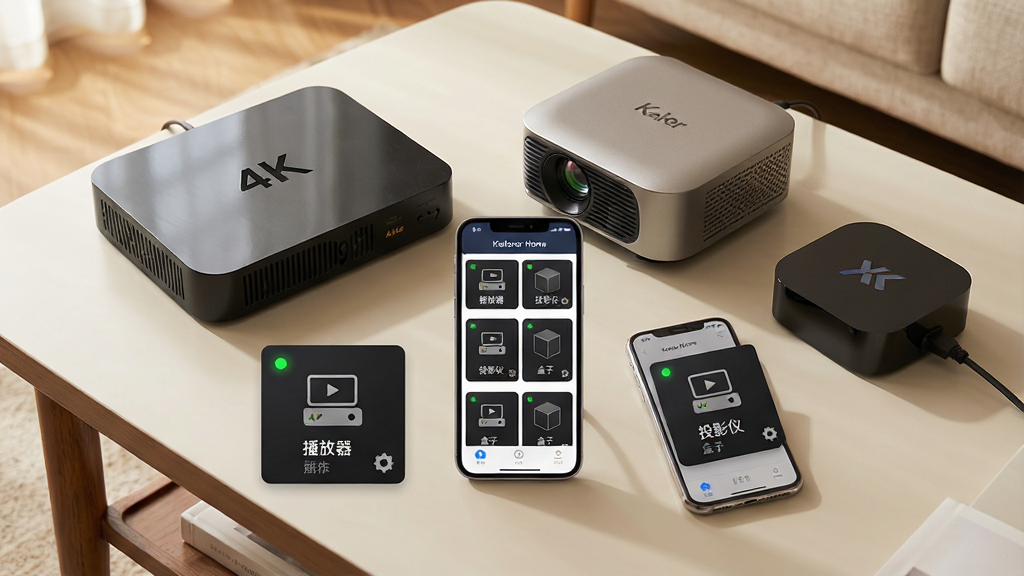
Kaiboer Home支持同一Wi-Fi网络下的多台开博尔设备自动发现与快速配对,用户无需逐一输入IP地址或进行繁琐的蓝牙匹配。应用会自动为每台设备生成独立的状态卡片,实时展示当前运行状态、网络信号强度及固件版本信息。通过下拉刷新即可同步所有设备的最新状态,让用户对家中每个角落的智能硬件了如指掌。无论是客厅的4K播放器还是卧室的迷你投影,都能在一个界面中完成开关机、休眠唤醒等基础操作,真正实现一屏掌控全家设备。
智能遥控器
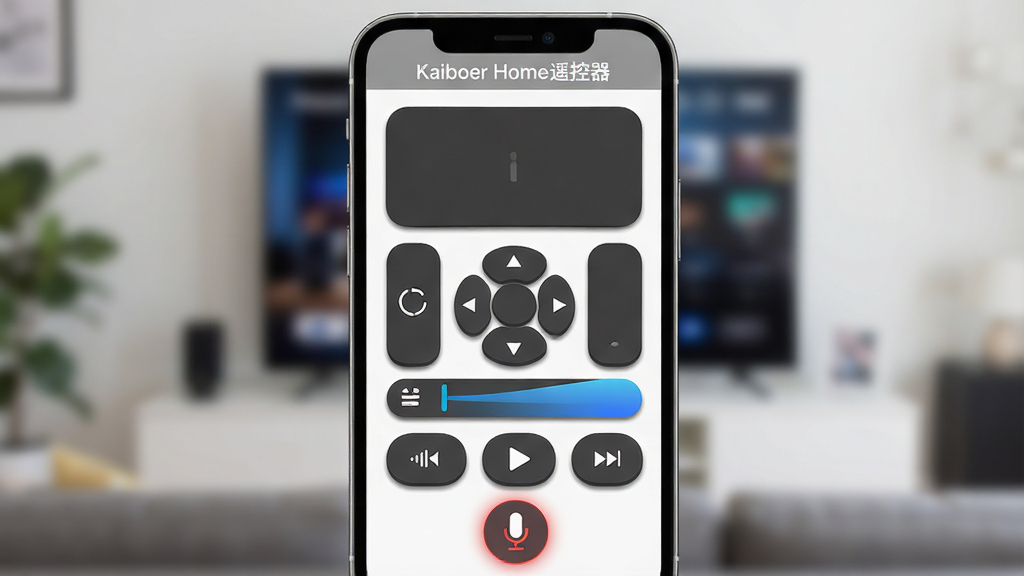
内置的虚拟遥控器功能可以完美替代实体遥控器,支持按键操作、手势滑动、语音输入三种交互方式。用户可以根据当前使用的设备类型自动切换遥控器布局,例如播放器模式提供方向键、播放控制、数字键盘等常用按键,投影仪模式则额外增加对焦、梯形校正等专属功能按钮。语音输入功能支持自然语言识别,用户只需说出“播放《流浪地球》”或“音量调高”等指令,设备便会迅速响应,让操作变得更加自然流畅。
媒体资源推送
Kaiboer Home内置强大的媒体推送功能,支持将手机本地存储的照片、音乐、视频直接投射到已连接的智能设备上播放。应用会自动扫描手机中的媒体文件,并按类型分类展示,用户只需点击投屏按钮即可完成推送。同时,软件还支持DLNA和AirPlay协议,兼容市面上主流的流媒体应用,无论是爱奇艺、腾讯视频还是哔哩哔哩客户端,都能一键将正在播放的内容无缝转移到电视大屏上,带来沉浸式观影体验。
使用操作说明
| 操作项目 | 详细说明 | 注意事项 |
|---|---|---|
| 设备配对 | 首次使用需确保手机与设备连接同一Wi-Fi,打开应用后自动扫描并列出可用设备,点击设备名称即可配对连接。 | 若设备未出现,请检查设备网络设置或尝试手动添加IP地址。 |
| 遥控器切换 | 在遥控器页面左右滑动即可切换不同设备类型的遥控面板,也可点击右上角设备图标手动选择目标设备。 | 切换后遥控器按键布局会同步变化,适应不同设备的操作逻辑。 |
| 媒体推送 | 进入“媒体库”标签页,选择所需文件后点击投屏按钮,选择目标设备即可开始推送。 | 推送过程中请勿切换Wi-Fi网络,否则可能中断连接。 |
| 固件升级 | 在“我的”页面点击“固件升级”,系统会自动检测设备是否有新版本,点击升级即可完成更新。 | 升级过程中请保持设备通电,切勿断电或关闭应用,以免导致设备变砖。 |
使用指南
在开始使用Kaiboer Home之前,请确保您的手机系统为Android 8.0或更高版本,并已安装最新版本的应用。首次启动时,应用会申请定位和存储权限,建议全部允许以保证设备发现功能和媒体推送功能的正常使用。在移动端操作时,请保持手机与设备处于同一局域网内,否则无法自动发现设备。
若遇到设备无法连接的情况,请先检查设备的网络连接是否正常,并尝试重启设备后再进行配对。
高危操作警告:切勿在固件升级过程中强制关闭应用或断开设备电源,否则将导致设备永久性损坏。
优化技巧:在“设置”中开启“后台保活”功能,可有效避免应用被系统清理后导致设备断连。
温馨提示:如果遇到闪退问题,请尝试清除应用缓存或重启手机,一般可恢复正常。
对于电脑端用户,可以访问开博尔官网下载PC版管理工具,不过功能相比移动端略有精简,建议优先使用手机端进行操作。
如果遇到无法解决的问题,可尝试在应用内“帮助与反馈”中提交问题,或前往开博尔官方论坛搜索解决方案。常见故障如卡顿、黑屏,多与网络不稳定有关,可尝试更换路由器信道或调整设备摆放位置。

小编推荐同类软件
| 软件名称 | 功能优势 | 推荐指数 |
| 开博尔助手 | 设备管理更轻量 | ★★★★ |
| 智能遥控器 | 支持红外码库 | ★★★★☆ |
| 投屏助手 | 多协议兼容 | ★★★☆ |
| 万能遥控 | 海量品牌覆盖 | ★★★★ |
| 小米遥控器 | 小米生态联动 | ★★★☆ |
Kaiboer Home怎么连接设备
连接设备是使用Kaiboer Home的第一步,也是许多用户咨询最多的问题。首先,请确保手机与开博尔设备连接的是同一个Wi-Fi网络,这是自动发现设备的前提条件。打开应用后,主界面会显示“发现设备”的提示,点击刷新按钮,片刻后下方列表就会列出同一网络内的所有可连接设备。如果设备没有出现,可以尝试在“手动添加”中填写设备的IP地址和端口号(默认8000),点击确定后应用会尝试建立连接。连接成功后,设备卡片会亮起绿色指示灯,并显示“已连接”字样。
Kaiboer Home是否安全可靠
安全性方面,Kaiboer Home所有通信均基于本地局域网或加密的远程通道,不会上传用户的个人信息到第三方服务器。应用仅会读取设备状态和媒体库信息,用于实现遥控和投屏功能,不涉及通讯录、短信等敏感权限。在远程控制场景下,数据传输采用SSL加密,可有效防止中间人攻击。此外,开博尔作为知名硬件厂商,拥有完善的隐私政策,应用内可随时查看隐私声明,用户权益有保障。因此,只要从正规渠道下载,Kaiboer Home是一款安全可靠的官方工具。

猜你喜欢
下载地址
Kaiboer Home开博尔智能家居1.3.3 智能设备管理
推荐合集
相关文章
- 应用信息
-
- 厂商:深圳市开博尔科技有限公司
- 官网:暂无
- 包名:com.kaiboer.devicecontrolapp
- 名称:Kaiboer Home
- 版本:1.3.3
- MD5:6dcf23be38d1b094263bfbbb2e0a6ab7
- 推荐下载下载排行










- 最新应用




热门评论