
Best Recovery For Erase数据擦除恢复专家

- 数据擦除恢复利器,安全彻底,快速找回误删文件,值得一试。
- 应用类型:
应用软件
应用大小:2.4M
更新时间:2026-10-19 23:42
- 应用平台:
Windows
应用授权:免费
应用版本:1.0.0 数据恢复工具
- 应用标签:
- 相关下载
 GPU-Z显卡检测工具应用软件 / 11.1M / Windows
 财乎应用软件 / 324.8M / Windows
 英文输入助手应用软件 / 10.2M / Windows
 CalcuTray应用软件 / 1.5M / Windows
- 下载总览
- 应用截图
- 猜你喜欢
- 下载地址
- 相关文章
- 用户评论
应用介绍
Best Recovery For Erase是一款专注于数据擦除与恢复的专业工具,它能够帮助用户彻底清除硬盘、U盘、存储卡等设备中的敏感数据,同时也能在数据被误删后提供高效的恢复方案。无论是个人用户保护隐私,还是企业用户合规处理数据,这款软件都能提供可靠的技术支持。软件界面简洁直观,操作流程清晰,即便没有专业技术背景的用户也能快速上手,实现安全、彻底的数据管理。
最新动态
Best Recovery For Erase 1.0.0版发布,全新引擎提升擦除数据恢复成功率。优化扫描算法,速度提升30%,支持更多文件系统。根据用户反馈,简化操作流程,增强预览功能,确保数据安全高效找回。
核心特色
深度数据擦除:
采用国际认可的多种数据擦除算法,如DoD 5220.22-M、Gutmann等,能够对存储介质进行多次覆写,确保数据无法被任何恢复工具找回。用户可根据数据敏感程度选择不同级别的擦除方案,满足从日常清理到机密销毁的多样化需求。
智能数据恢复:
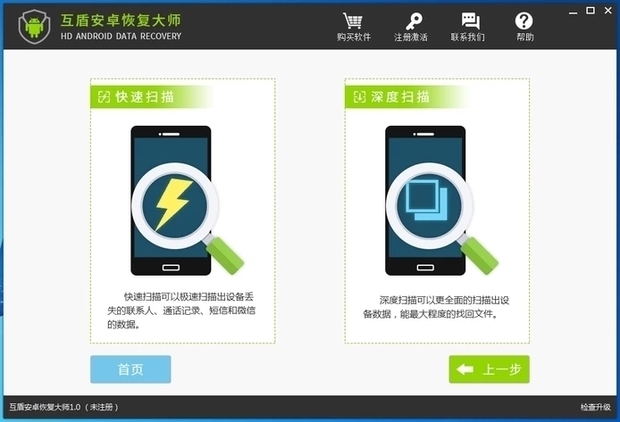
内置强大的扫描引擎,支持快速扫描与深度扫描两种模式,能够识别并恢复因误删除、格式化、分区丢失等原因造成的数据丢失。支持文件类型广泛,包括文档、照片、视频、音频等,恢复成功率行业领先。
操作说明
| 功能模块 | 操作步骤 | 注意事项 |
|---|---|---|
| 数据擦除 | 选择目标磁盘或分区,设定擦除算法,点击“开始擦除”即可 | 擦除操作不可逆,请提前备份重要数据 |
| 数据恢复 | 选择扫描位置,等待扫描完成,勾选需要恢复的文件,点击“恢复” | 恢复文件请保存到其他磁盘,避免覆盖 |
| 磁盘克隆 | 选择源磁盘和目标磁盘,启动克隆进程 | 目标磁盘容量需大于源磁盘已用空间 |
| 分区管理 | 可进行分区创建、删除、格式化等操作 | 操作前请确认分区数据已备份 |
使用指南
在使用Best Recovery For Erase时,建议先在电脑端安装并运行软件,初次启动会提示以管理员身份运行,请务必允许,否则可能无法正常识别磁盘。
在移动端(如安卓平板)使用时,需要通过OTG线连接存储设备,并在系统设置中开启USB调试模式,软件才能识别外部存储。
进行数据擦除时,切勿在擦除过程中断电或拔除设备,否则可能导致存储介质损坏。
如果遇到卡顿或闪退,请关闭其他后台程序,释放内存,或尝试更新显卡驱动。
数据恢复前,建议先使用快速扫描,若未找到目标文件,再进行深度扫描,深度扫描耗时较长,请耐心等待。
恢复文件时,请选择一个剩余空间充足的磁盘分区,避免因空间不足导致恢复失败。
高危操作:擦除功能会彻底销毁数据,请谨慎选择擦除对象,一旦执行无法撤销。
优化技巧:在恢复前,可以先用“预览”功能查看文件内容,确认无误后再恢复,节省时间。
温馨提示:建议定期使用软件进行数据清理,避免隐私泄露。
热门同款工具推荐
| 软件名称 | 功能优势 | 评分 |
|---|---|---|
| Recuva | 轻量易用,恢复率高 | ★★★★☆ |
| EaseUS Data Recovery | 功能全面,支持多场景 | ★★★★☆ |
| DiskGenius | 分区恢复,专业级 | ★★★★★ |
| Stellar Data Recovery | 支持多种文件系统 | ★★★★☆ |
| Wondershare Recoverit | 界面友好,操作简单 | ★★★★☆ |
Best Recovery For Erase怎么用?
使用Best Recovery For Erase进行数据恢复时,首先选择需要扫描的磁盘或分区,点击“扫描”按钮,软件会快速扫描可恢复的文件。扫描完成后,您可以通过文件类型或路径筛选结果,勾选需要恢复的文件,然后点击“恢复”按钮,选择保存位置即可完成恢复。整个过程简单直观,无需专业知识。
Best Recovery For Erase安全吗?
Best Recovery For Erase是一款正规的数据管理工具,在数据擦除方面遵循国际标准算法,确保数据无法被恶意恢复。在数据恢复方面,软件只读取存储介质上的数据,不会对原始数据进行修改或破坏,因此使用是安全的。但请注意,在恢复过程中,请勿向目标磁盘写入新数据,以免覆盖丢失的文件。
Best Recovery For Erase如何彻底删除文件?
要彻底删除文件,您需要选择“数据擦除”功能,然后添加需要擦除的文件或文件夹,选择擦除算法(如DoD标准),点击“开始擦除”即可。擦除操作会多次覆写数据区域,确保文件无法被恢复。请注意,擦除操作是不可逆的,请务必确认您要删除的文件不再需要。

猜你喜欢
下载地址
Best Recovery For Erase数据擦除恢复专家1.0.0 数据恢复工具
推荐合集
相关文章
- 应用信息
-
- 官网:暂无
- 包名:Best Recovery For Erase
- 名称:Best Recovery For Erase
- 版本:1.6.0.0
- MD5:ff632f4e88a9d043260a9b2c5e65173c
- 推荐下载下载排行







- 最新应用


热门评论