
Source Insight

- 专业代码阅读分析工具,快速理清项目脉络
- 应用类型:
应用软件
应用大小:20.3M
更新时间:2026-10-18 23:59
- 应用平台:
Windows
应用授权:免费
应用版本:{package_version_name} 代码阅读分析工具
- 应用标签:


- 下载总览
- 应用截图
- 猜你喜欢
- 下载地址
- 相关文章
- 用户评论
应用介绍
Source Insight 是一款面向程序员与软件开发者的专业级代码浏览器与编辑工具,能够在大型项目环境中快速建立符号索引,帮助用户精准追踪函数调用、变量引用与类继承关系。它不同于普通文本编辑器,核心优势在于对C/C++、Java、Python等主流语言提供深度语法解析,让阅读与维护复杂代码库变得轻松高效。无论你是嵌入式开发工程师、系统架构师还是刚接触开源项目的新手,都能通过Source Insight快速理清代码脉络,提升调试与重构效率。本页面提供官方渠道下载入口,适配Windows全系统,安装包轻量、运行稳定,是替代传统IDE进行代码阅读的优选方案。
最新动态
Source Insight近期发布版本更新,优化代码索引速度,提升大型项目加载效率。新增多语言智能提示功能,增强对C++/Python的支持。修复部分UI渲染bug,改善用户体验。用户反馈显示新版本稳定性显著提升,但建议进一步优化内存占用。团队正积极收集社区意见,计划在下个迭代中引入AI辅助重构功能。
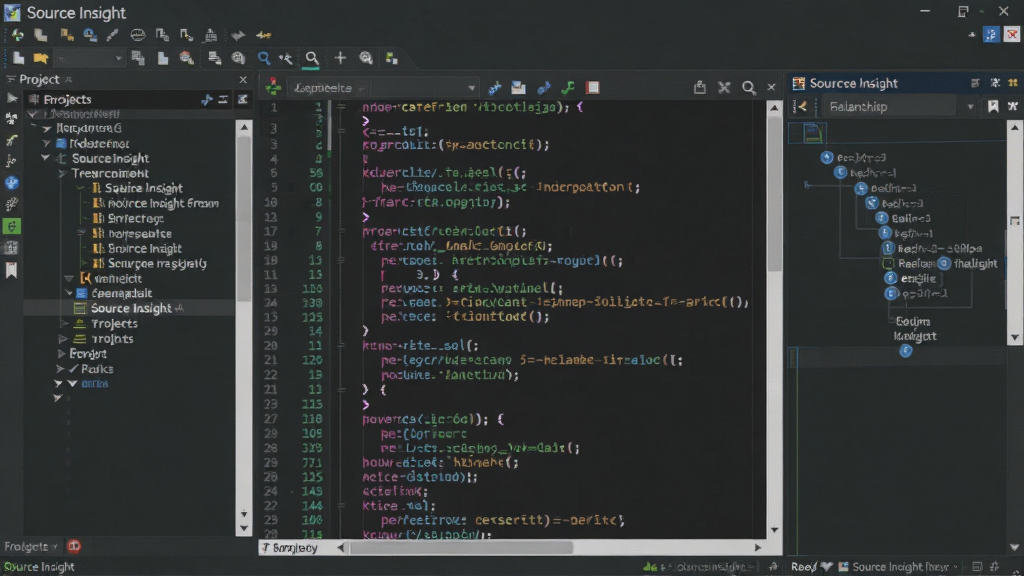
智能代码索引与符号追踪
全项目符号数据库:
Source Insight 在打开项目时自动扫描全部源文件,建立包含函数、变量、宏定义、结构体在内的符号数据库。用户只需点击任意标识符,即可跳转至定义位置或查看所有引用列表,无需编译即可完成静态分析。该功能尤其适合接手遗留代码或阅读开源框架,大幅缩短理解代码逻辑的时间成本。
动态语法高亮与上下文感知:
软件基于语言语法规则实时渲染代码色彩,不仅区分关键字、字符串与注释,还能根据声明与调用关系动态调整显示样式。例如局部变量与全局变量呈现不同色调,被调用的函数会以加粗方式突出,让代码层次一目了然。用户可自定义配色方案,适配长时间编码的视觉习惯。
关系图与调用树可视化:
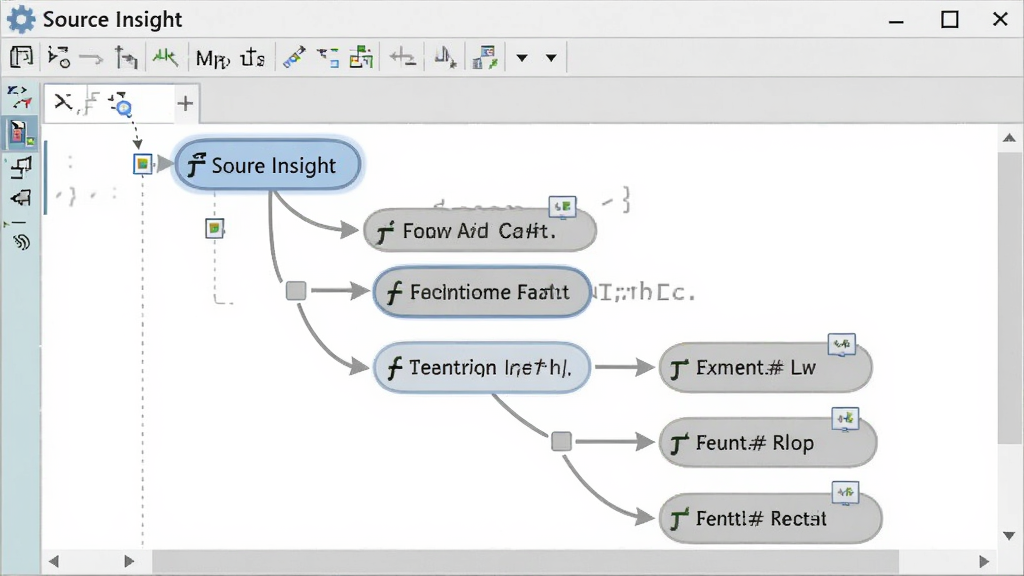
内置的关系窗口能够以图形化方式展示函数之间的调用与被调用关系,支持展开多层调用链。开发者可快速定位某个函数的调用来源与影响范围,在进行重构或修复缺陷时提前评估风险。该图表支持导出为图片,便于团队评审与文档编写。
使用指南
| 操作环节 | Windows端说明 | 移动端/远程差异 |
| 新建工程 | 点击Project → New Project,指定工程名与存储路径,随后添加源文件目录,软件自动递归扫描并建立索引。 | 移动端无原生版本,可通过远程桌面连接Windows主机操作,触控选择文件时建议连接鼠标。 |
| 字体与编码设置 | Options → File Type Options → Screen Fonts调整字号;Options → Preferences → Files中设置默认编码为UTF-8,解决中文乱码。 | 远程连接时字体渲染依赖主机端配置,移动端仅作显示,修改需在主机完成。 |
| 快捷键跳转 | Ctrl+单击标识符跳转定义;Alt+←返回上一位置;F7打开关系窗口;Ctrl+Shift+F全局搜索。 | 外接键盘可复用上述组合键,纯触控操作需通过菜单栏逐级点击。 |
| 工程同步 | 文件外部修改后,按Ctrl+Shift+S或点击Project → Synchronize Files刷新符号数据库。 | 远程场景下需确保网络存储挂载稳定,避免同步中断导致索引不全。 |
Source Insight 在Windows平台运行流畅,对硬件要求不高,但处理超大型工程时建议将工程文件与源码放在同一磁盘分区,减少索引延迟。安装时务必关闭杀毒软件实时防护,避免破解补丁被误删导致无法启动。若需在移动场景下查看代码,推荐使用远程桌面类工具连接主机,而非寻找非官方移动版。将工程缓存目录设置到SSD固态硬盘可显著提升符号搜索速度。首次建立索引期间请勿强制关闭软件,否则可能造成工程文件损坏。遇到闪退问题时,可尝试删除工程目录下的.si4project文件夹后重新打开,让软件重建索引。
若提示缺少MSVCP140.dll等运行库组件,请前往站内搜索“运行库合集”下载安装。对于中文乱码,除了设置UTF-8编码外,还需在Options → Style Properties中将字体改为支持中文的等宽字体,如“微软雅黑”或“Consolas+宋体”组合。
严禁在源码目录内直接修改文件后不执行同步操作,否则符号定位将出现偏移。后台管控方面,Source Insight常驻内存占用较低,但索引服务会短时占用CPU,建议在空闲时段执行全量重建。
开启“Trim Trailing Whitespace”选项可在保存时自动清理行尾空格,保持代码整洁。建议定期备份工程配置文件,避免重装系统后丢失个性化设置。
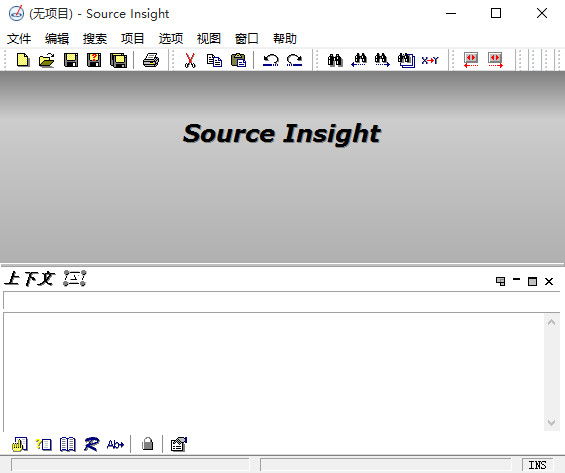
精选同类应用
sourceinsight设置字体大小
在Source Insight中调整字体大小需区分全局界面与代码编辑区。点击菜单栏Options → File Type Options,在弹出窗口选择Screen Fonts按钮,即可针对当前文件类型修改代码显示字体与字号。若想统一调整所有文件类型,可在Options → Preferences → Display中设置基础字体。对于高分辨率屏幕,建议将字体设为12至14磅并开启ClearType平滑渲染,减轻视觉疲劳。移动端远程操作时,字体大小由主机端设置决定,移动设备仅负责画面缩放。
sourceinsight中文乱码怎么解决
中文乱码通常由编码不匹配引起。解决方法分两步:首先在Options → Preferences → Files选项卡中,将Default Encoding设置为UTF-8或GB2312(根据源码实际编码选择);其次在Options → Style Properties中,将字体更换为支持中文的等宽字体,如“微软雅黑”或“Consolas与宋体混合”。若打开单个文件仍乱码,可右键文件标签选择File Encoding → Reload with Encoding手动指定。对于已建立索引的工程,修改编码后需执行Project → Synchronize Files刷新符号数据库,确保中文注释与字符串正确显示。
source insight添加文件到工程
向已有工程添加文件有两种常用方式。其一,点击Project → Add Files to Project,在文件浏览窗口中选中目标源文件或整个文件夹,确认后软件自动更新符号索引。其二,直接将文件拖拽至Source Insight主窗口的项目文件列表区域,松开鼠标即可完成添加。若添加后符号未识别,请检查文件扩展名是否在Options → File Type Options的关联列表中,必要时手动添加扩展名并重建索引。批量添加时建议关闭实时同步,待全部文件加入后再统一执行Synchronize Files,减少等待时间。
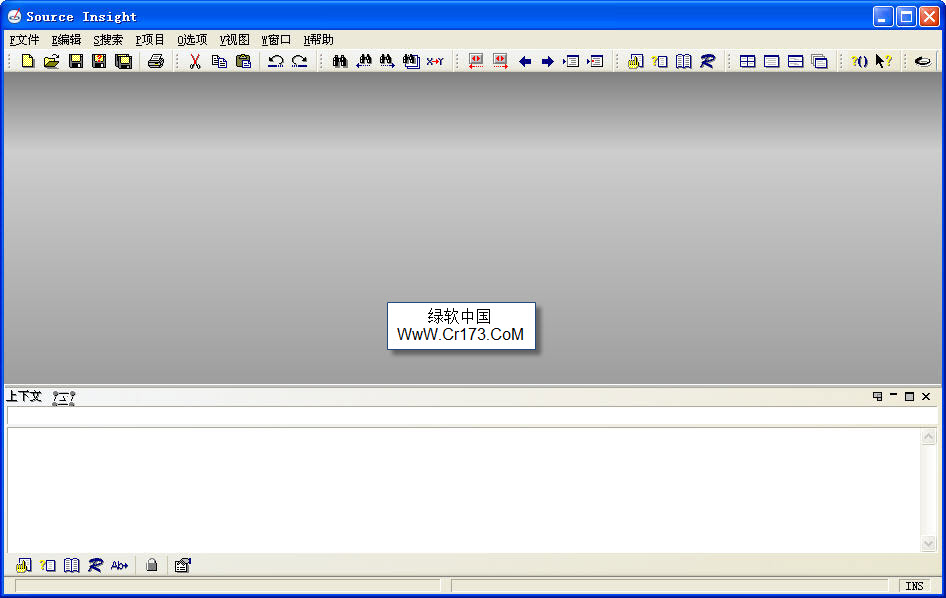
猜你喜欢
下载地址
Source Insight{package_version_name} 代码阅读分析工具
推荐合集
相关文章
- 应用信息
-
- 官网:暂无
- 包名:Source Insight
- 名称:Source Insight
- 版本:4.0.102.0
- MD5:41160ab1e806df7173cf70f7561ca2a6
- 推荐下载下载排行







- 最新应用



热门评论