
PPT转PDF免费版PPT to PDF Converter

- 一键转PDF,办公更高效!
- 应用类型:
图文处理
应用大小:220KB
更新时间:2026-08-28 20:42
- 应用平台:
Windows
应用授权:免费
应用版本:v3.8.6 一键转换神器
- 应用标签:
- 相关下载
 PDF Gallery图文处理 / 1.3M / Windows
 Hornil StylePix图文处理 / 6.4M / Windows
 Artensoft Photo Mosaic Wizard图文处理 / 7.9M / Windows
 迷你图片批量处理工具图文处理 / 280KB / Windows
- 下载总览
- 应用截图
- 猜你喜欢
- 下载地址
- 相关文章
- 用户评论
应用介绍
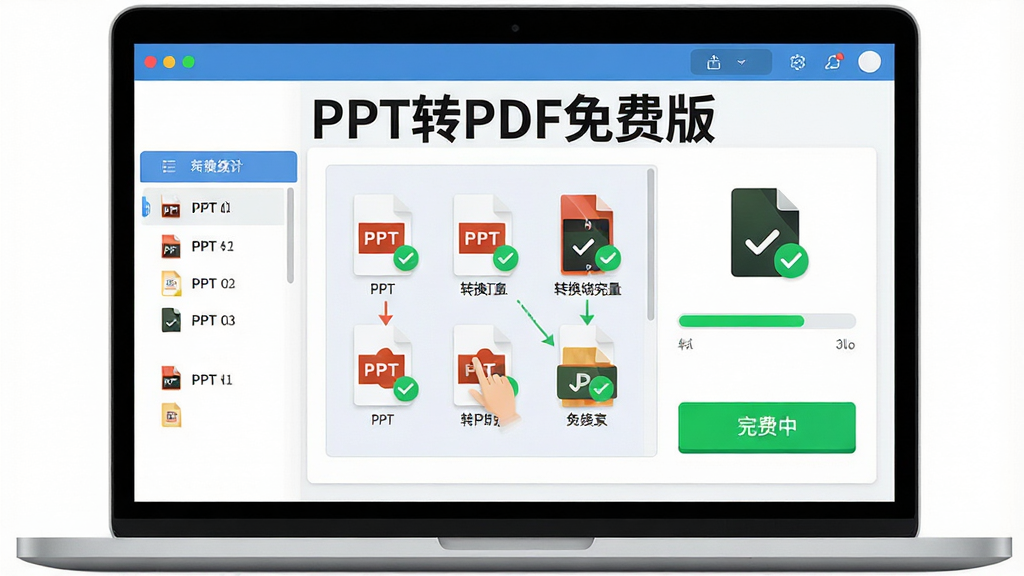
PPT转PDF免费版是一款专为办公人群打造的文档格式转换工具,它能够帮助用户快速将PowerPoint演示文稿(PPT、PPTX)转换为高保真的PDF文件,从而解决跨设备查看、打印排版错乱以及文件加密分享等痛点。软件界面简洁直观,操作流程极其简单,即使是电脑新手也能在几秒钟内完成转换任务。该版本完全免费,无功能限制,不添加任何水印,转换后的PDF文件清晰度与原PPT保持一致,同时支持批量处理,大大提升了工作效率。无论是教师制作课件、职场人士准备汇报材料,还是学生整理学习资料,PPT转PDF免费版都是您不可或缺的得力助手。下面我们将从功能、使用技巧等多个维度为您全面解析这款软件。
核心特色
极速批量转换引擎:
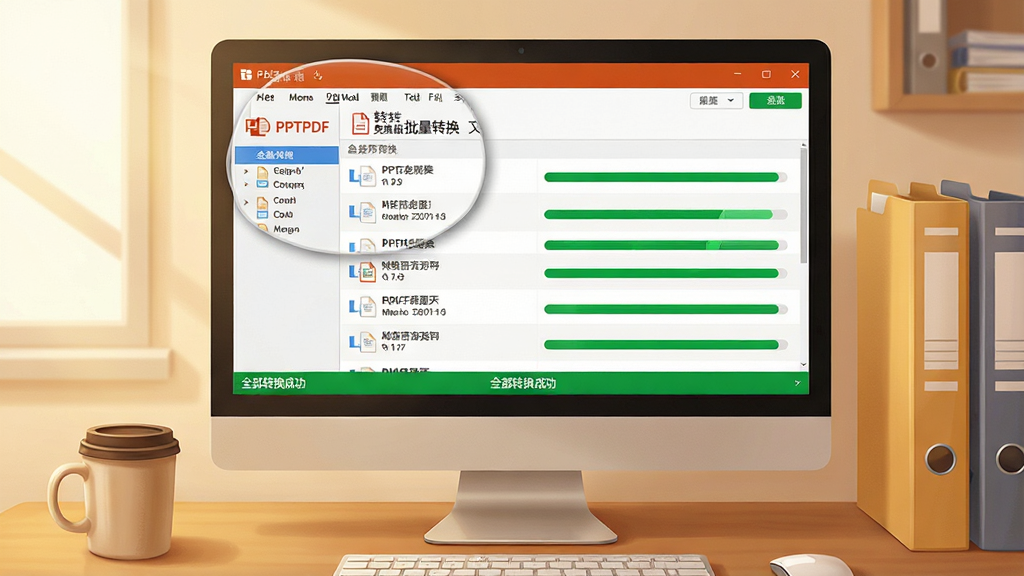
软件内置了高性能的转换引擎,能够同时处理多个PPT文件,一次性将整个文件夹中的演示文稿批量转换为PDF格式。相比逐一点击转换的传统方式,效率提升数倍,特别适合需要处理大量课件的教师或经常整理会议资料的行政人员。转换过程稳定流畅,即使文件包含大量高清图片和复杂动画,也能保持极高的转换速度和成功率。
高保真格式还原:
转换后的PDF文件完美保留原始PPT的页面布局、字体样式、图片质量、颜色以及超链接等元素,不会出现文字错位、图片模糊或排版混乱的问题。无论是复杂的图表还是精美的设计稿,都能原汁原味地呈现,确保文档在分享和打印时保持专业形象。这一特性对于设计稿交付和商业计划书展示尤为重要。
多种转换模式自由选:
用户可以根据实际需求选择不同的转换模式,包括“快速转换”模式,适合对速度要求高的场景;“高质量模式”,适合需要打印或高清展示的文件;以及“可编辑模式”,能够将PDF中的文字识别为可编辑文本,方便后续修改。灵活的模式设置让软件适应不同用户的使用习惯和工作流程。
安全隐私保护:
软件完全本地运行,所有转换过程均在用户电脑上完成,无需上传文件至云端服务器,从根源上杜绝了文件内容泄露的风险。对于涉及商业机密或私人信息的演示文稿,用户可以放心使用,无需担心数据被第三方获取。同时,软件不会在生成的PDF中添加任何水印或广告,保证文档纯净。
用法|亮点|操作说明
| 操作主题 | 具体说明 | 适用场景 |
|---|---|---|
| 添加文件 | 点击“添加文件”按钮或将PPT文件直接拖拽至软件窗口,支持批量添加,可一次选择多个文件。 | 日常办公、课件制作 |
| 设置输出目录 | 点击“输出目录”选择保存位置,默认保存在原文件同目录下的“PDF输出”文件夹中,可自定义路径。 | 文件整理、归档管理 |
| 选择转换模式 | 根据需求勾选“快速转换”、“高质量”或“可编辑”模式,不同模式对应不同输出效果。 | 打印、分享、二次编辑 |
| 开始转换 | 点击“开始转换”按钮,进度条实时显示转换进度,完成后弹出提示音,并在输出目录中生成PDF文件。 | 批量处理、效率提升 |
| 文件合并 | 支持将多个PPT合并为一个PDF文件,勾选“合并所有文件”,即可将多个演示文稿按顺序合并成一个文档。 | 汇总报告、资料整合 |
| 参数设置 | 在“设置”中可调整PDF页面大小、方向、边距等参数,满足特殊打印需求。 | 专业排版、印刷输出 |
使用指南
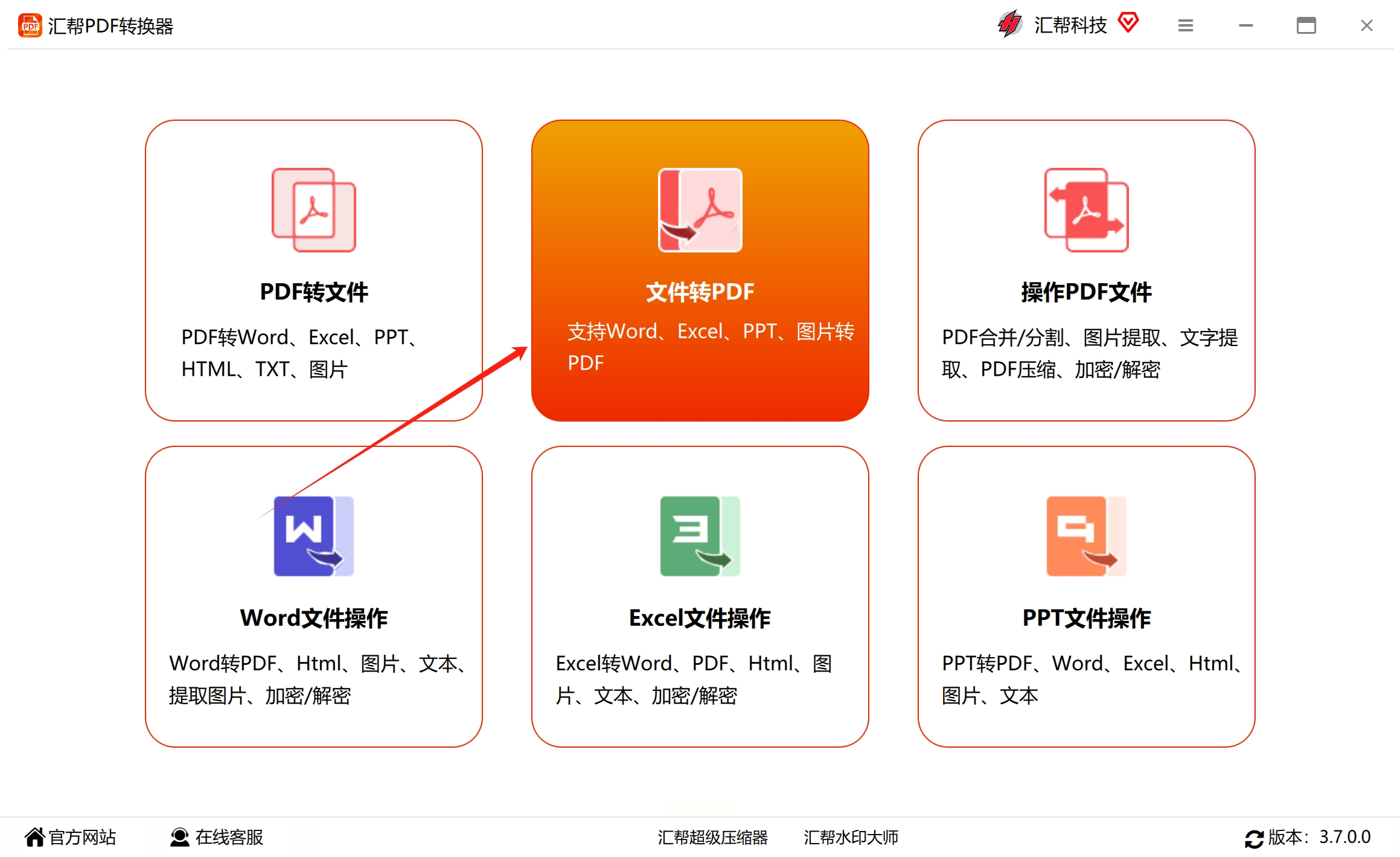
在使用PPT转PDF免费版时,建议先在电脑上安装最新版本的Microsoft Office或WPS Office,以确保PPT文件能正常打开和转换。
对于Windows系统用户,软件支持Windows 7及以上版本,安装时请关闭杀毒软件,避免误报拦截。
移动端用户若使用安卓平板,可下载安卓版安装包,但需注意部分功能可能有所精简,但核心转换功能完整保留。
首次使用建议先用一个简单的PPT文件测试转换效果,确认输出PDF的排版和清晰度符合预期后再批量处理。
当遇到转换失败时,请检查源文件是否被占用(如正在播放或编辑),关闭相关程序后重试即可。
若转换后的PDF文字显示不全,可在设置中勾选“嵌入所有字体”选项,解决字体缺失问题。
注意:请勿在转换过程中强制关闭软件,否则可能导致输出文件损坏。
若软件提示缺少运行库,请前往官网下载并安装“.NET Framework 4.5”组件,否则软件可能无法启动。
优化技巧:在“高级设置”中启用多核CPU加速,可以显著提升批量转换速度。
温馨提示:软件默认输出PDF版本为1.4,兼容所有PDF阅读器,无需担心兼容性问题。
当遇到卡顿或闪退时,尝试以管理员身份运行软件,并关闭其他占用内存较大的程序。
对于包含大量动画的PPT,转换时请选择“高质量模式”,以避免动画元素丢失。
热门同款软件
| 软件名称 | 功能优势 | 评分 |
|---|---|---|
| WPS Office | 集成PDF转换功能 | ★★★★★ |
| Adobe Acrobat | 专业PDF编辑转换 | ★★★★★ |
| 迅捷PDF转换器 | 多格式批量转换 | ★★★★☆ |
| 全能PDF转换器 | 支持OCR识别 | ★★★★☆ |
| 嗨格式PDF转换器 | 界面简洁操作简单 | ★★★★ |
PPT转PDF怎么操作?
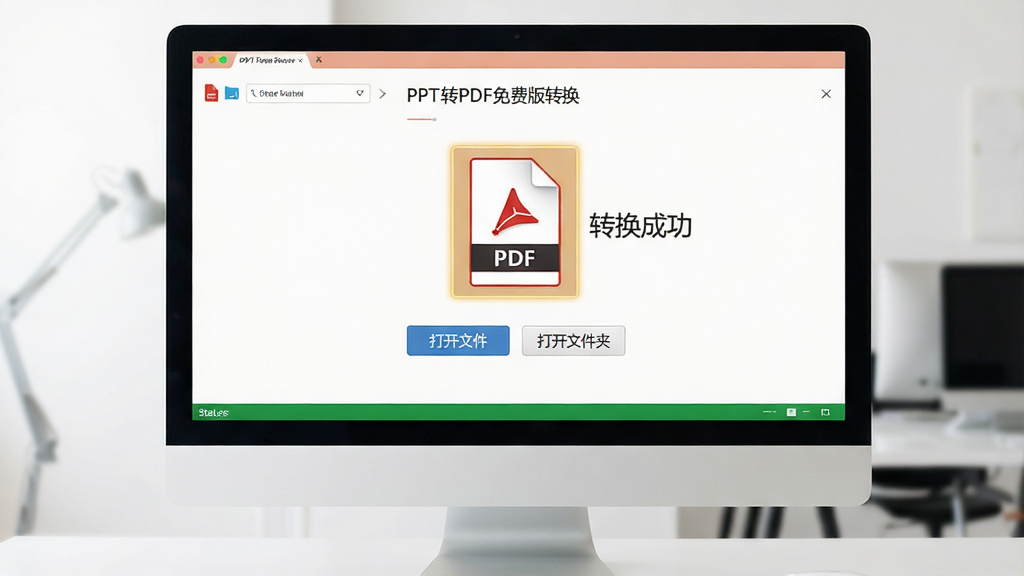
PPT转PDF的操作非常简单,只需三步:第一步,打开PPT转PDF免费版,点击“添加文件”按钮,将需要转换的PPT文件导入软件;第二步,设置输出目录和转换模式(一般选择“快速转换”即可);第三步,点击“开始转换”,等待几秒钟,转换完成后自动打开输出文件夹,即可看到生成的PDF文件。整个过程无需任何专业知识,非常适合办公新手快速上手。
PPT转PDF是否安全?
完全安全。PPT转PDF免费版是一款绿色安全的工具软件,它采用完全本地化的转换方式,文件不会上传到任何服务器,因此不存在隐私泄露的风险。软件本身也不包含任何恶意插件或广告,用户可以放心下载使用。此外,软件已通过腾讯电脑管家等主流安全软件的严格检测,认证为“安全软件”,进一步保障了用户的网络安全。
如何免费将PPT转换成PDF?
免费转换很简单,您只需下载并安装PPT转PDF免费版,该软件完全免费,无任何功能限制,也没有次数限制。安装后,按照上述方法操作即可免费完成转换。与一些在线转换网站不同,本软件不限制文件大小,也不要求注册登录,真正做到了即下即用,为个人用户提供了极大的便利。

猜你喜欢
下载地址
PPT转PDF免费版PPT to PDF Converterv3.8.6 一键转换神器
推荐合集
相关文章
- 应用信息
-
- 官网:暂无
- 包名:PPT转PDF免费版
- 名称:PPT转PDF免费版
- 版本:1.5.0.2
- MD5:73243903bebb57a8e205e831d8f925c8
- 推荐下载下载排行





- 最新应用


热门评论