
WiFi View
- WiFi工具,网络优化好帮手
- 应用类型:
手机应用
应用大小:2.1M
更新时间:2026-08-28 18:14
- 应用平台:
Android
应用授权:免费软件
应用版本:1.5 无线网络分析工具
- 应用标签:




- 下载总览
- 应用截图
- 猜你喜欢
- 下载地址
- 相关文章
- 用户评论
应用介绍
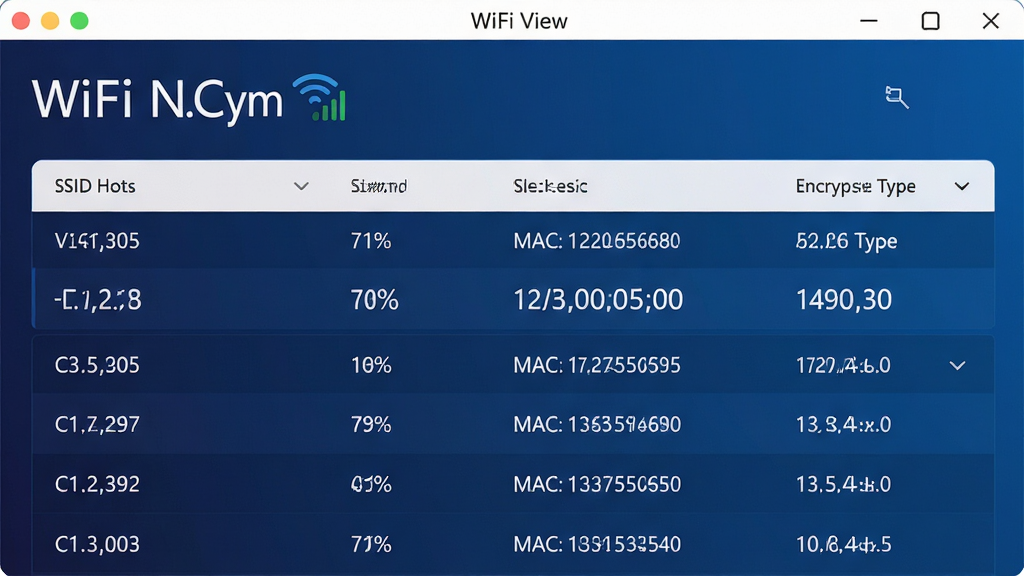
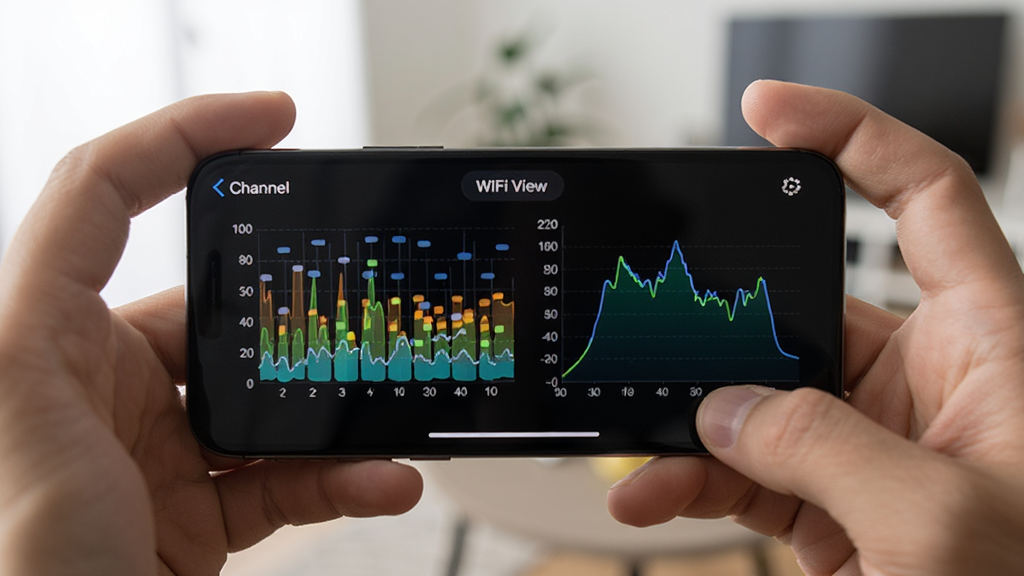
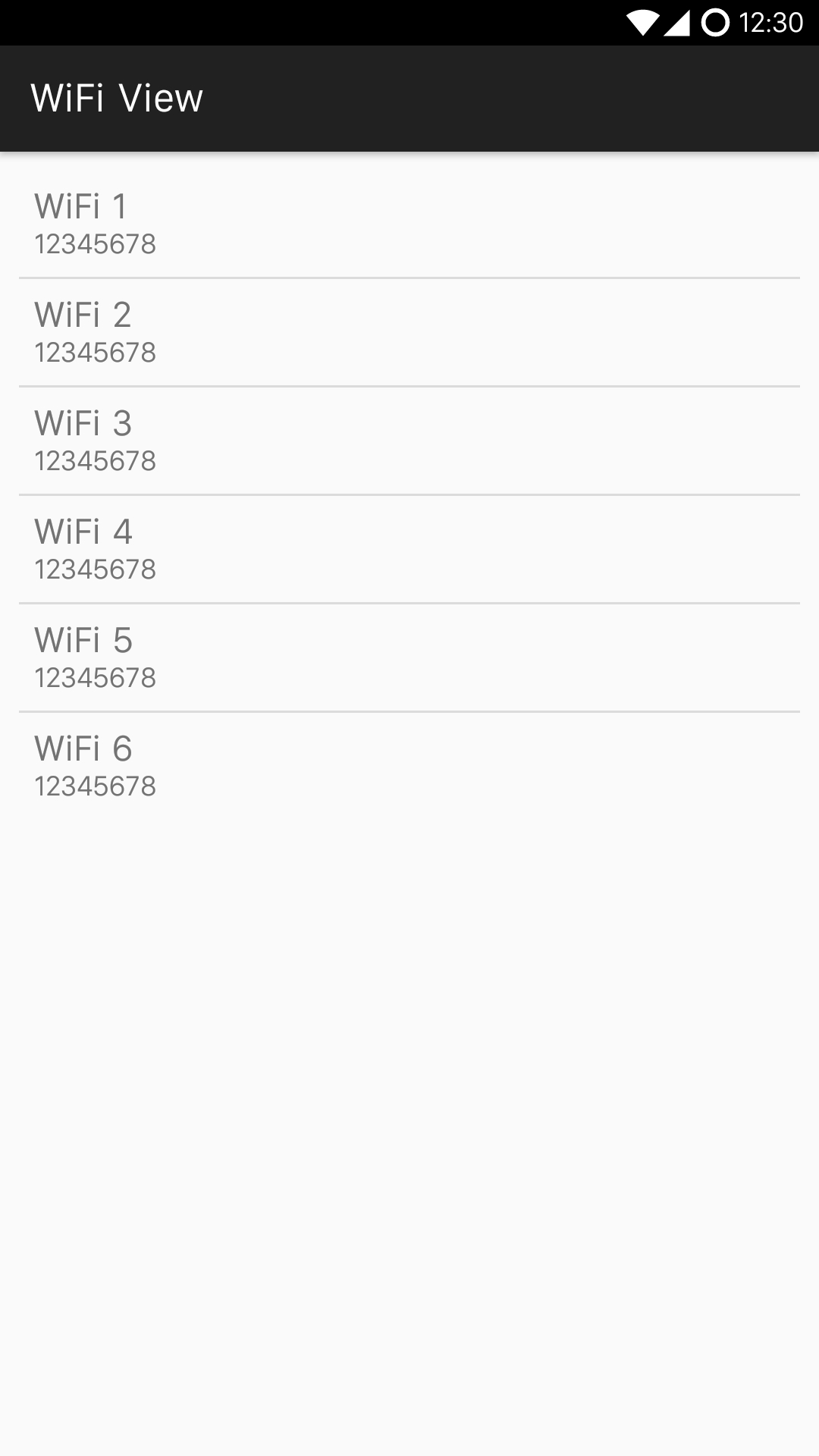
WiFi View是一款专为安卓用户打造的轻量级无线网络分析与信号检测工具,它能够实时扫描并展示周边WiFi热点的详细信息,包括信号强度、频道占用、加密方式等,帮助用户快速识别最佳连接频段,优化家庭或办公网络环境。无论是排查网络故障、选择最优信道,还是提升无线传输稳定性,WiFi View都能提供直观的数据支持,让网络管理变得简单高效。
核心特色
实时信号强度监测:
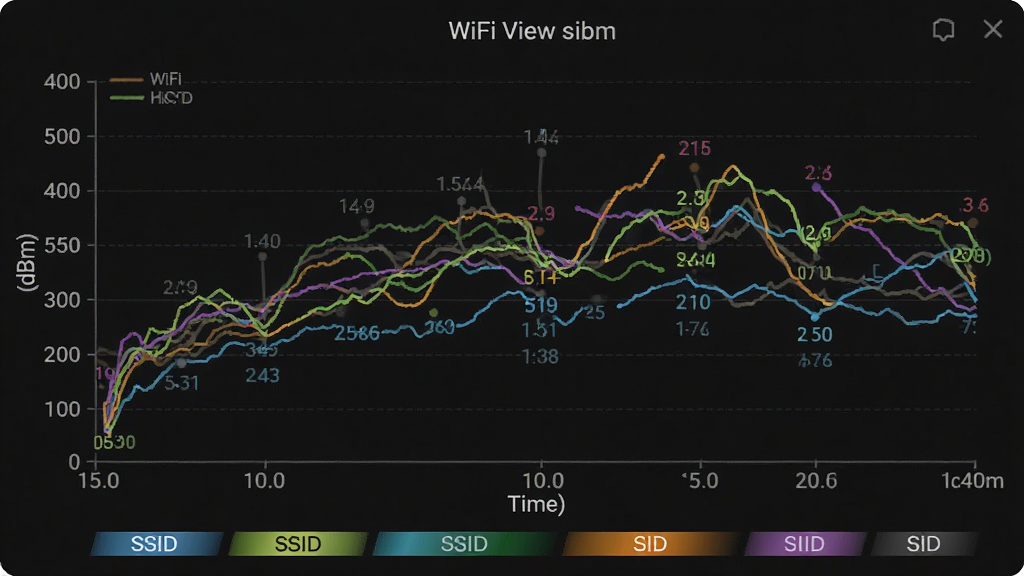
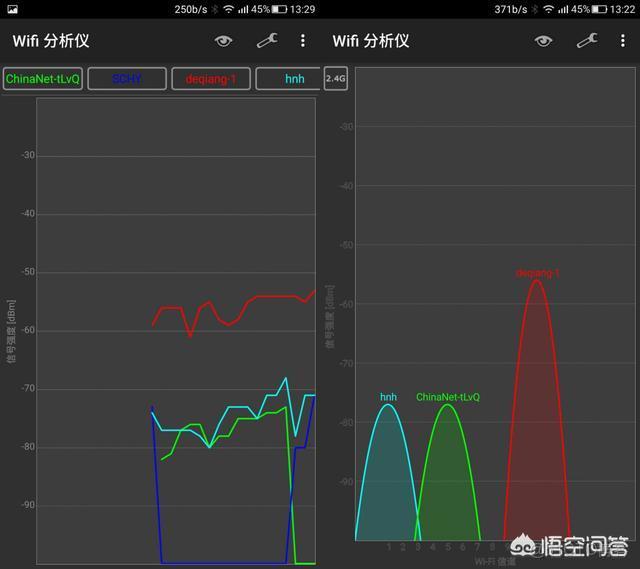
WiFi View能够以图表形式动态显示每个WiFi热点的信号强度变化,用户可直观看到信号波动趋势,方便移动到信号更佳的位置,或者调整路由器天线方向,以获得更稳定的连接体验。该功能特别适合需要频繁移动办公或对网络延迟敏感的用户。
频道占用分析:
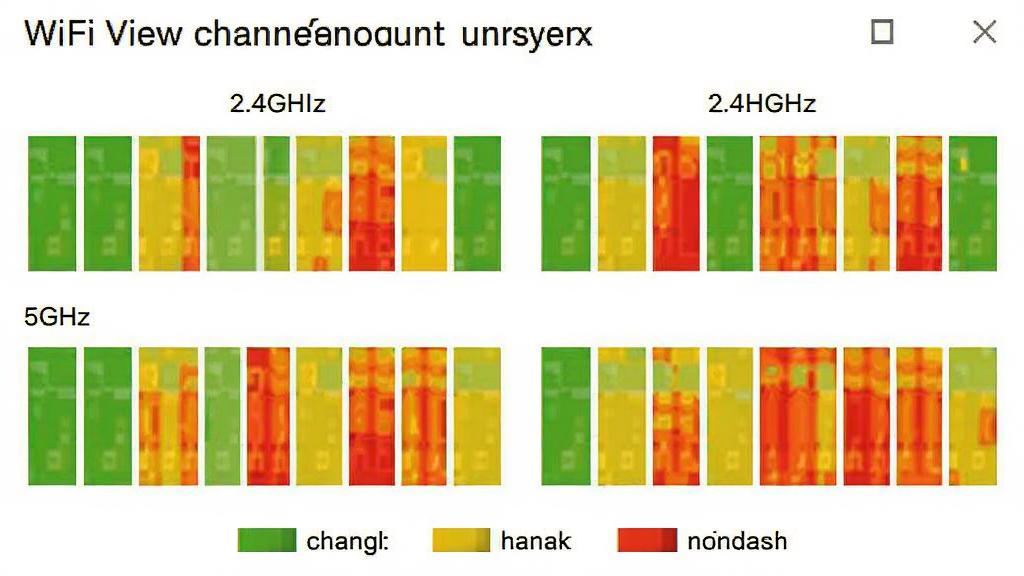
软件会列出2.4GHz和5GHz频段下所有WiFi的信道占用情况,并以颜色块标识拥挤程度,帮助用户避开拥堵频道,选择空闲信道进行路由设置,从而减少干扰,提升无线传输速率。这一功能对于居住在公寓或写字楼的用户尤为实用。
加密方式与安全检测:
WiFi View会详细展示每个热点的加密类型(如WPA2、WPA3、开放网络等),并标记出安全性较低的开放网络,提醒用户避免连接,防止个人信息泄露。同时,软件还能识别出隐藏SSID的热点,帮助用户发现潜在风险。
连接信息详情:
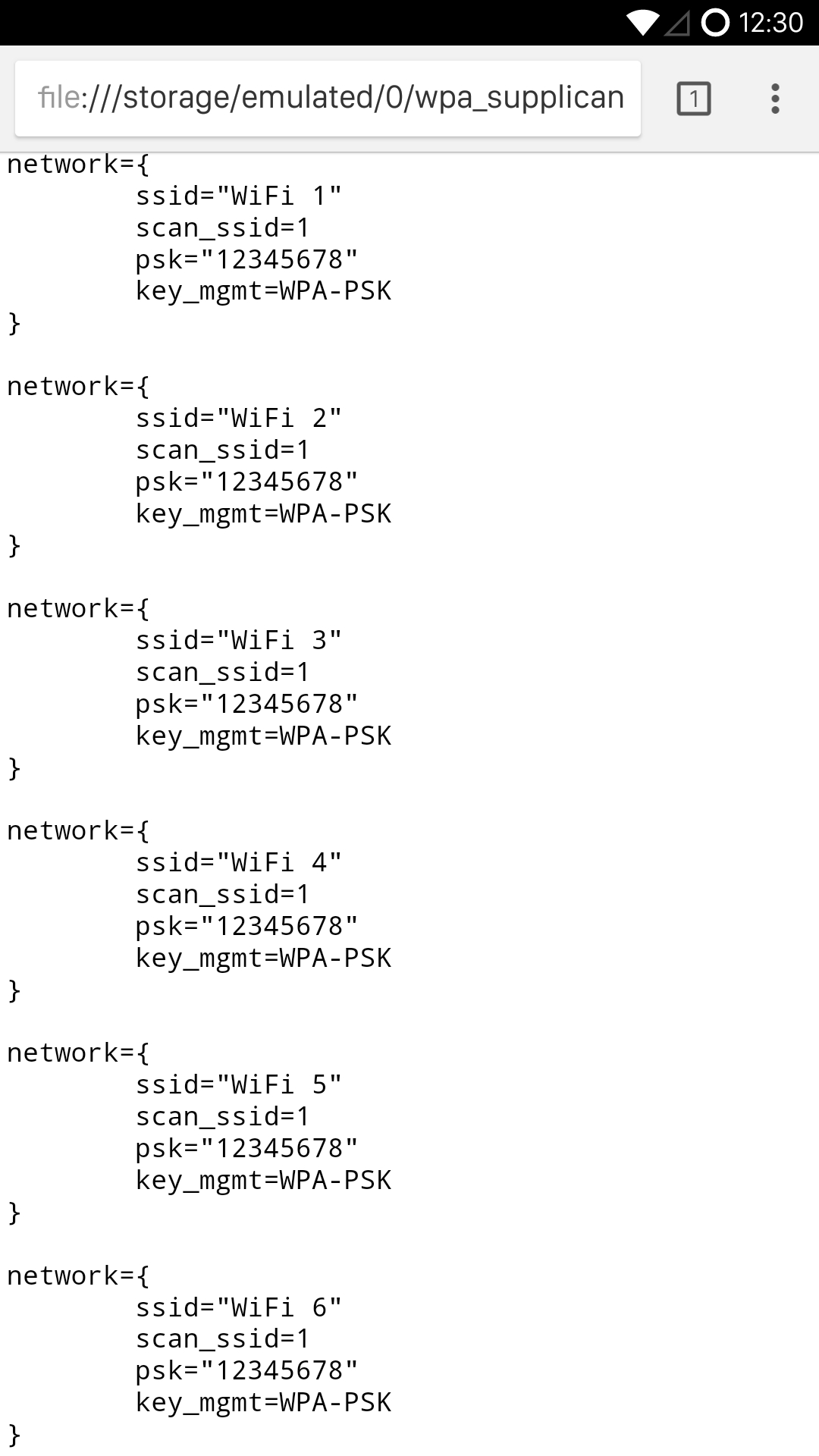
点击任意WiFi热点,可查看其详细信息,包括IP地址、子网掩码、网关、DNS服务器等,方便高级用户进行网络调试或故障排查。此外,软件还支持导出当前连接信息为文本文件,便于记录或分享。
简洁直观的界面设计:
WiFi View采用极简风格,所有数据一目了然,没有繁琐的广告和无关功能,即使是新手用户也能快速上手操作。深色主题模式在夜间使用更加护眼,且支持横屏显示,适配不同使用习惯。
功能亮点与操作说明
| 功能模块 | 具体说明 | 操作提示 |
|---|---|---|
| 信号扫描 | 实时扫描周边WiFi热点,显示SSID、信号强度、MAC地址等 | 打开软件即自动扫描,下拉可刷新 |
| 频道图表 | 以图形化方式展示各信道占用情况 | 点击顶部标签可切换2.4G/5G频段 |
| 连接详情 | 查看当前连接网络的IP、网关、DNS等参数 | 点击当前连接的热点条目即可查看 |
| 导出报告 | 将扫描结果导出为文本文件 | 在菜单栏选择“导出”,保存至指定目录 |
| 安全提醒 | 标记开放网络和弱加密网络 | 在列表中以红色叹号图标警示 |
使用指南
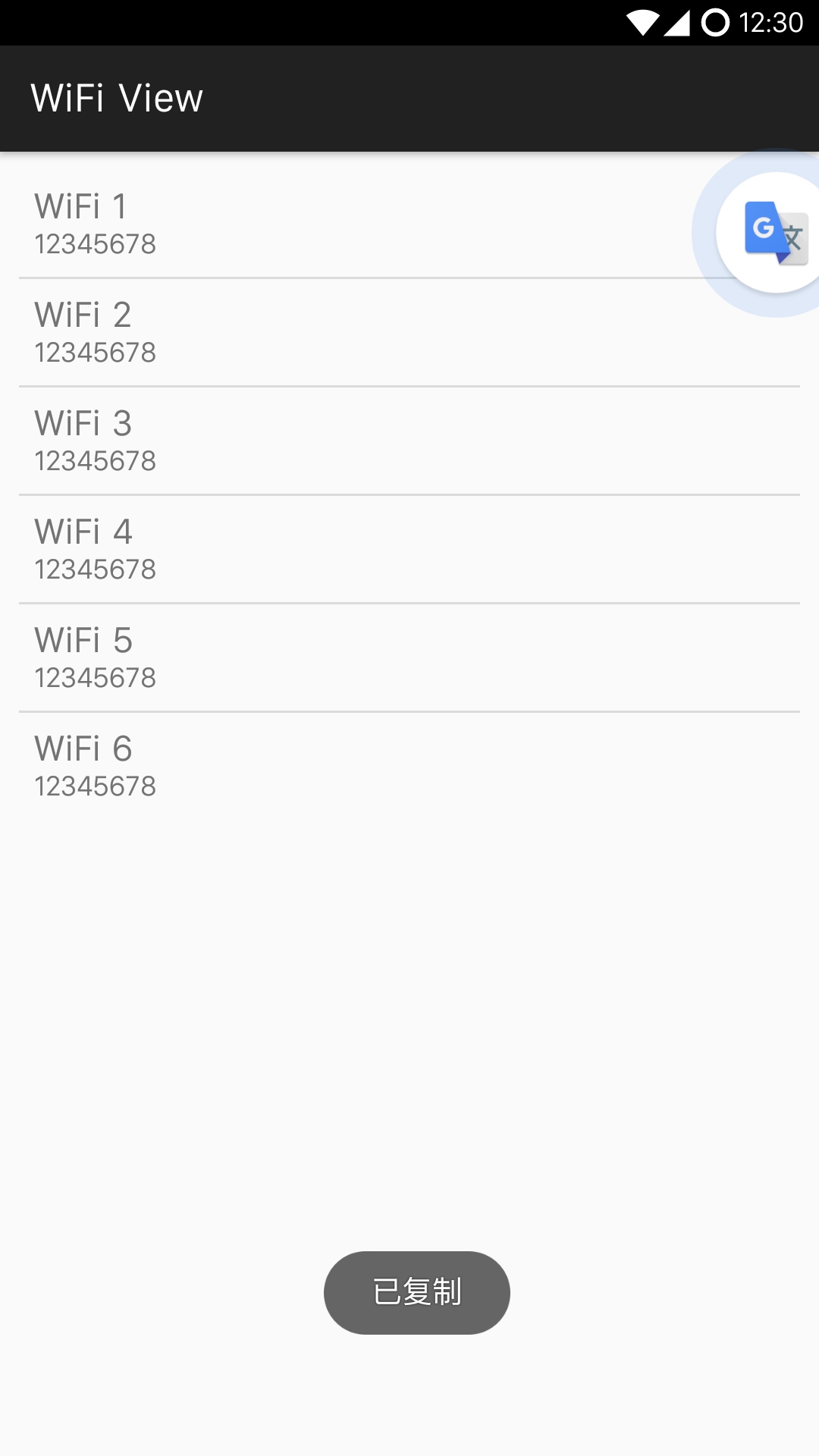
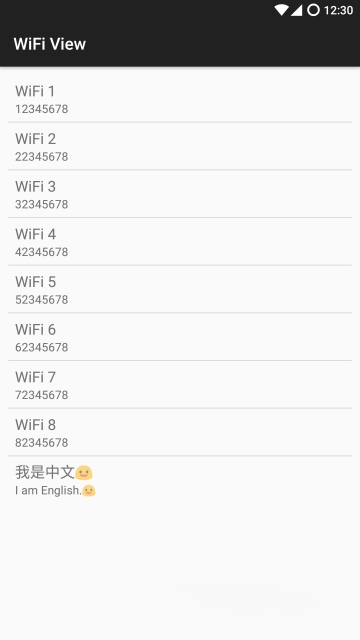
首先,确保手机已开启WiFi并连接到任意网络,然后打开WiFi View应用,软件会自动开始扫描周边热点。
扫描结果会按照信号强度排序,信号越强排名越靠前,绿色信号条表示良好,黄色表示一般,红色表示较弱。
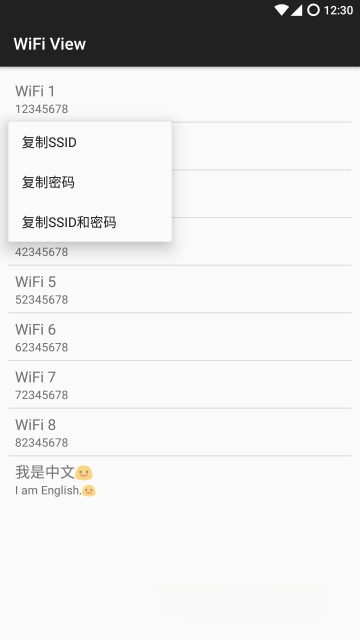
若想查看某个热点的详细参数,只需点击该条目,即可看到包括MAC地址、信道、加密方式、IP信息等完整数据。
在手机端使用时,建议关闭蓝牙和移动数据,以免干扰WiFi扫描结果;电脑端如果安装了安卓模拟器,同样可以运行本应用,但扫描范围受模拟器网络限制。
注意:请勿在未获得授权的情况下扫描或连接他人网络,这可能涉及隐私和法律问题。
优化技巧:在设置中开启“持续扫描”模式,可以让信号图表实时更新,便于移动位置时观察变化。
温馨提示:如果扫描不到任何热点,请检查位置权限是否开启,并确认WiFi功能正常。
如果遇到闪退或卡顿,可以尝试清除应用缓存或重启手机;若仍然无法解决,请检查系统版本是否兼容,或搜索本站“WiFi View 旧版本”获取历史版本安装。
热门同款软件推荐
| 软件名称 | 核心优势 | 评分 |
|---|---|---|
| WiFi Analyzer | 信道分析直观 | ★★★★☆ |
| NetSpot | 热力图专业 | ★★★★☆ |
| Wifi Analyzer | 界面简洁易用 | ★★★★★ |
| Network Signal Info | 信号详细信息 | ★★★★☆ |
| Wifi Overview 360 | 360度扫描 | ★★★☆☆ |
| Wifi Inspector | 网络设备管理 | ★★★★☆ |
WiFi View怎么用才能看到内窥镜画面?
WiFi View本身是网络分析工具,并不直接支持内窥镜画面预览。如果您使用的是WiFi内窥镜设备,需要安装对应的内窥镜APP,WiFi View无法替代。建议您查看内窥镜说明书,下载官方配套软件,再尝试连接设备。
WiFi View内窥镜怎么不能用了?
如果您之前使用WiFi View连接内窥镜,现在无法使用,可能是软件更新导致兼容性问题,或者内窥镜固件需要升级。请尝试卸载重装WiFi View,并检查手机系统权限设置,确保位置和相机权限已开启。如果问题依旧,请更换其他同类软件测试。
猜你喜欢
下载地址
WiFi View1.5 无线网络分析工具
推荐合集
相关文章
- 应用信息
-
- 官网:暂无
- 包名:com.toydemo.activity
- 名称:WiFi View
- 版本:1.5
- MD5:e86813645519cf179f812694923eb98c
- 推荐下载下载排行










- 最新应用





热门评论