
Ticking

- Ticking,让待办更简单,下载即用。
- 应用类型:
手机应用
应用大小:110.5M
更新时间:2026-10-10 00:45
- 应用平台:
Android
应用授权:免费软件
应用版本:2.2.5 任务清单管理
- 应用标签:
- 相关下载
 Da Fit手机应用 / 289.4M / Android
 伟业药药通手机应用 / 175.2M / Android
 子腾园app下载苹果版手机应用 / 85.0M / Android, iOS
 安卓仿苹果堆叠桌面软件下载(System launcher)手机应用 / 20.6M / Android
- 下载总览
- 应用截图
- 猜你喜欢
- 下载地址
- 相关文章
- 用户评论
应用介绍
Ticking是一款专注于个人任务管理与时间规划的轻量级效率工具,致力于帮助用户将繁杂的日常事务转化为清晰、可执行的清单。它以极简的界面设计和流畅的交互逻辑,为追求高效生活的现代人提供了一种无压力的待办事项管理方式。无论是工作计划、购物清单还是个人目标追踪,Ticking都能让你一目了然地掌控所有安排,从而节省精力,专注于真正重要的事情。
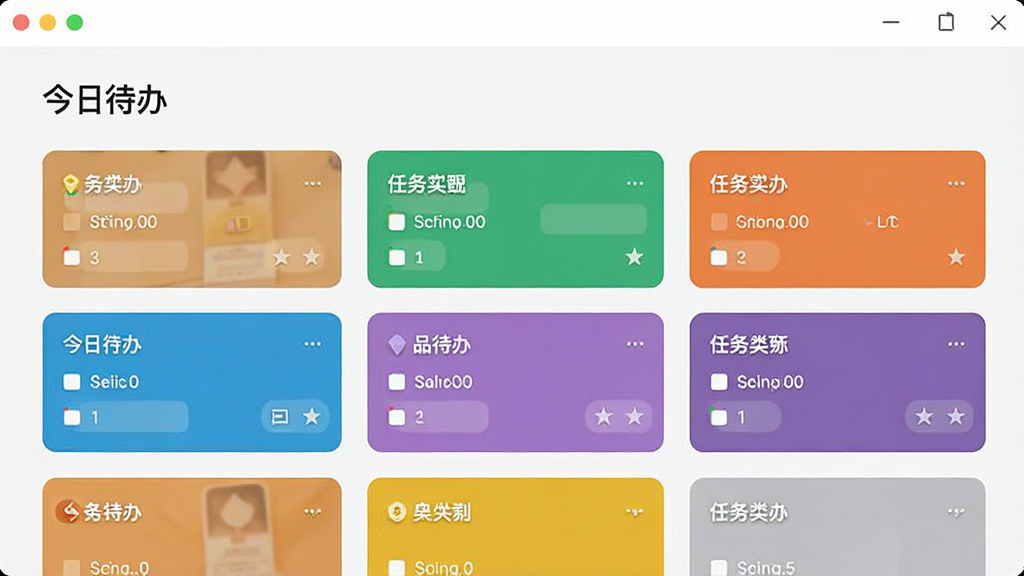
核心特色
智能任务分类:
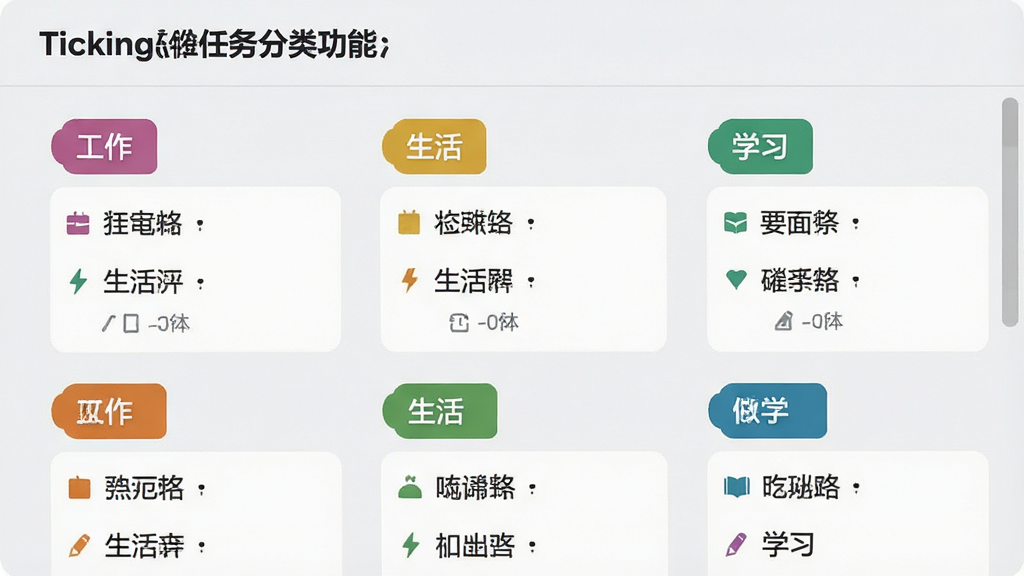
Ticking允许用户根据项目或场景创建自定义清单,并用不同颜色进行标记。这种灵活的归类方式让你能够快速区分工作、生活与学习任务,通过简单的颜色识别即可掌握不同维度的待办事项,极大提升了任务管理的直观性。
简洁的输入体验:
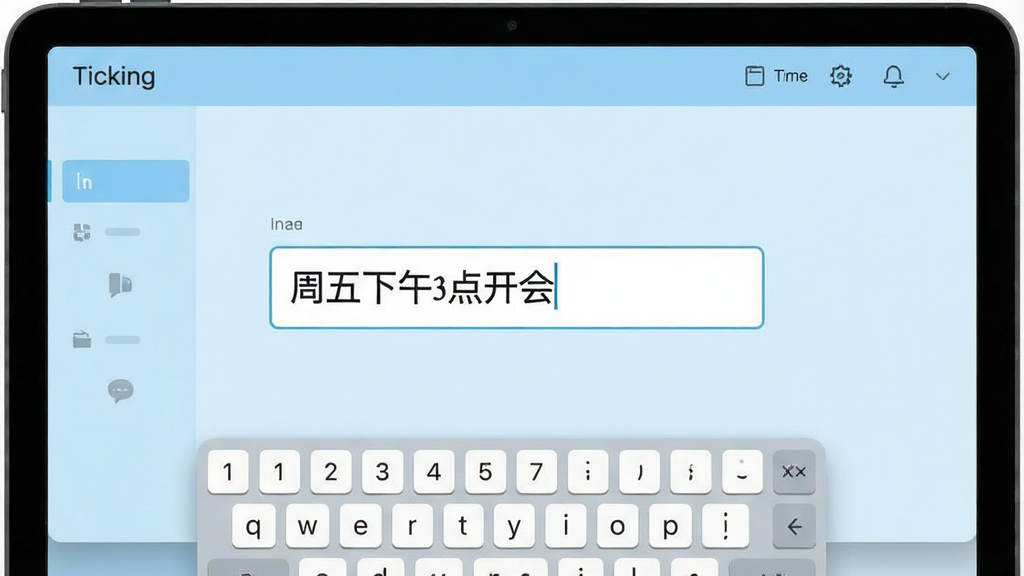
添加任务被简化到极致。用户只需在输入框内键入文字并回车,即可快速创建任务。同时,Ticking支持自然语言识别日期,例如输入“周五下午3点开会”,应用会自动解析并设置提醒,省去了手动选择时间的繁琐步骤,让记录灵感与安排日程变得更加流畅。
多维度提醒机制:
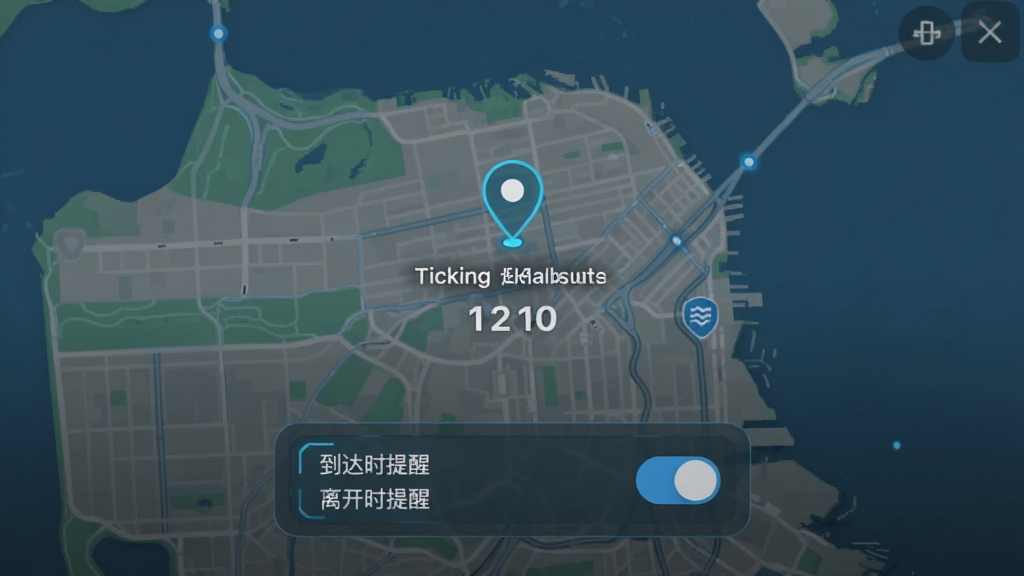
除了基本的到期提醒,Ticking还引入了位置提醒功能。当用户到达或离开特定地点(如公司、超市)时,应用会自动弹出相关任务通知。这种智能化的触发方式极大提升了提醒的实用性,尤其适合结合日常通勤路线或购物场景使用,确保你不会遗漏任何重要事项。
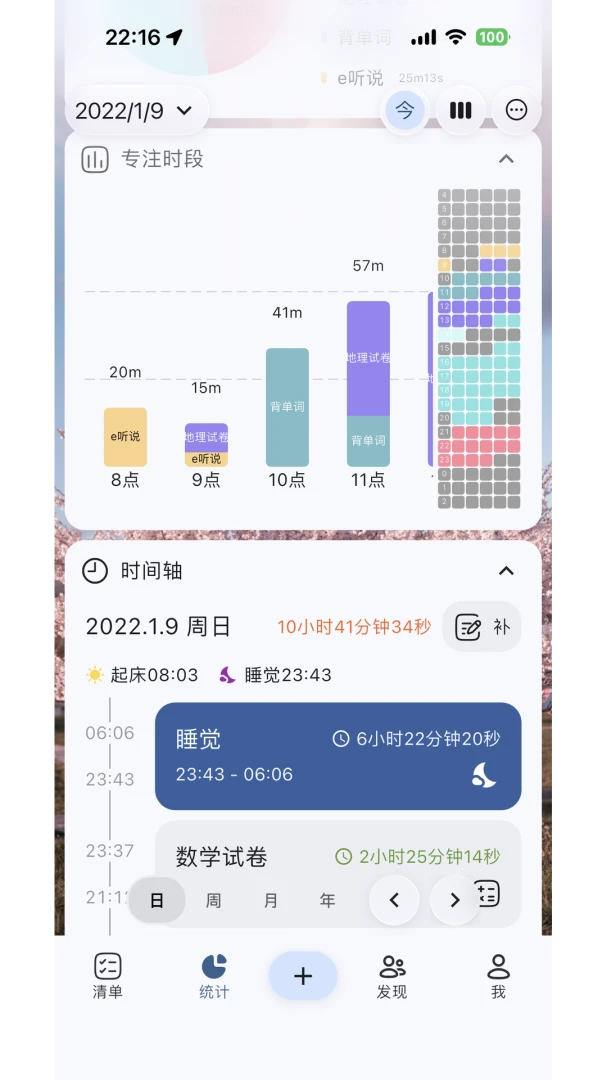
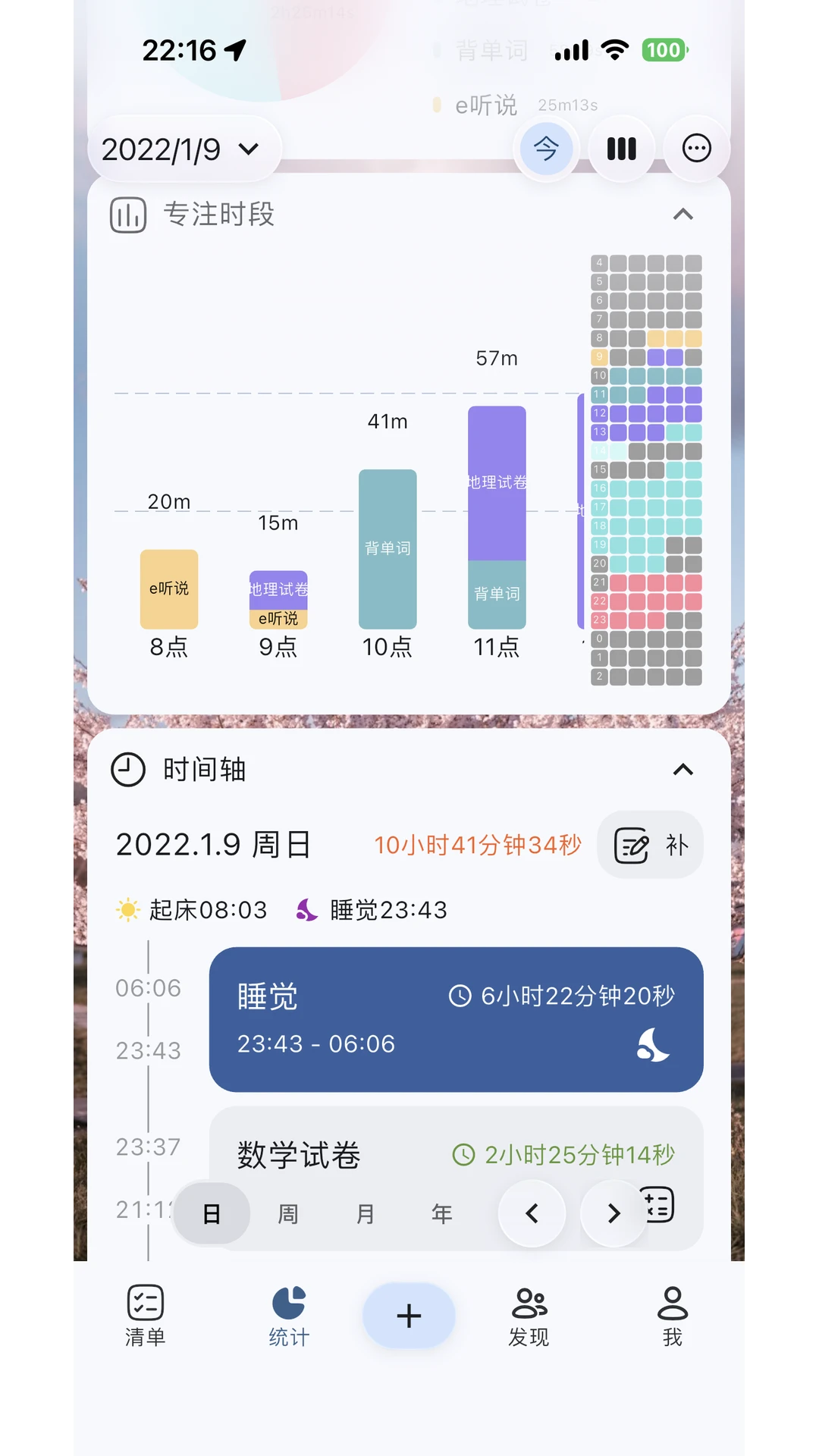
数据统计与回顾:
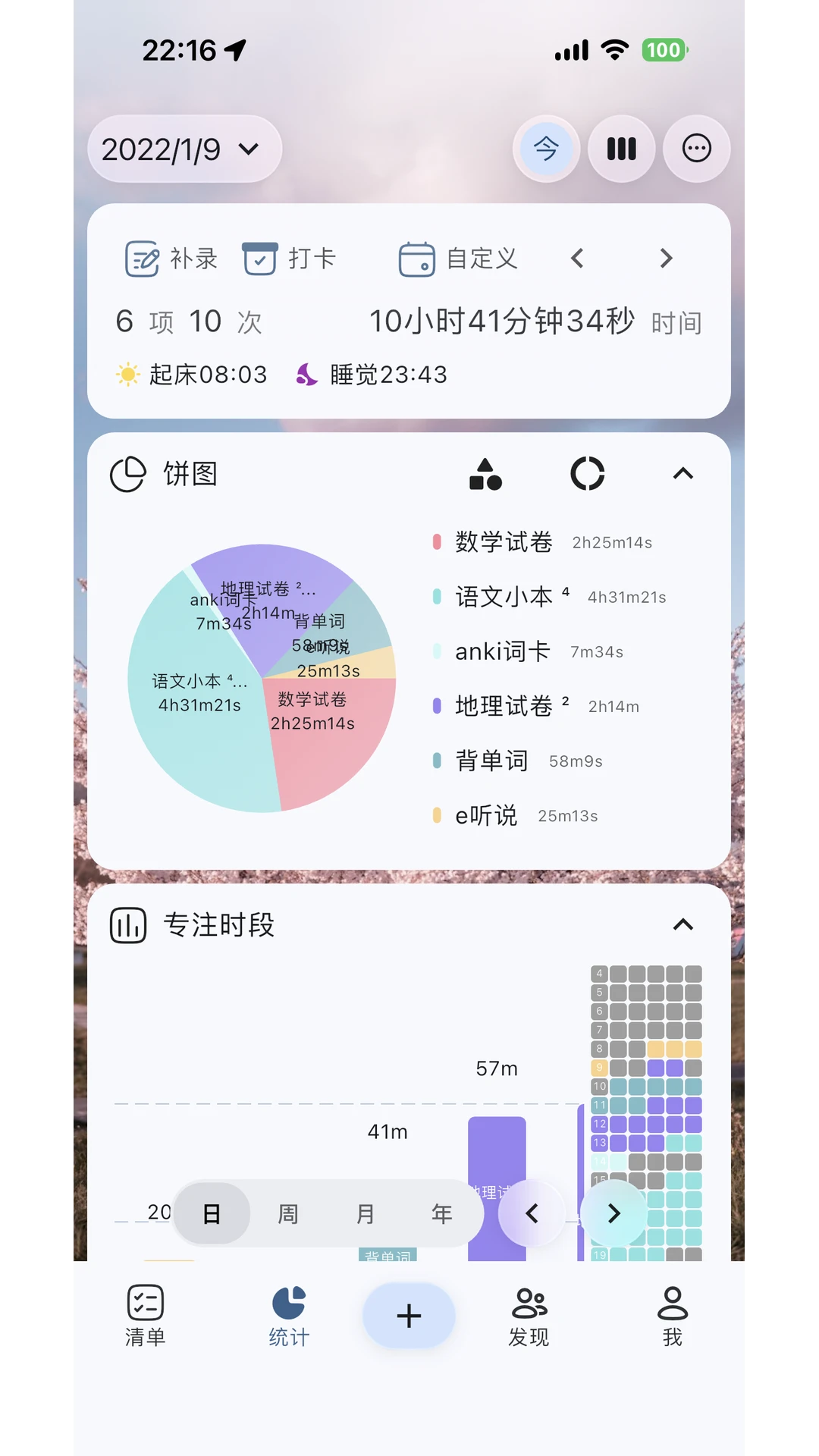
Ticking内置了简洁的完成率统计图表,用户可以查看每日、每周的任务完成情况。这种可视化的数据反馈不仅帮助你清晰评估自己的工作效率,还能激励你不断优化时间分配,逐步养成良好的任务处理习惯。
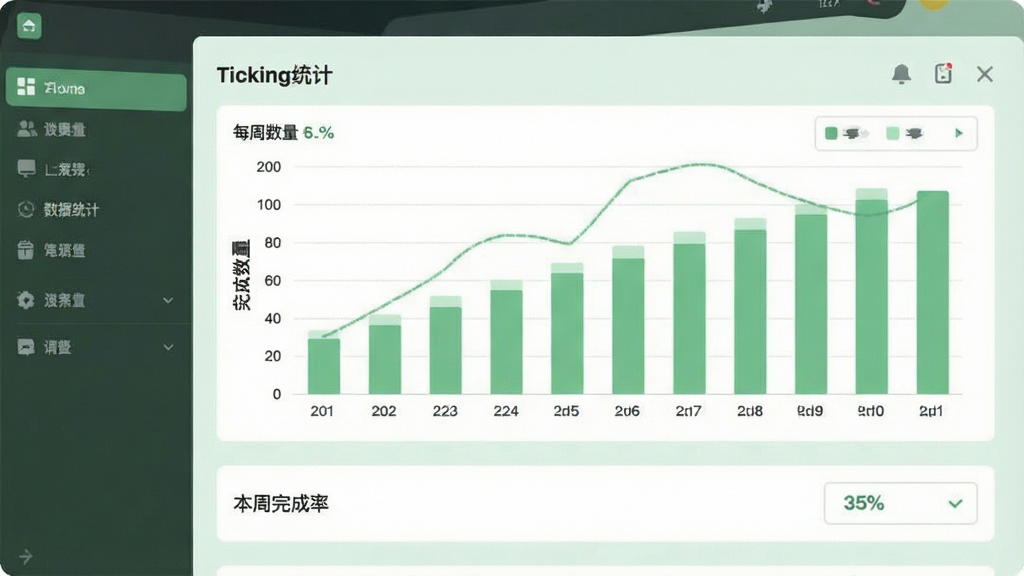
亮点与操作说明
| 亮点模块 | 详细说明 |
|---|---|
| 快速添加 | 在主界面顶部输入框直接输入任务内容,支持自然语言日期解析,按下回车即可保存。 |
| 清单管理 | 左滑或右滑任务列表可呼出更多操作菜单,包括编辑、删除、移动到其他清单、设置优先级等,操作流畅便捷。 |
| 提醒设置 | 进入任务详情页可设置具体提醒时间,支持一次性提醒、重复提醒以及位置提醒,满足不同场景需求。 |
| 数据同步 | 登录账号后,任务数据可通过云端同步至手机和平板设备,但当前版本暂不支持电脑端,需注意数据备份。 |
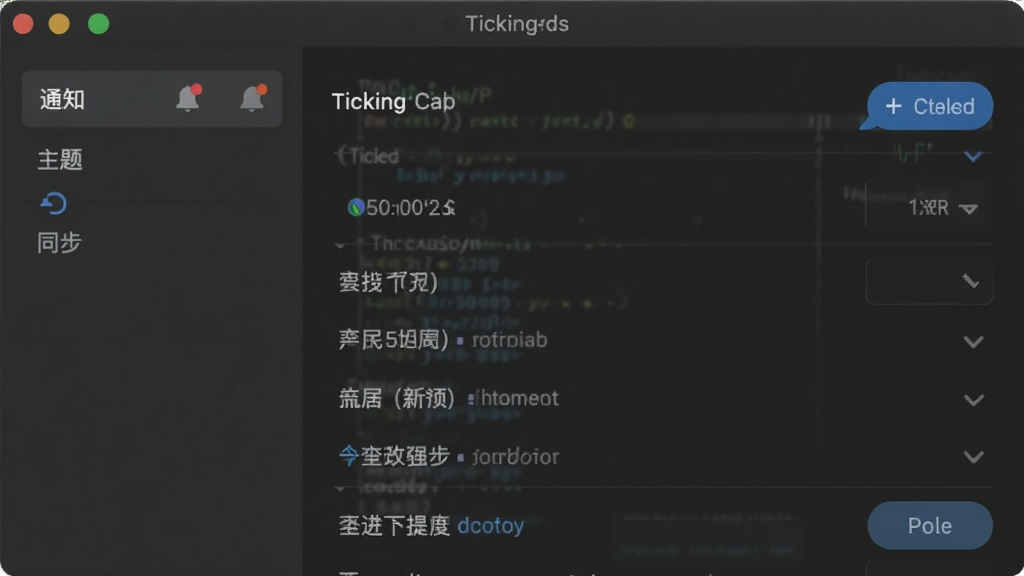
| 外观定制 | 在设置中可切换主题颜色,并提供深色模式选项,适应不同光线环境下的使用习惯。 |
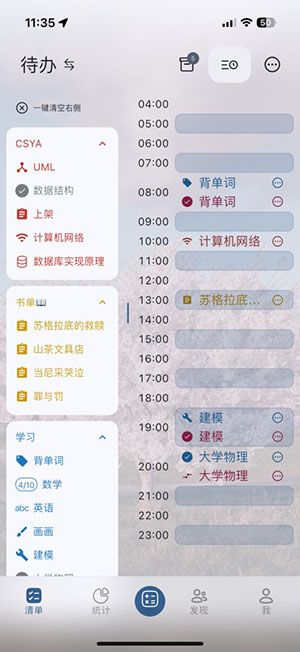
使用指南
初次使用Ticking时,建议先创建几个常用清单,如“工作”、“家庭”、“购物”。然后尝试用自然语言添加一条明日任务,感受其便捷性。设置提醒时,请务必检查应用的通知权限是否开启,否则无法收到推送。对于重要任务,建议开启重复提醒。在移动端,您可以通过下拉手势快速刷新列表,在电脑端(如果使用模拟器),则需使用鼠标点击操作。若遇到应用闪退,请尝试清除应用缓存或重启设备。若卡顿,可关闭后台不必要的应用释放内存。若黑屏,请检查系统是否授予了悬浮窗权限。若无法同步,请检查网络连接并确认账号已登录。若通知不弹出,请在系统设置中允许Ticking自启动并关闭电池优化白名单。若字体显示异常,请调整系统字体大小或重启应用。若无法安装,请检查未知来源权限是否开启。若存储空间不足,请清理缓存文件。若忘记密码,可通过邮箱重置。若需要导出数据,请查看设置中的“备份”选项。
小编推荐同类软件
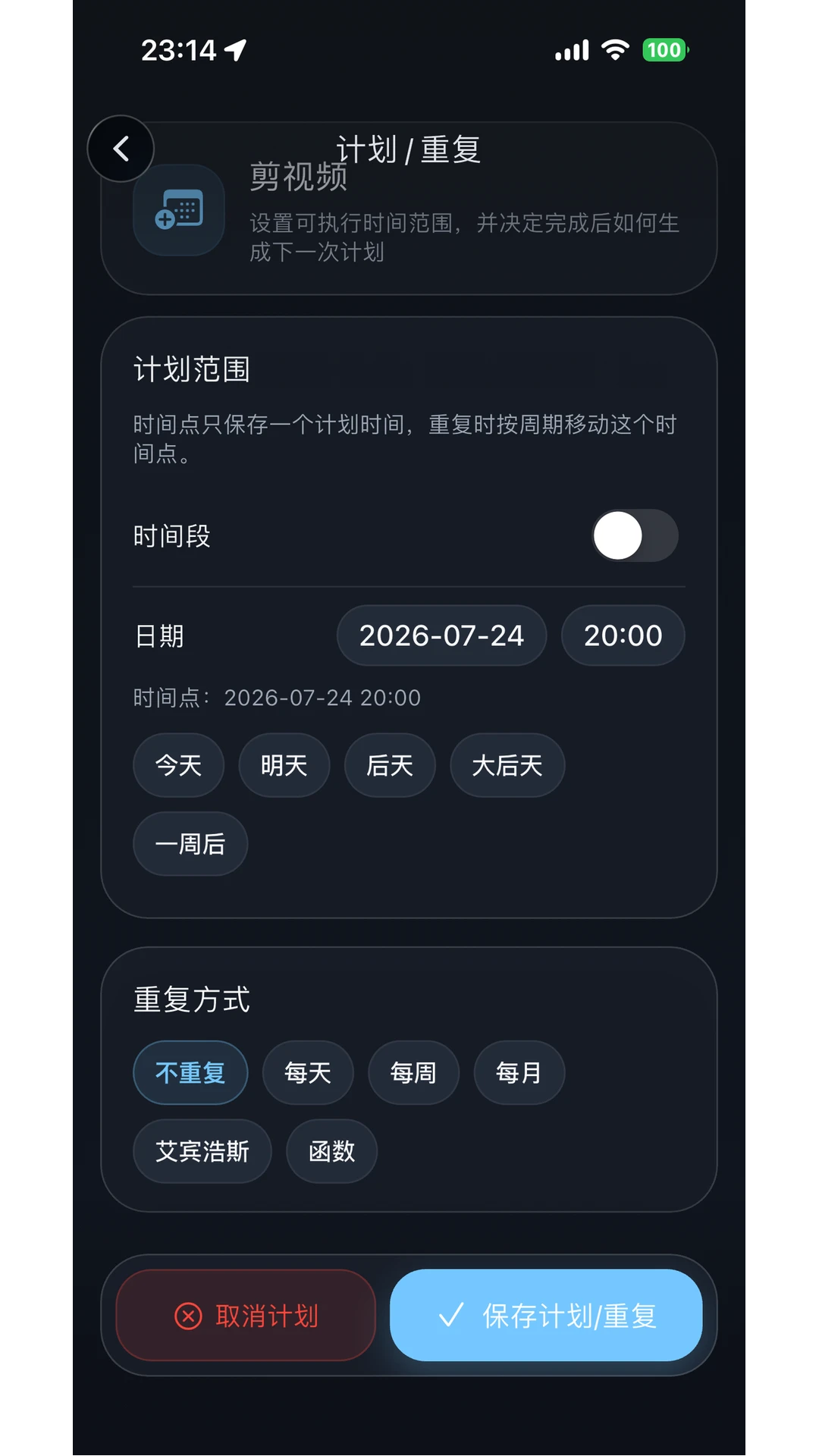
Ticking怎么添加重复任务?
在Ticking中,您可以轻松设置重复任务。进入任务详情页,点击“重复”选项,选择您需要的频率,例如“每天”、“每周”、“每月”或“自定义”。设置完成后,该任务将按照您指定的规律自动生成并出现在待办列表中,无需手动反复创建。
Ticking安全吗?会不会泄露隐私?
Ticking作为一款个人任务管理工具,本身不涉及敏感权限。其数据同步功能需要您主动注册账号并开启,传输过程采用加密协议。但请注意,任何云端服务都存在潜在风险,建议您不要将极其私密的密码或银行信息存储在任务清单中。同时,定期清理不用的任务记录,并确保使用最新版本,以获得最佳安全保护。
Ticking如何恢复误删的任务?
如果不小心删除了任务,请不要慌张。Ticking内置了“最近删除”文件夹,您可以在清单列表底部找到它。进入后,选择需要恢复的任务,点击“还原”即可。该文件夹会保留最近30天内删除的任务,超期后会自动清除,因此请及时处理。
猜你喜欢
下载地址
Ticking2.2.5 任务清单管理
推荐合集
相关文章
- 应用信息
-
- 官网:暂无
- 包名:cn.oboard.todo
- 名称:Ticking
- 版本:2.2.5
- MD5:5427ad733d46eef2fb5e152d060e078e
- 推荐下载下载排行










- 最新应用





热门评论