
Mobapad墨将手柄助手

- 手柄玩家必备助手
- 应用类型:
手机应用
应用大小:51.3M
更新时间:2026-08-28 13:50
- 应用平台:
Android
应用授权:免费
应用版本:2.8.5 手柄管理工具
- 应用标签:




- 下载总览
- 应用截图
- 猜你喜欢
- 下载地址
- 相关文章
- 用户评论
应用介绍
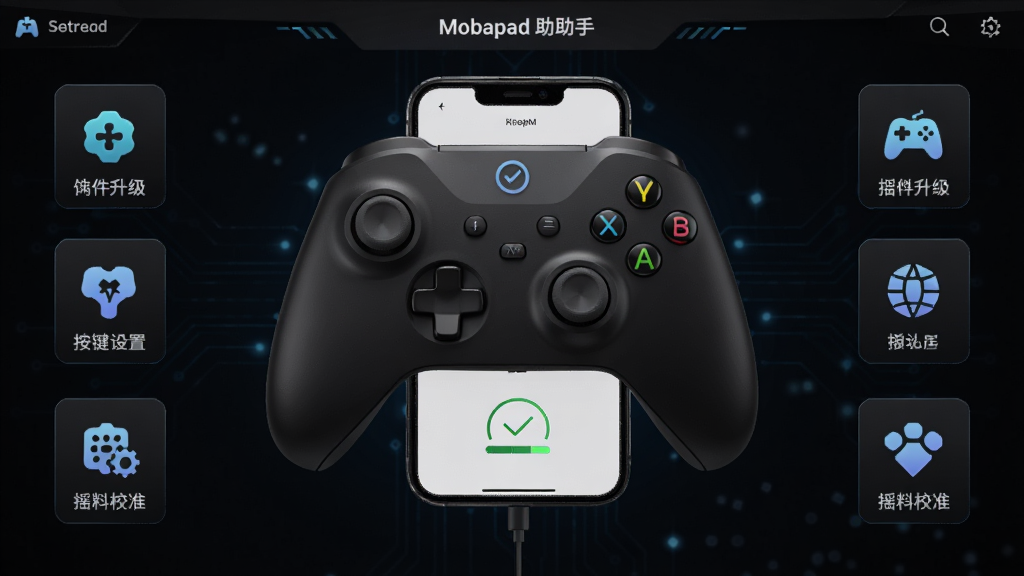
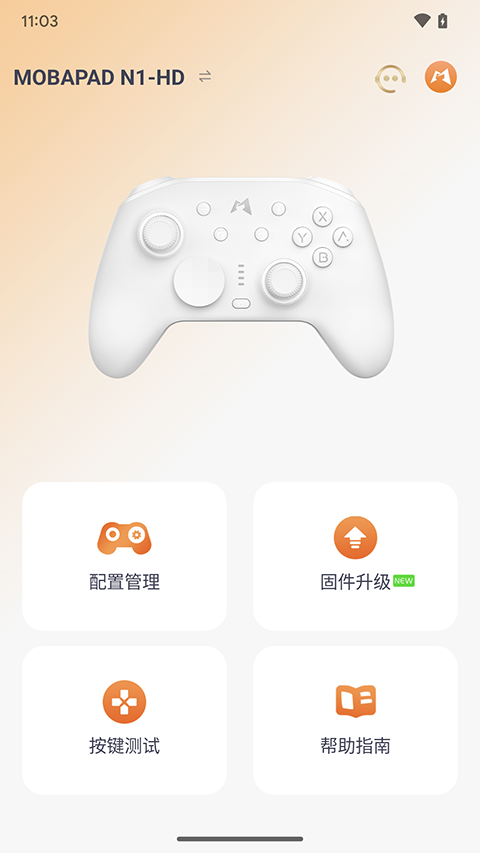
Mobapad是一款专为墨将系列游戏手柄打造的移动端管理工具,它打破了传统手柄与手机之间的连接壁垒,让玩家能够通过一个简洁高效的App完成手柄固件升级、按键自定义、摇杆灵敏度调节、震动强度设置等核心操作。无论是手游玩家还是PC模拟器爱好者,都能借助Mobapad将手中的手柄性能发挥到极致,获得媲美主机游戏的操控体验。软件界面清爽直观,功能布局合理,即便是初次接触的新手也能快速上手,轻松打造属于自己的个性化操控方案。
核心特色
固件升级:
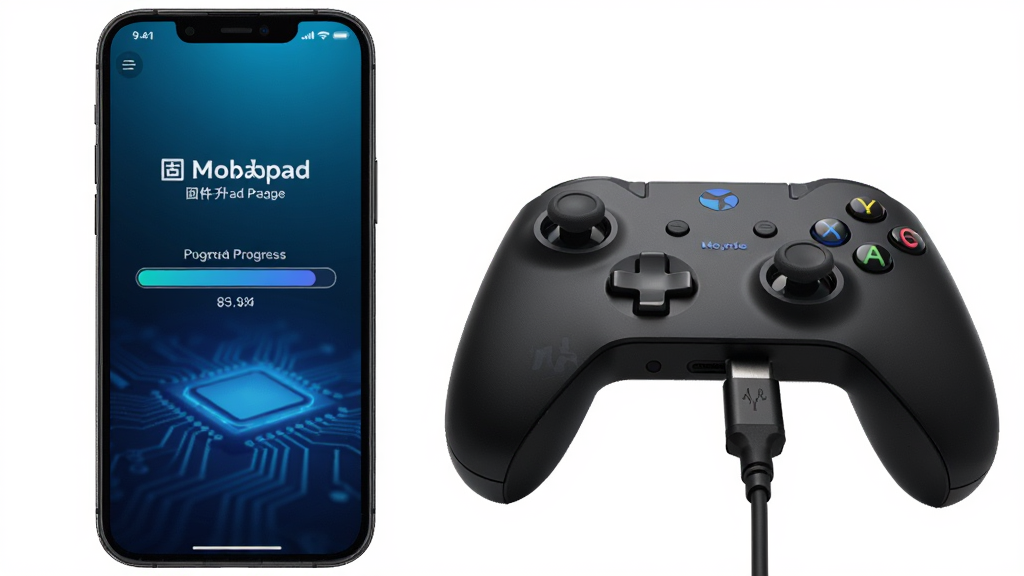
Mobapad内置了稳定的固件升级通道,当检测到新版本时,会自动推送提醒。用户只需点击升级按钮,即可在数分钟内完成手柄固件的更新,修复已知Bug并解锁新功能。升级过程具备断线重连保护机制,即使网络波动也不会导致手柄变砖,保障设备安全。
按键自定义:
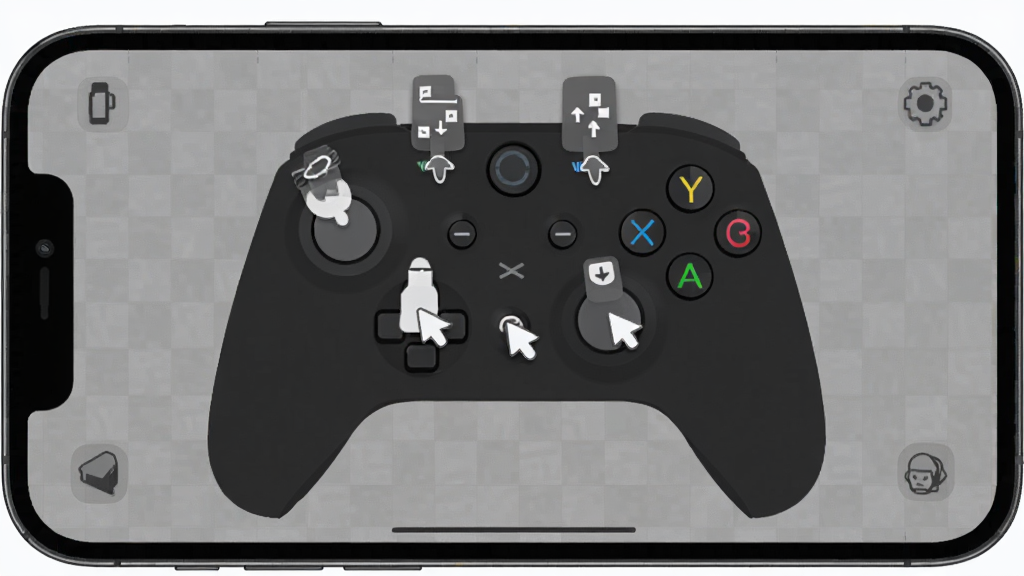
针对不同游戏的操作习惯,Mobapad提供了强大的按键映射功能。玩家可以为手柄的每个物理按键分配不同的虚拟按键或组合键,甚至支持连发、宏命令等高级设置。无论是动作游戏中的连招,还是射击游戏中的快速切枪,都能通过自定义按键实现一键触发,大幅提升操作效率。
摇杆与震动调节:
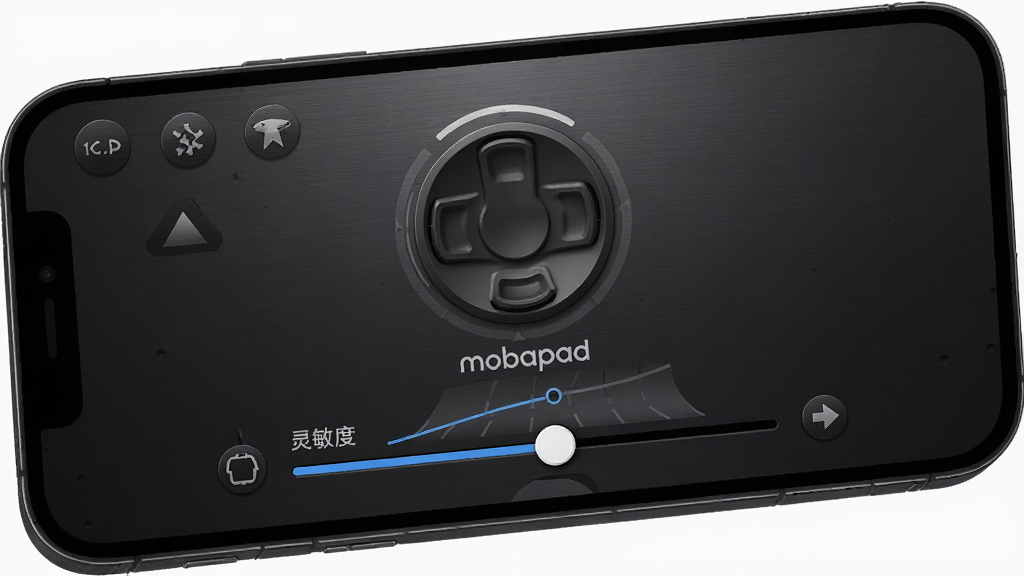
摇杆的灵敏度与死区范围直接影响到游戏中的瞄准精度。Mobapad允许用户分别调节左右摇杆的曲线响应模式,从线性到指数型自由切换,适应不同游戏场景。同时,震动强度也提供了多档位调节,玩家可以根据游戏类型选择轻柔、标准或强劲的震感,增强沉浸感。
键位设置详解
| 设置项 | 说明 | 适用场景 |
|---|---|---|
| 按键映射 | 将手柄物理按键映射为触屏坐标,支持自定义组合键 | 原生手游、云游戏 |
| 摇杆曲线 | 支持线性、指数、自定义曲线,调节死区范围 | FPS射击、赛车竞速 |
| 震动强度 | 提供关闭、弱、中、强四档,避免长时间高震感导致手柄耗电过快 | 剧情RPG、动作冒险 |
| 宏命令 | 录制连招序列,一键触发复杂操作 | 格斗游戏、MOBA |
| 固件升级 | 自动检测新版本,升级前请确保手柄电量高于30% | 所有场景 |
使用指南
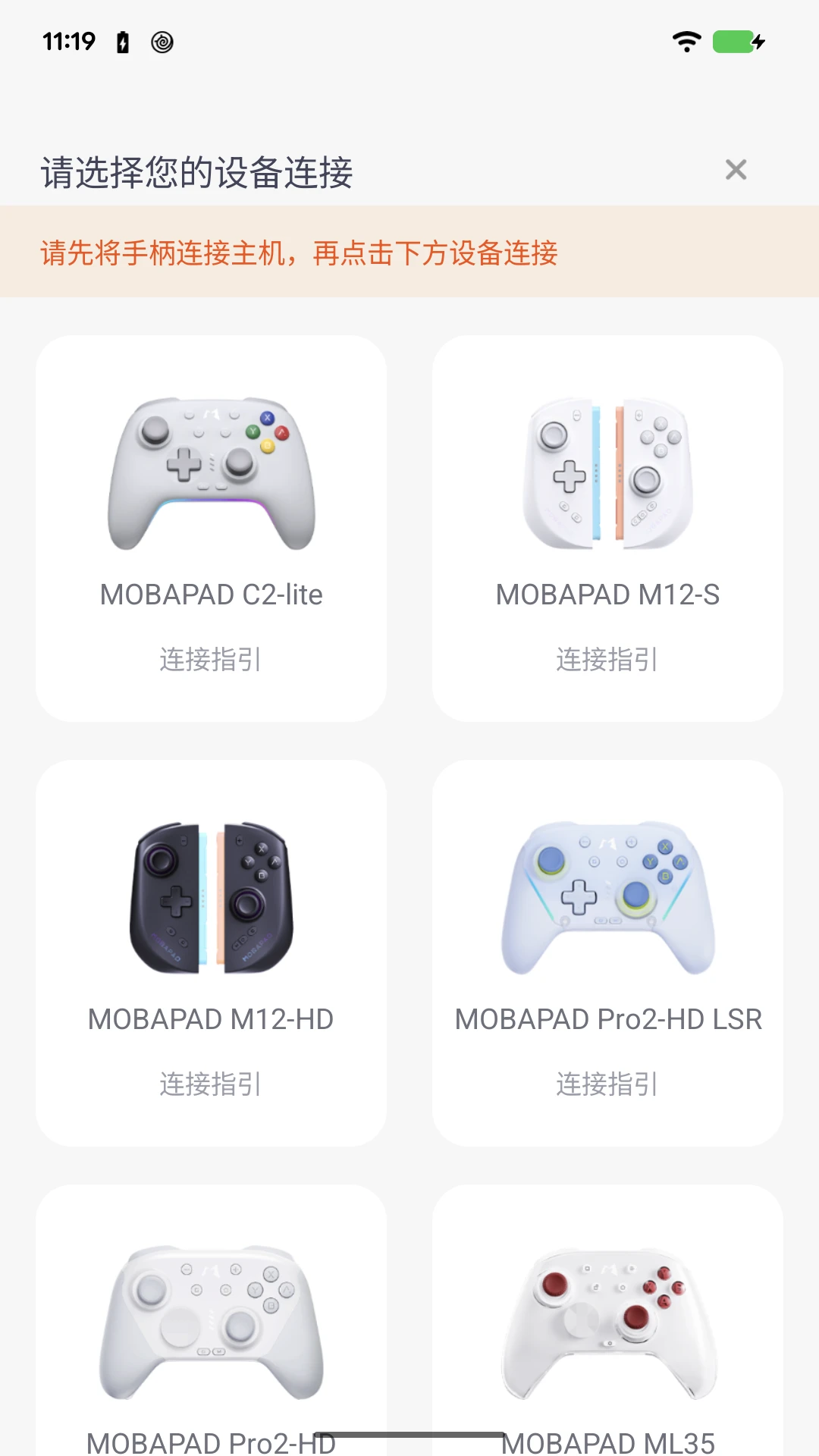
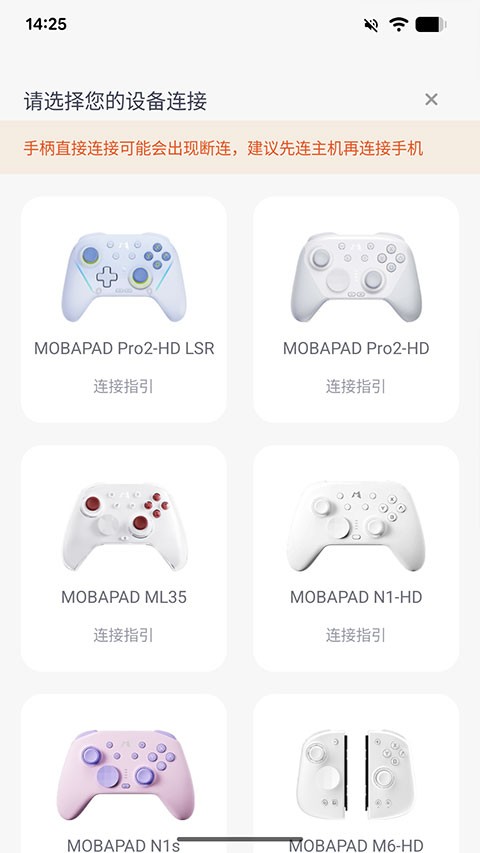
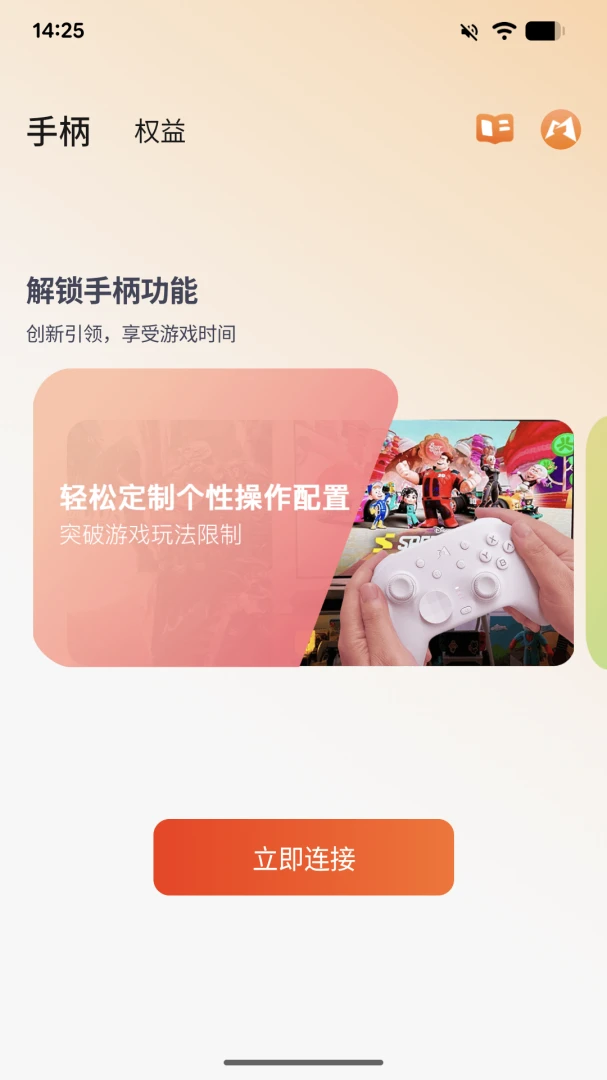
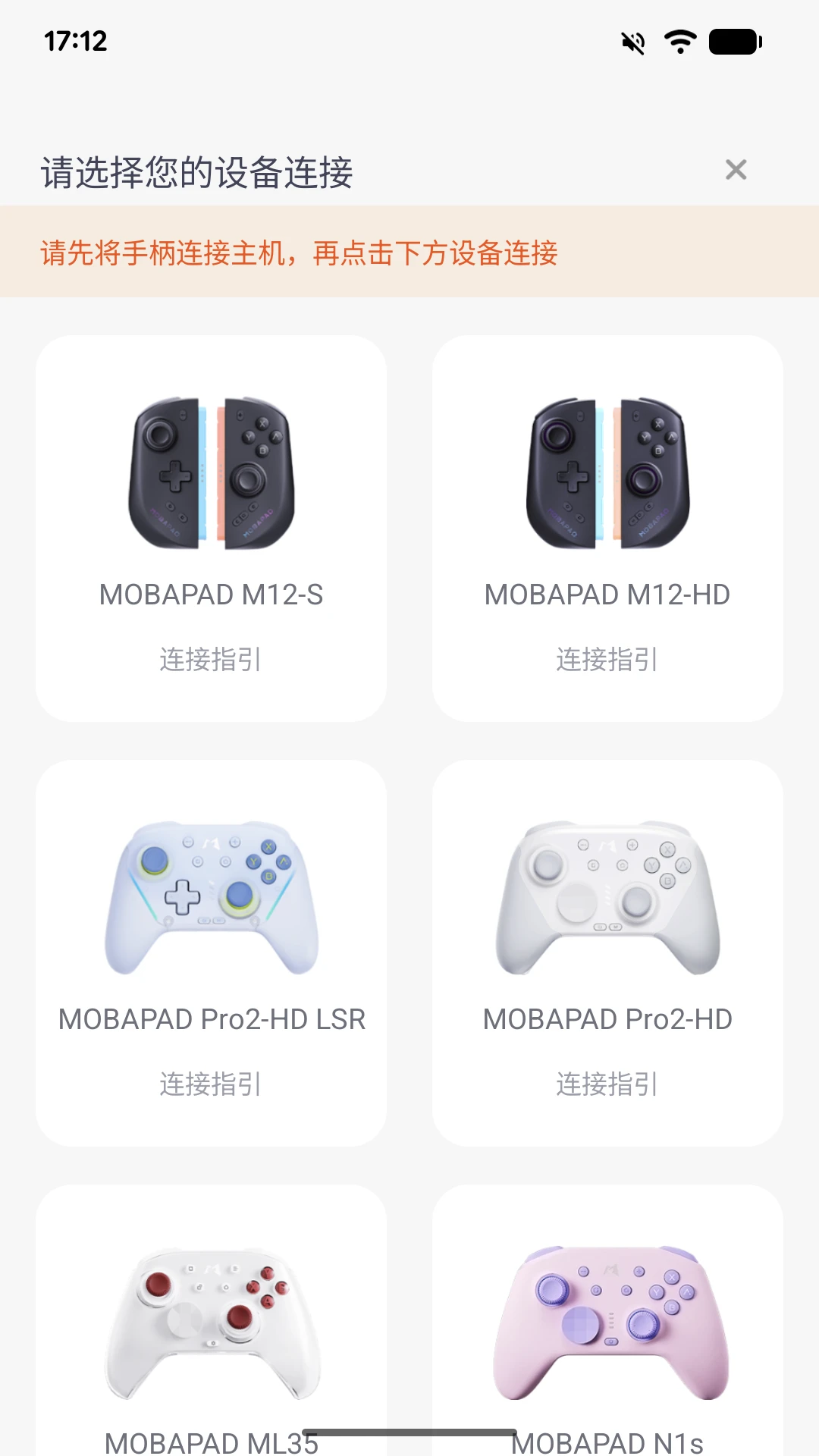
首次使用Mobapad时,请先确保手柄已充满电,并开启手机蓝牙。打开App后,点击首页的“连接设备”,在手柄关机状态下,同时按住“Home键 + X键”进入配对模式,此时手柄指示灯快速闪烁,手机端会搜索到名为“Mobapad”的蓝牙设备,点击连接即可。若连接失败,请尝试关闭手机蓝牙后重新开启,或重启手柄再次配对。
连接成功后,建议优先进行固件升级,以保证手柄运行在最新版本。在“我的设备”页面,可以看到当前固件版本号,若有新版本,会弹出红色升级提示。升级过程中,请保持手机与手柄的蓝牙连接稳定,不要切换后台App或锁屏,以免中断升级进程。
对于手游玩家,核心操作在于按键映射。进入“按键设置”页面,点击“新建配置”,选择对应的游戏。此时屏幕会显示手柄按键图标,将其拖拽到游戏界面的相应技能按钮上,即可完成映射。注意,每个按键只能映射一个触屏点,但可以设置组合键,例如将“LB+RB”映射为“闪避”按钮。
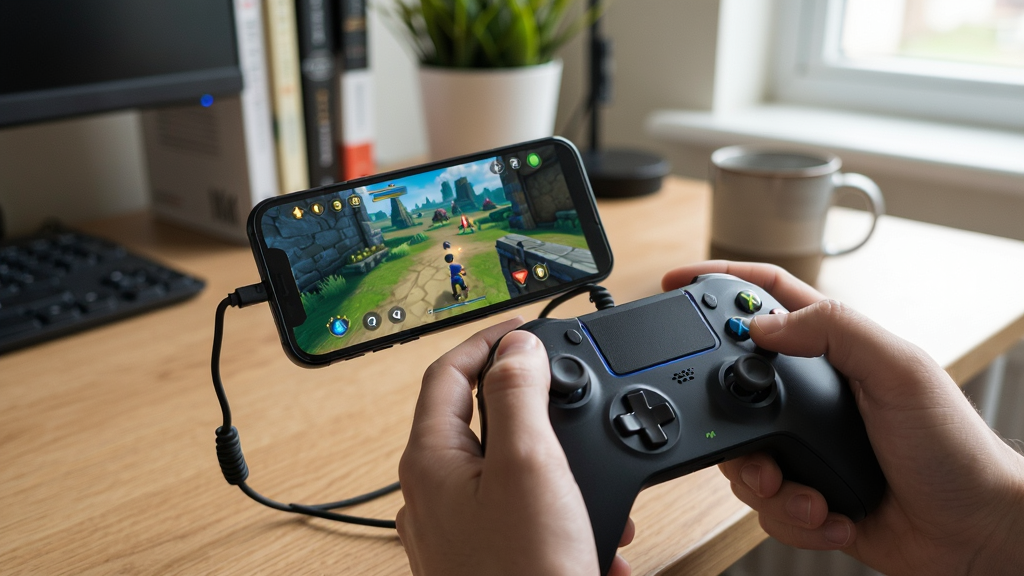
在电脑端使用手柄时,请通过USB线连接PC,并确保PC已安装对应的驱动。Mobapad目前支持将手柄模拟为Xbox 360控制器,即插即玩,兼容Steam平台及大部分PC游戏。
如果遇到手柄无法识别或按键失灵的问题,请先重启手机和手柄,然后在App中执行“恢复出厂设置”。若问题依旧,可尝试卸载重装App,或查看官网FAQ。
关于权限设置,App需要访问蓝牙、定位权限(用于蓝牙扫描)以及存储权限(用于保存配置)。在Android 12及以上系统中,定位权限必须开启,否则无法使用蓝牙扫描功能。
建议将Mobapad加入后台运行白名单,防止系统清理应用导致连接中断。在MIUI、EMUI等国产系统中,请关闭省电策略,允许App自启动。
如果出现闪退,请检查手机系统版本是否满足Android 8.0以上。若安装时提示“解析包错误”,请重新下载安装包,并确保下载来源可信。
当手柄连接后,指示灯常亮,App界面会显示手柄电量百分比。若电量低于10%,建议立即充电,避免升级过程中断电导致设备损坏。
对于iOS用户,Mobapad同样支持,但需通过App Store下载安装,且部分功能(如宏命令)可能受限。
最后,不要将手柄暴露在高温或潮湿环境中,以免影响内部电路。同时,定期使用干净的软布擦拭手柄表面,保持卫生。
热门同款软件推荐
| 软件名称 | 核心优势 | 评分 |
| 小鸣手柄助手 | 固件升级+按键宏 | ★★★☆☆ |
| 菜狼手柄 | 云游戏适配 | ★★★★☆ |
| 北通手柄助手 | 多平台支持 | ★★★★★ |
| 腾达手柄 | 性价比高 | ★★★☆☆ |
| 迪瑞娜手柄 | 轻薄便携 | ★★★☆☆ |
| 飞猴手柄 | 低延迟连接 | ★★★★☆ |
Mobapad怎么连接手机
很多用户首次使用Mobapad手柄时,不知道如何与手机配对。其实非常简单:确保手柄关机,然后同时按住手柄上的“Home键”和“B键”约3秒,直到指示灯开始快速闪烁,此时手柄进入配对模式。打开手机蓝牙,在可用设备列表中找到“Mobapad”并点击连接。如果搜索不到,请检查手机蓝牙是否开启,或尝试重启手柄。连接成功后,打开Mobapad App,即可在主界面看到设备已连接的状态。
Mobapad手柄是不是靠谱
Mobapad作为墨将科技旗下的产品,在玩家群体中拥有不错的口碑。其手柄硬件做工扎实,按键手感舒适,摇杆精度高,延迟低。配合Mobapad App,可以实现丰富的自定义功能,满足不同玩家的需求。从性价比来看,Mobapad手柄的定价在同类产品中处于中端水平,但功能却非常全面。许多玩家反馈,使用Mobapad手柄玩《原神》、《和平精英》等手游时,操作体验比触屏提升明显。因此,如果你需要一款可靠的手柄,Mobapad是个值得考虑的选择。
猜你喜欢
下载地址
Mobapad墨将手柄助手2.8.5 手柄管理工具
推荐合集
相关文章
- 应用信息
-
- 厂商:墨将科技
- 官网:暂无
- 包名:com.mopai.mobapad
- 名称:Mobapad
- 版本:2.8.5
- MD5:b5bc8752d7e08056e314e0c98dd4f5a4
- 推荐下载下载排行










- 最新应用





热门评论