
NasPulse

- 简单易用的NAS管理工具
- 应用类型:
手机应用
应用大小:97.8M
更新时间:2026-09-17 04:25
- 应用平台:
Android
应用授权:免费软件
应用版本:1.0.4 智能网络监测工具
- 应用标签:




- 下载总览
- 应用截图
- 猜你喜欢
- 下载地址
- 相关文章
- 用户评论
应用介绍
NasPulse是一款专为NAS(网络附加存储)设备用户打造的智能监测与管理工具,它能够帮助您实时掌控NAS设备的运行状态、网络流量、硬盘健康度等核心指标,让复杂的数据存储管理变得简单直观。无论您是家庭影音爱好者、小型工作室的IT运维,还是资深数码玩家,NasPulse都能为您提供精准的数据洞察与便捷的操控体验,让您的NAS设备始终保持在最佳运行状态,数据安全尽在掌握。
最新动态
NasPulse v1.0.4重磅上线!深度优化智能网络监测算法,显著提升数据采样精度与响应速度。新增多设备并发监控视图,界面交互更流畅直观。基于用户反馈修复了部分连接稳定性问题,并增强了对主流NAS协议的支持。我们致力于提供更稳定、高效的网络管理体验,欢迎继续提出宝贵建议。
核心特色
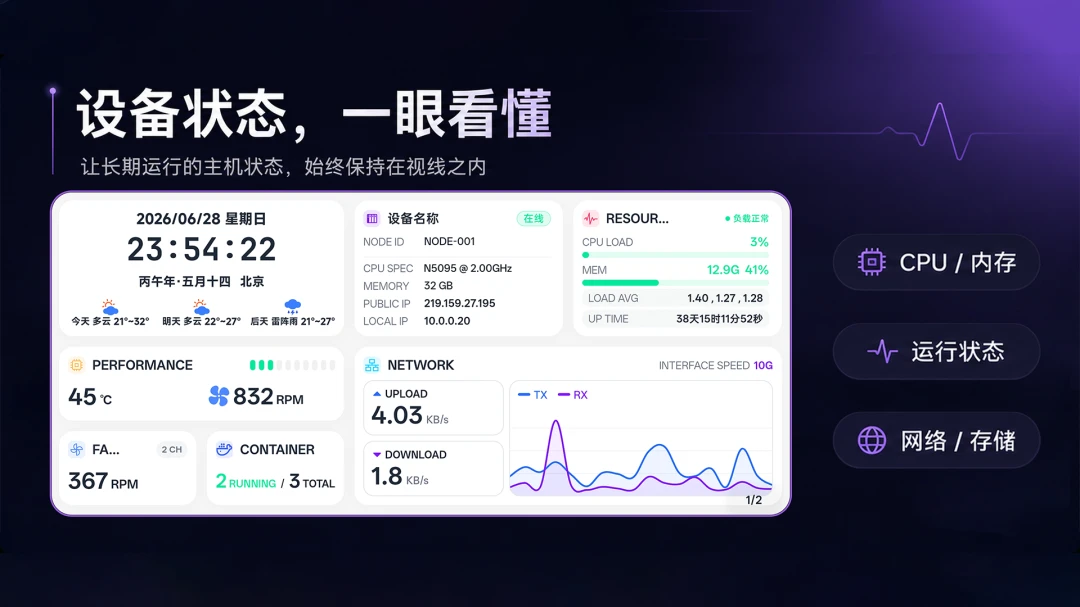
实时设备状态监控
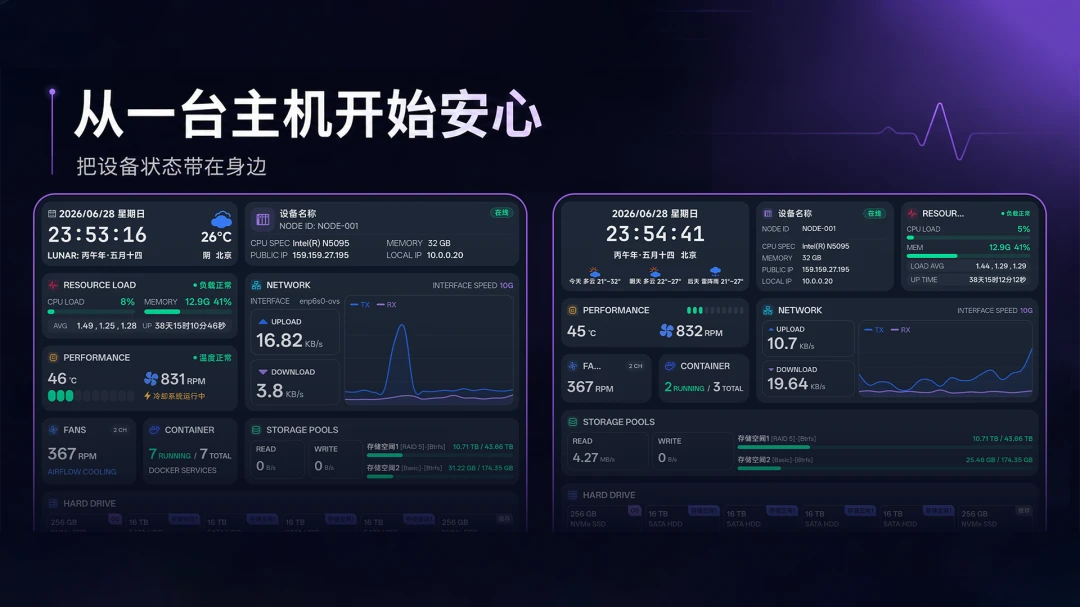
NasPulse提供一目了然的仪表盘界面,实时刷新CPU使用率、内存占用、存储空间、网络上下行速率等关键参数。所有数据以可视化图表呈现,历史曲线可回溯,异常波动自动高亮提示,让您对NAS运行情况了如指掌,无需登录复杂的后台管理页面。
智能网络测速与诊断
内置高速测速引擎,一键检测局域网及外网实际带宽,精准定位网络瓶颈。支持Ping延迟测试、路由追踪、DNS解析检测等实用工具,帮助您快速排查网络异常,优化传输效率,无论是大文件拷贝还是影音流媒体播放都能流畅无阻。
硬盘健康预警系统
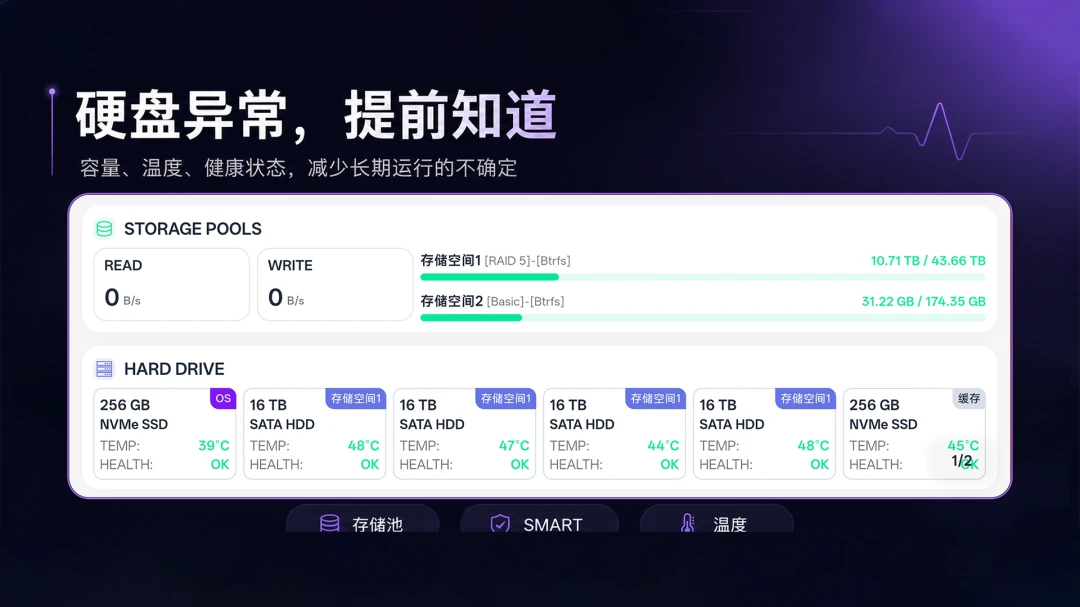
基于S.M.A.R.T.技术深度解析硬盘健康信息,包括通电时长、温度、坏道计数、重映射扇区等关键数据。当硬盘出现潜在故障风险时,NasPulse会通过通知栏推送告警消息,提醒您及时备份数据,避免因磁盘损坏造成不可挽回的损失。
多设备集中管理
支持同时添加多台NAS设备,无论是群晖、威联通还是自组TrueNAS,都能统一管理。设备列表清晰展示各台设备的在线状态、IP地址、固件版本等信息,并可一键切换操作,极大提升多设备用户的运维效率。
轻量安全本地连接
所有通信均通过加密协议在本地网络完成,不经过第三方服务器中转,杜绝数据泄露风险。应用体积小巧,无广告无推送,占用系统资源极低,且兼容Android 8.0以上全系版本,为您的隐私安全保驾护航。
亮点功能详解
| 功能模块 | 具体说明 | 适用场景 |
|---|---|---|
| 连接管理 | 支持IP直连、QuickConnect ID、域名三种方式添加设备,自动扫描局域网内可用NAS。 | 首次配置或网络环境变更时快速重连 |
| 流量监控 | 分应用统计流量消耗,可设置月度流量上限提醒,避免超额。 | 限量宽带用户或流量异常排查 |
| 文件管理 | 内置轻量文件浏览器,支持上传、下载、重命名、移动、删除、分享等基础操作。 | 移动端快速管理NAS文件 |
| 通知推送 | 自定义告警规则(温度、容量、连接状态),通过系统通知栏实时推送。 | 无人值守时掌握设备动态 |
| 深色主题 | 支持跟随系统切换深色模式,夜间查看不刺眼,降低OLED屏幕功耗。 | 暗光环境使用 |
使用指南
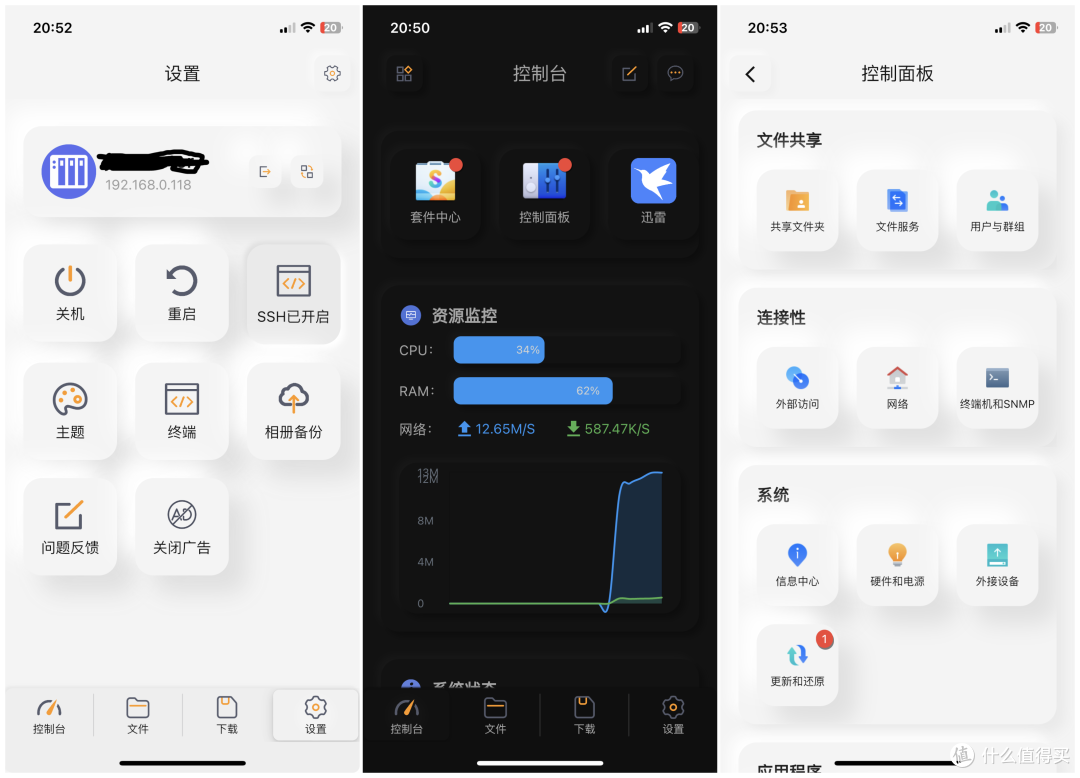
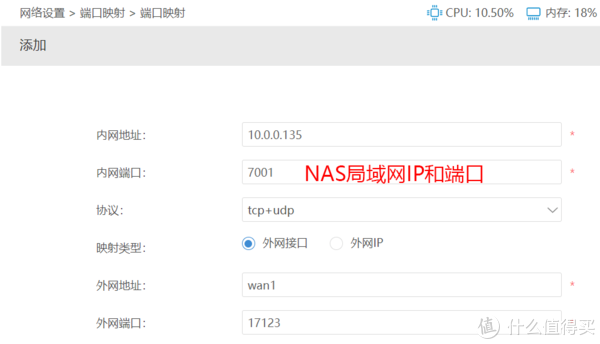
第一次使用NasPulse时,请确保手机与NAS处于同一局域网内,或者您已经配置好远程访问端口映射。
启动应用后,点击右上角“+”按钮,选择“添加设备”,输入NAS的IP地址、端口号(默认5000或5001)、用户名和密码即可完成连接。
若自动扫描不到设备,请检查手机Wi-Fi是否与NAS连接同一路由器,或尝试手动输入IP。
对于群晖DSM 7.0以上版本,需要开启“应用程序门户”中的“DSM”服务,并在防火墙中放行对应端口。
如果使用威联通QTS系统,请在控制台开启“Web服务器”或“SSH”功能,NasPulse通过标准协议读取数据。
在连接过程中若弹出“自签名证书不可信”的提示,请选择“信任”即可继续,该证书仅用于加密本地通信。
对于小白用户,建议先使用“自动扫描”功能,长按设备名称可进行快捷连接测试。
若在公网环境下使用,请务必在路由器中设置端口转发,并启用HTTPS加密,防止中间人攻击。
高危避坑:请勿在陌生公共Wi-Fi下使用远程连接功能,以免账号密码被窃取。
优化技巧:在设置中开启“后台保持连接”,可实时接收告警推送,但会增加少量电量消耗。
温馨提示:如果遇到闪退,请尝试清除应用缓存或重启手机,通常可解决90%的问题。
若仍然无法连接,请检查NAS防火墙是否拦截了来自手机IP的请求,可以临时关闭防火墙测试。
在移动端使用文件管理功能时,大文件上传支持断点续传,但需要保持应用在前台运行。
如果界面显示乱码,可能是字符编码问题,请在设置中切换语言为“简体中文”或“English”。
NasPulse支持多账号切换,长按设备列表中的条目即可弹出编辑菜单。
建议定期在“设置”中检查更新,以获取最新功能和安全补丁。
当NAS固件升级后,若连接失败,请删除设备后重新添加,重新认证即可。
对于高级用户,可在“诊断工具”中使用Ping和Traceroute命令排查网络故障,并可将结果截图发送给技术支持。
最后,如果遇到无法解决的卡死问题,请访问我们的官方论坛搜索相关解决方案,或者使用站内搜索查找“NasPulse 连接失败”等关键词。
小编推荐同类软件
| 软件名称 | 核心优势 | 用户评分 |
| DS finder | 群晖官方辅助工具 | ★★★★☆ |
| Qmanager | 威联通设备管理 | ★★★★☆ |
| AiMaster | 铁威马NAS控制 | ★★★☆☆ |
| ASUSTOR EZ Manager | 华芸NAS管理 | ★★★☆☆ |
| Seagate NAS OS | 希捷私有云控制 | ★★★☆☆ |
| WD My Cloud | 西部数据云管理 | ★★★★☆ |
| Synology Web Assistant | 浏览器端管理 | ★★★☆☆ |
NasPulse怎么添加设备?
添加设备非常简单:打开NasPulse,点击首页右下角的浮动加号按钮,选择“手动添加”或“自动扫描”。自动扫描会列出局域网内所有支持协议的NAS设备,点击即可填入凭据;手动添加则需要输入IP地址、端口(默认5000),以及具有管理员权限的账号和密码。如果您使用的是群晖系统,建议使用“QuickConnect ID”方式,这样外网也能轻松连接。如果添加失败,请检查账号是否开启了“强制HTTPS”选项,如有请关闭或使用https://前缀连接。
NasPulse安全吗?会不会泄露隐私?
NasPulse非常注重用户隐私安全,应用本身不收集任何个人数据,所有通信均加密且在本地网络内完成,不会经过第三方服务器。您添加的NAS账号密码仅保存在手机本地,并可通过系统级加密存储(如Android Keystore)进一步保护。请务必从官方渠道下载应用,避免使用破解版或来路不明的安装包,以防被植入恶意代码。此外,建议定期修改NAS密码,并开启两步验证功能,进一步提升安全性。


猜你喜欢
下载地址
NasPulse1.0.4 智能网络监测工具
推荐合集
相关文章
- 应用信息
-
- 官网:暂无
- 包名:com.hwcyxk.naspulse
- 名称:NasPulse
- 版本:1.0.4
- MD5:7cc8d0821a378942e035e9bd79f6c606
- 推荐下载下载排行










- 最新应用





热门评论