
熊猫PDF阅读器

- 轻巧好用,阅读必备
- 应用类型:
媒体工具
应用大小:5.3M
更新时间:2026-10-03 21:46
- 应用平台:
Windows
应用授权:免费
应用版本:3.2.8 轻巧极速PDF阅读
- 应用标签:
- 相关下载
 Nero CD-DVD Speed光盘速度测试工具媒体工具 / 2.5M / Windows
 AirPlay音乐播放器媒体工具 / 2.1M / Windows
 音乐编辑大师Music Editing 媒体工具 / 13.9M / Windows
 ID3 renamer媒体工具 / 89KB / Windows
- 下载总览
- 应用截图
- 猜你喜欢
- 下载地址
- 相关文章
- 用户评论
应用介绍
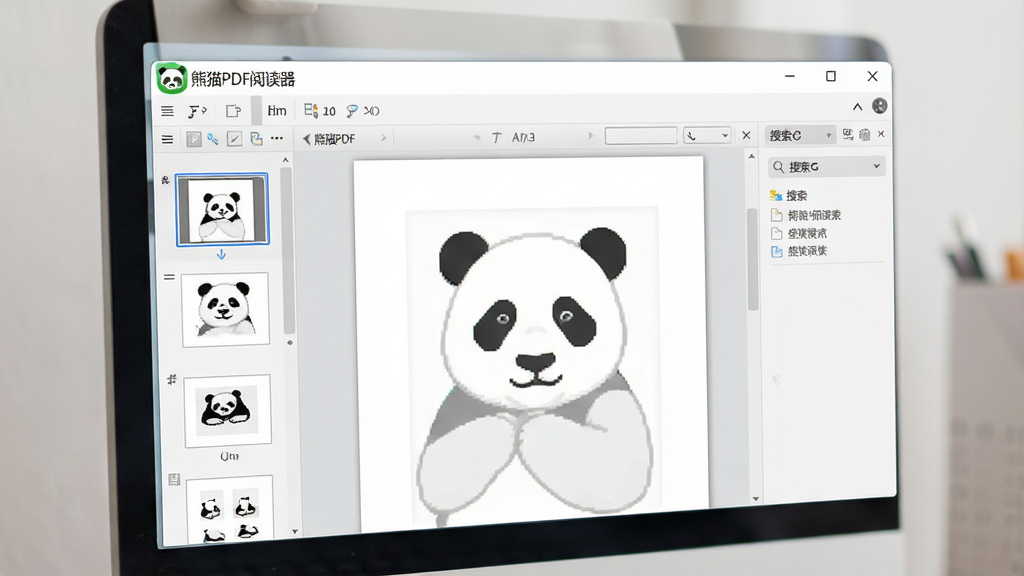
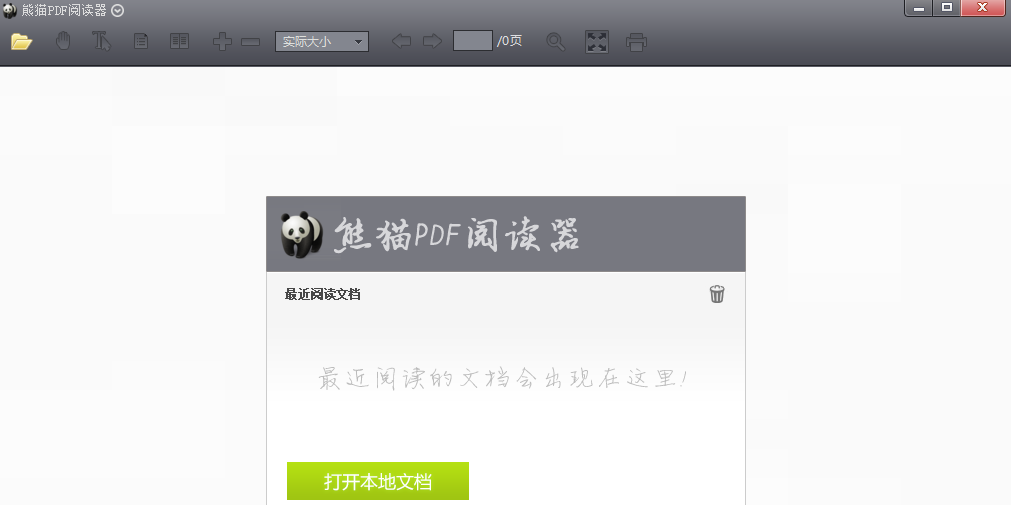
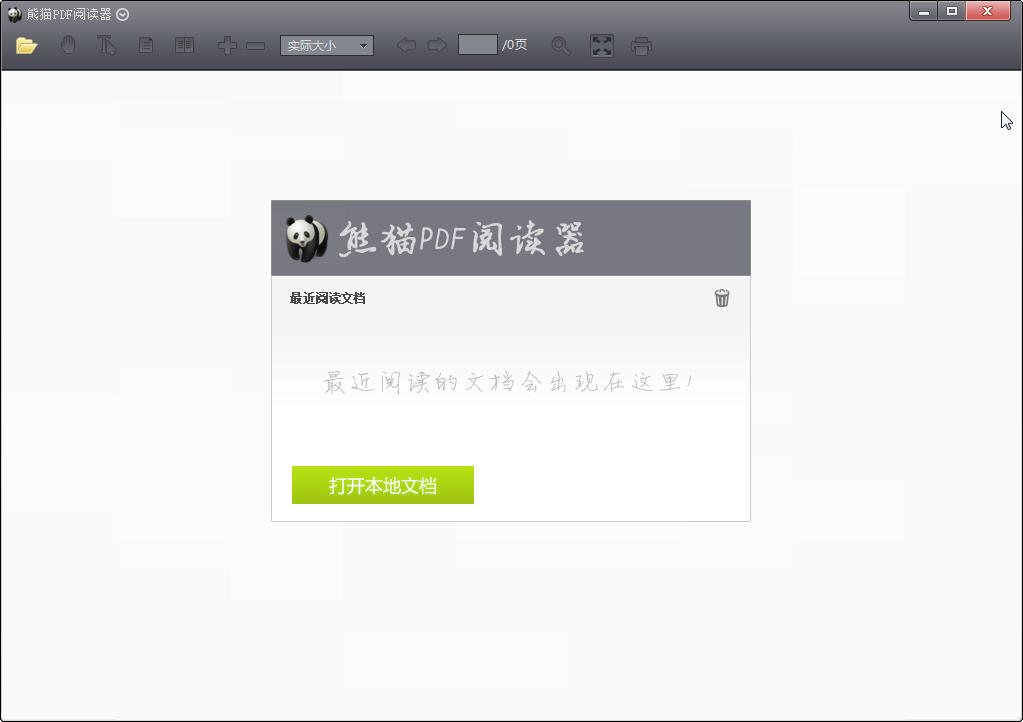
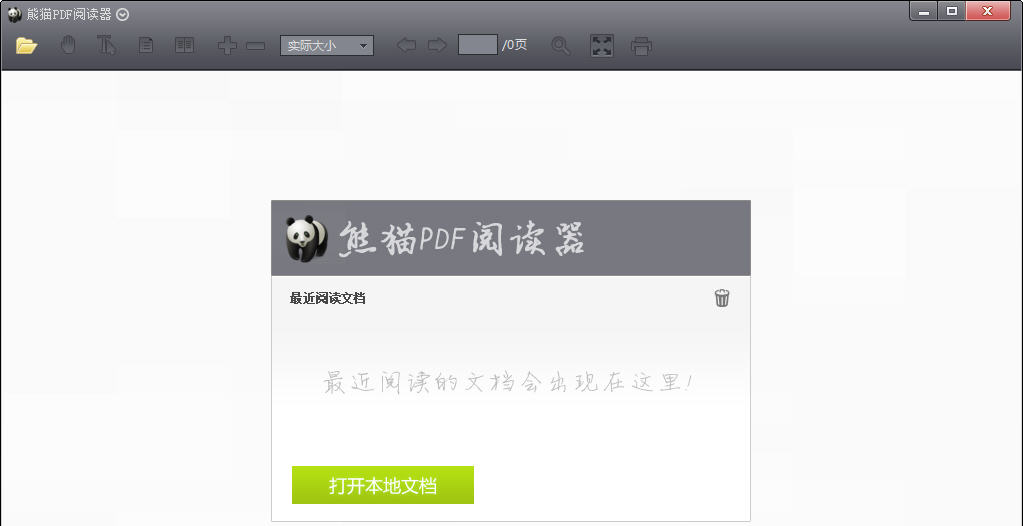
熊猫PDF阅读器是一款专为Windows平台打造的轻量级PDF文档查看工具,以极速启动、流畅翻页和低资源占用为核心优势,致力于为用户提供纯净、无广告的阅读体验。软件原生支持PDF、XPS、CBZ等多种文档格式,内置智能文本重排、夜间护眼模式及精准搜索功能,无论是办公学习还是日常阅读,都能帮助用户快速打开并高效浏览文档内容。熊猫PDF阅读器界面简洁直观,操作逻辑清晰,即便是初次接触的新手也能在数秒内上手使用,是替代厚重办公套件的理想选择。
最新动态
熊猫PDF阅读器3.2.8版本重磅上线!全新“轻巧极速”引擎让打开速度提升50%,告别卡顿。优化了批注同步与搜索体验,界面更清爽。根据用户反馈修复了已知Bug,稳定性大幅增强。立即下载,享受丝滑流畅的阅读新境界,让知识获取更高效、更便捷。
核心特色
极速启动与流畅翻页:
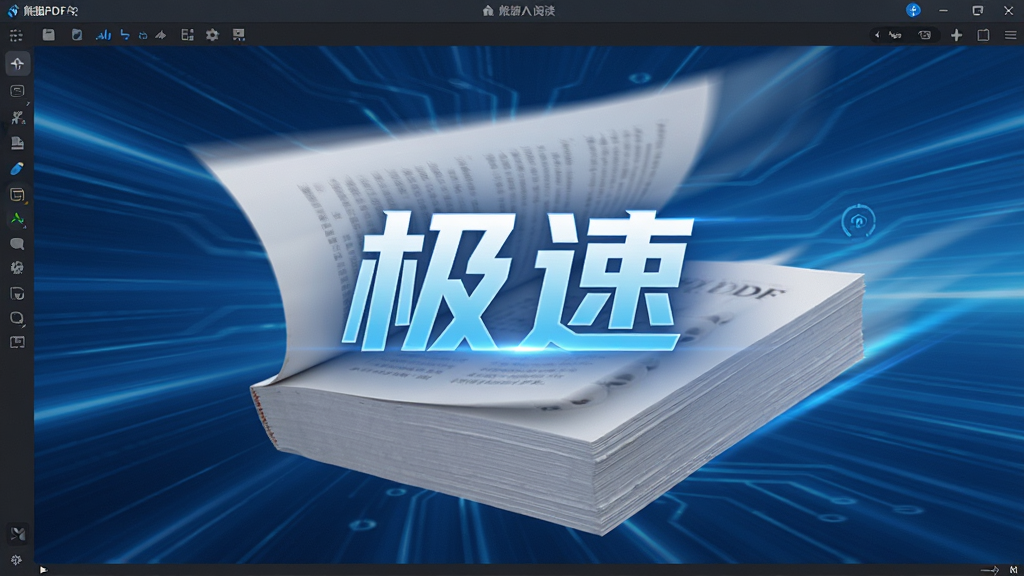
熊猫PDF阅读器采用高效内核解析引擎,实测冷启动时间不超过1秒,即使打开数百页的大型PDF文件也能保持流畅翻页,缩放操作响应迅速,彻底告别卡顿等待,让阅读体验一气呵成。
智能文本重排与夜间护眼:
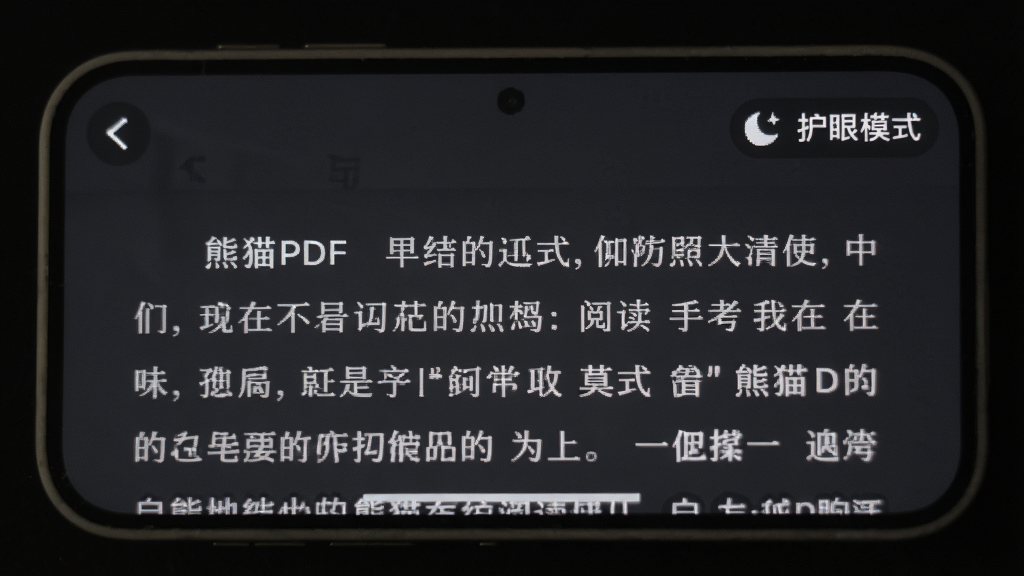
针对手机端小屏阅读场景,软件独创智能重排技术,可自动去除原版式干扰,将PDF内容重新排版为适合竖屏阅读的流式文本,同时提供夜间深色模式、亮度调节和护眼背景色,长时间阅读不易疲劳,细节之处尽显贴心。
全方位标注与注释工具:
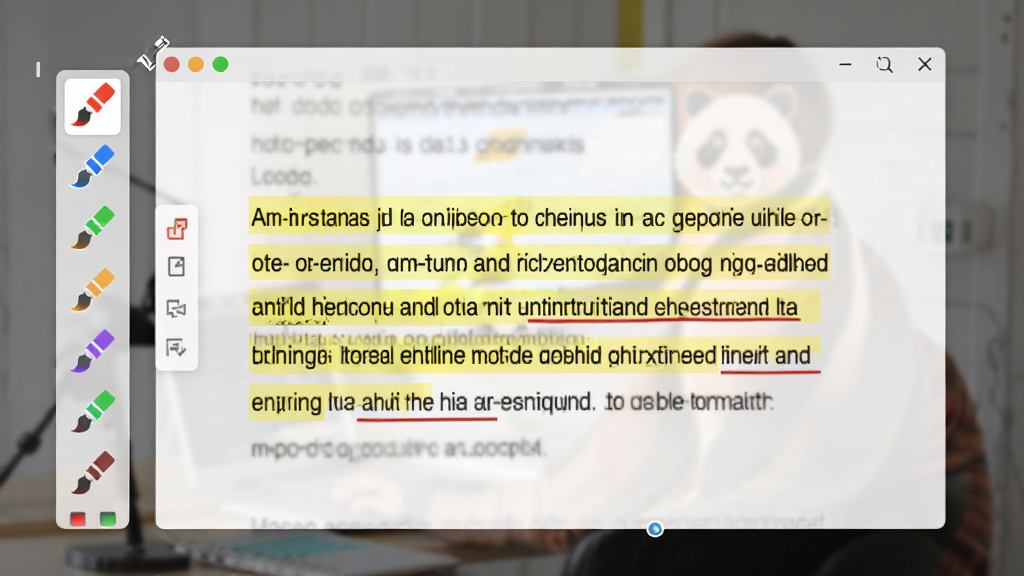
内置高亮、下划线、删除线、画笔、便签等丰富标注工具,支持自定义颜色和透明度,并可将标注内容随文档一同保存,方便用户在学习或工作中随时标记重点并与他人分享批注内容。
软件亮点与使用说明
| 亮点功能 | 具体说明 | 适用场景 |
|---|---|---|
| 多标签页浏览 | 支持同时打开多个PDF文件,通过标签页快速切换,互不干扰 | 多文档对比阅读 |
| 文本朗读功能 | 内置语音引擎,可选中文本后朗读,支持语速调节 | 听书、辅助学习 |
| PDF转图片 | 一键将PDF页面导出为PNG/JPG图片,支持批量处理 | 制作课件、分享页面 |
| 表单填写支持 | 识别并允许填写PDF表单字段,支持保存填写结果 | 在线申请表填写 |
| 自定义快捷键 | 所有操作均可自定义快捷键,提升操作效率 | 高频操作用户 |
使用指南
1. 下载安装后,首次启动会提示选择关联文件类型,建议全选PDF、XPS、CBZ等格式,方便后续双击直接打开。
2. 若在电脑端阅读,推荐开启“连续滚动模式”,并用鼠标滚轮或空格键翻页,效率最高。
3. 在移动端(如安卓平板)使用时,请务必在系统设置中允许“存储权限”,否则无法打开本地文件。
4. 若遇到PDF文件显示乱码,可尝试在“设置-字体”中更换字体渲染引擎,一般可解决中文乱码问题。
5. 若软件启动后闪退,请先清理缓存并重启软件;若依旧闪退,请检查是否安装了最新版VC++运行库,缺失该组件会导致崩溃。
6. 夜间阅读时,建议开启“深色模式”并降低屏幕亮度,保护视力。
7. 若打开超大PDF(100MB以上)时卡顿,请关闭“实时缩略图”功能,可显著提升流畅度。
8. 若标注内容无法保存,请确认文件未设置为“只读”属性,或在另存为新文件后再标注。
9. 若在Windows系统上无法拖拽文件到窗口打开,请以管理员身份运行软件即可解决。
10. 若需将PDF转为Word,可使用内置导出功能,但复杂排版可能需手动调整,基础文本转换效果良好。
热门同款软件推荐
| 软件名称 | 核心优势 | 推荐指数 |
| Adobe Acrobat Reader | 官方出品,功能全面 | ★★★★★ |
| 福昕阅读器 | 国产老牌,兼容性好 | ★★★★☆ |
| SumatraPDF | 极简开源,启动极快 | ★★★★☆ |
| WPS PDF | 集成办公,功能丰富 | ★★★★ |
| 极光PDF | 界面美观,操作流畅 | ★★★★ |
| 迅捷PDF转换器 | 转换功能强大 | ★★★☆ |
| 悦书PDF阅读器 | 支持语音朗读 | ★★★☆ |
| 全能PDF工具箱 | 多功能集合工具 | ★★★☆ |
熊猫PDF阅读器桌面图标不见了怎么恢复
下载安装熊猫PDF阅读器后,有时会遇到桌面快捷方式图标消失的情况,通常是由于系统清理软件误删或桌面图标设置被意外更改所致。解决方法如下:首先,在Windows任务栏搜索框输入“熊猫PDF阅读器”,若能看到应用,右键选择“打开文件位置”,然后右键主程序选择“发送到-桌面快捷方式”即可重新创建图标。若搜索不到,请检查软件是否被卸载,建议从腾讯软件中心重新下载安装,安装时注意勾选“创建桌面快捷方式”选项。此外,也可以在软件安装目录中找到“PandaPDF.exe”文件,手动右键发送到桌面。
猜你喜欢
下载地址
熊猫PDF阅读器3.2.8 轻巧极速PDF阅读
推荐合集
相关文章
- 应用信息
-
- 官网:暂无
- 包名:熊猫PDF阅读器
- 名称:熊猫PDF阅读器
- 版本:1.3.0.1
- MD5:879ca66adde7d775167d7b4f6cca3a65
- 推荐下载下载排行







- 最新应用


热门评论