
Adobe Flash Builder

- 官方老牌AS开发利器,值得一试!
- 应用类型:
图文处理
应用大小:802.6M
更新时间:2026-08-27 19:39
- 应用平台:
Windows
应用授权:免费
应用版本:4.7 高效AS开发工具
- 应用标签:
- 相关下载
 Photo Effects图文处理 / 16.0M / Windows
 Win32Pad图文处理 / 507KB / Windows
 PhotoRetouch图文处理 / 138.3M / Windows
 HEIF Utility图文处理 / 9.7M / Windows
- 下载总览
- 应用截图
- 猜你喜欢
- 下载地址
- 相关文章
- 用户评论
应用介绍
Adobe Flash Builder(原Flex Builder)是一款面向专业开发人员的集成开发环境(IDE),专为构建跨平台、富互联网应用(RIA)及移动端应用而设计。它基于强大的Eclipse平台,提供了从编码、调试到部署的一站式工作流。无论是创建复杂的数据可视化界面、流畅的动画效果,还是构建高性能的ActionScript业务逻辑,Adobe Flash Builder都凭借其智能的代码提示、可视化设计器和强大的调试工具,成为众多Flash/Flex开发者的首选利器,助力将创意高效转化为稳定可靠的应用程序。
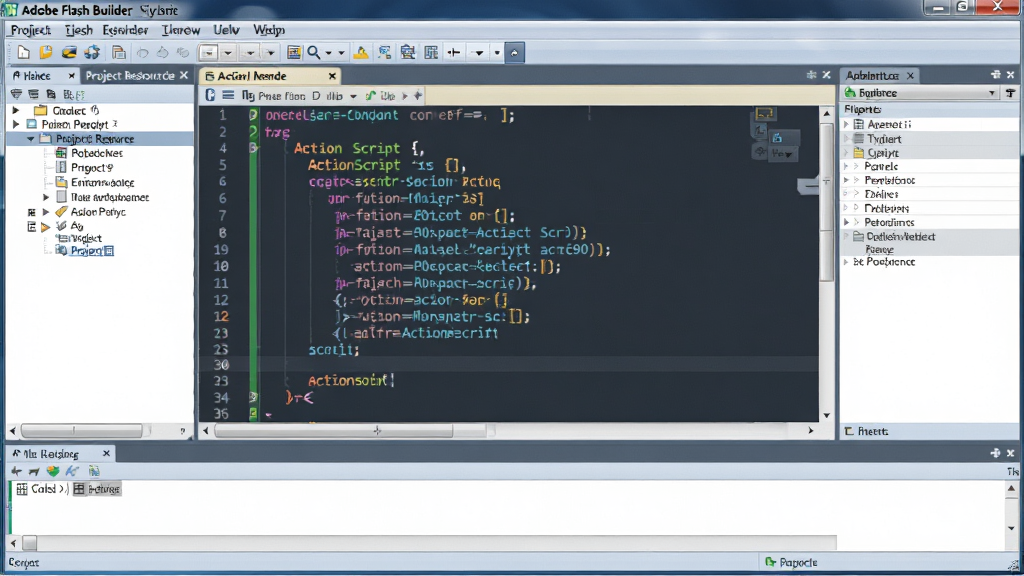
核心特色
智能代码开发环境:
Adobe Flash Builder提供业界领先的ActionScript编辑器,具备强大的代码感知、实时错误提示、重构功能和可视化调试器。它能够深度理解MXML与ActionScript的关联,极大地提升编码效率,减少低级错误。开发者可以利用断点、逐步执行和变量监视等功能,快速定位并解决逻辑难题,让复杂应用的开发过程变得流畅可控。
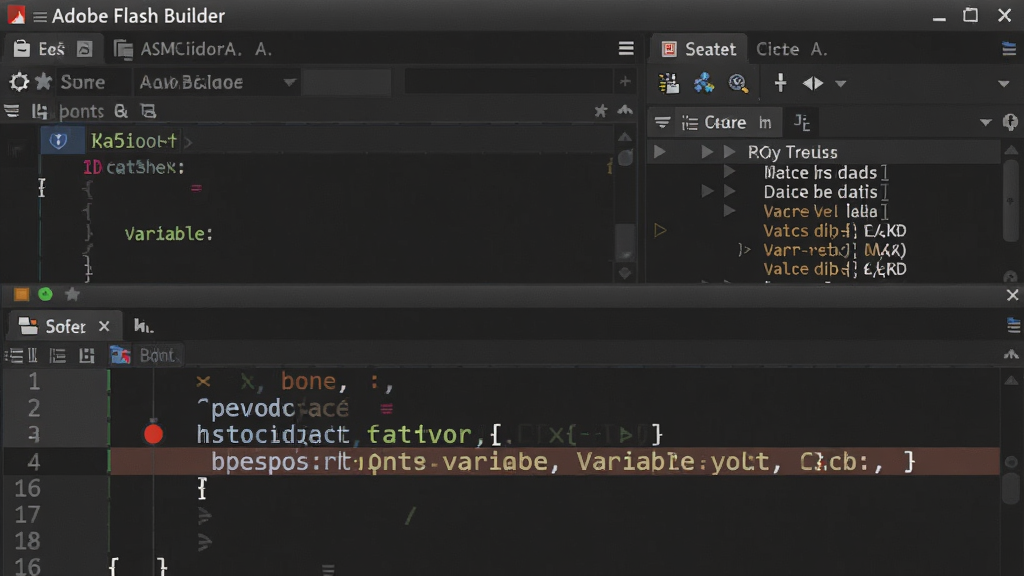
可视化MXML编辑与设计:
通过所见即所得的可视化设计器,开发者可以拖拽UI组件快速构建应用界面,并同步生成对应的MXML代码。设计视图与代码视图无缝切换,界面布局调整即时反馈。这一特性大幅降低了UI开发门槛,让设计师与开发者的协作更加紧密高效,尤其适合构建复杂的数据绑定和动态布局,实现像素级精准还原设计稿。
跨平台移动应用开发:
借助Adobe AIR运行时,Flash Builder允许开发者使用同一套ActionScript代码库,轻松打包部署到iOS、Android及桌面平台。针对移动设备,它提供了丰富的设备原生功能访问API(如摄像头、GPS、加速度计等),并支持触控事件和移动端性能优化。这种高效的跨平台能力,为企业节省了大量开发成本和时间,加速了移动产品的上市周期。
强大的数据集成与网络通信:
内置对多种数据服务协议的支持,包括SOAP、REST、AMF等,能够无缝对接Java、PHP、.NET等后端服务。特别是对BlazeDS/LCDS的支持,可以实现高性能的实时数据推送。开发者通过简单的数据绑定操作,即可让前端UI与后端数据库保持同步,快速构建数据密集型的企业级应用,如仪表盘、实时监控系统等。
性能分析与优化工具:
Flash Builder集成了内存泄漏检测、CPU占用分析等性能剖析工具。开发者可以录制应用运行时的详细性能数据,精确分析函数执行时间、内存分配情况,从而找出性能瓶颈。针对移动设备,还能模拟不同硬件环境进行测试,确保应用在真实设备上也能保持流畅运行,提供更佳的用户体验。
功能亮点与操作说明
| 功能类别 | 具体功能 | 操作说明 / 亮点 |
|---|---|---|
| 项目管理 | 创建Flex/AS项目 | 通过向导快速生成项目骨架,自动配置SDK与构建路径,支持Web与桌面项目类型。 |
| 代码编辑 | 代码模板与生成器 | 输入缩写按Alt+/可快速插入完整代码块,如for循环、事件处理器等,提高编码速度。 |
| 界面设计 | 约束布局 | 在MXML编辑器中,通过设置约束条件(如左、右、上、下间距)实现响应式布局,控件随窗口大小自动调整。 |
| 数据交互 | WebService 向导 | 右键项目选择“数据”->“连接到 Web 服务”,输入WSDL地址,即可自动生成代理类,简化远程调用流程。 |
| 调试运行 | 网络监视器 | 调试时打开“网络监视器”面板,可查看所有HTTP/AMF请求的详细数据,包括头信息、参数和响应时间,便于接口调试。 |
| 打包发布 | 导出发布版 | 使用“导出”->“发布构建”功能,可选择签名证书,打包生成可安装的.air文件或.apk/ipa文件,用于最终部署。 |
使用指南
对于初次接触Adobe Flash Builder的用户,掌握正确的安装与配置是顺利开发的第一步。请遵循以下步骤,并留意其中的关键提示。
注意:安装前请务必关闭所有杀毒软件和防火墙,避免安装文件被误拦截导致安装失败。
1. 下载与安装:从腾讯软件中心等可信渠道获取安装包。双击运行,选择简体中文,按提示完成安装。建议默认安装路径,避免中文目录导致编译异常。
2. 配置SDK:首次启动,软件会自动关联Flex SDK。若需指定特定版本,可在“窗口”->“首选项”->“Flash Builder”->“已安装的Flex SDK”中添加。
3. 创建项目:点击“文件”->“新建”->“Flex项目”。输入项目名称,在“应用程序类型”中选择“Web”或“桌面”。
优化技巧:在新建项目时,取消勾选“还需要为移动设备构建应用程序”,可精简项目结构,加快后续编译速度。
4. 编写代码:在src目录下编辑.mxml文件。设计模式与源代码模式可通过左下角选项卡切换。
5. 调试运行:点击工具栏中的“调试”按钮(绿色虫子图标),选择调试目标为“桌面应用程序”或“Web浏览器”。首次调试可能需要配置调试插件。
优化技巧:在调试模式下,可同时打开“控制台”和“表达式”视图,实时监听变量值变化,提高排错效率。
6. 移动端适配:若开发移动应用,需在项目属性中勾选“针对移动设备构建”,并选择目标平台(如Google Android)。
注意:移动端打包时,务必配置好正确的证书(.p12)和权限声明(如网络访问),否则应用在真机上会闪退或无法联网。
7. 常见问题解决:若遇到“无法找到SDK”的报错,请检查“首选项”中的SDK路径是否指向了包含“flex-sdk-descriptor.xml”的文件夹。
温馨提示:如果代码中使用了中文,请在项目属性->“Flex 编译器”中,将“编码”设置为UTF-8,防止乱码。
8. 运行环境依赖:运行Web版本需要浏览器支持Flash Player插件;运行桌面或移动版本需要安装对应的Adobe AIR运行时。若缺失相关组件,请在本站搜索“Adobe AIR 下载”或“Flash Player 下载”获取。
9. 性能优化建议:在移动设备上,避免使用过于复杂的滤镜和透明效果,这会严重消耗GPU资源。

热门同款软件推荐
| 软件名称 | 核心优势 | 推荐指数 |
|---|---|---|
| IntelliJ IDEA | JVM语言开发利器 | ★★★★★ |
| Eclipse | 插件丰富,免费开源 | ★★★★☆ |
| Visual Studio Code | 轻量级,多语言支持 | ★★★★★ |
| HBuilderX | 前端开发,中文友好 | ★★★★☆ |
Adobe Flash Builder怎么下载安装
Adobe Flash Builder下载是许多开发新手的第一步。想要安全、快捷地获取这款强大的IDE,建议直接使用本页面提供的官方安全下载链接,该链接指向腾讯软件中心,保证了安装包的完整性与安全性。下载完成后,解压或直接运行安装程序,按照提示操作即可完成安装。安装过程相对简单,但请务必记住安装路径,以便后续配置SDK时使用。
Adobe Flash Builder是否安全靠谱吗
作为Adobe公司推出的官方开发工具,Adobe Flash Builder在专业领域拥有极高的声誉,其安全性与稳定性毋庸置疑。经过多年迭代,4.7版本已经非常成熟。从本页面提供的腾讯官方渠道下载,可以有效避免捆绑病毒或木马的风险。请放心,使用正版软件进行开发,不仅是安全的保障,也是对知识产权的尊重。安装后,定期通过“帮助”->“检查更新”来获取官方修复补丁,能让开发环境更加安全可靠。
Adobe Flash Builder如何调试程序
调试是开发中至关重要的一环。在Adobe Flash Builder中,调试功能非常强大。首先,在代码行号左侧双击即可设置断点。然后点击“调试”按钮,程序运行到断点处会暂停。此时,您可以查看“变量”视图中的当前值,或通过“表达式”窗口输入自定义表达式来监视数据变化。使用“单步跳过”、“单步进入”按钮可以控制执行流程。掌握这些调试技巧,能让您快速定位逻辑错误,大幅提升开发效率。

猜你喜欢
下载地址
Adobe Flash Builder4.7 高效AS开发工具
推荐合集
相关文章
- 应用信息
-
- 官网:暂无
- 包名:Adobe Flash builder
- 名称:Adobe Flash builder
- 版本:1.0.1.2
- MD5:28f5a31ddae93a706b2501926b6ffa37
- 推荐下载下载排行





- 最新应用


热门评论