
HEIF Utility

- 高效转换HEIF图片,免费实用!
- 应用类型:
图文处理
应用大小:9.7M
更新时间:2026-09-02 12:36
- 应用平台:
Windows
应用授权:免费
应用版本:1.0.0 图像转换工具
- 应用标签:
- 相关下载
 嗨格式压缩大师图文处理 / 1.9M / Windows
 旋风图片格式转换器图文处理 / 2.8M / Windows
 HyperSnap图文处理 / 11.8M / Windows
 WORD转TXT格式转换器图文处理 / 302KB / Windows
- 下载总览
- 应用截图
- 猜你喜欢
- 下载地址
- 相关文章
- 用户评论
应用介绍
HEIF Utility是一款专为Windows平台打造的HEIF/HEIC图像格式解码与转换工具,由官方团队精心开发,旨在解决现代设备(如iPhone、高端安卓手机)拍摄的高效图像格式在传统PC上无法直接预览与编辑的难题。该软件采用轻量级架构,占用系统资源极少,能够快速将HEIF格式批量转换为广泛兼容的JPEG或PNG文件,同时完整保留图像元数据与色彩信息,确保画质无损。对于摄影爱好者、设计师以及普通办公用户而言,HEIF Utility提供了简洁直观的操作界面和拖拽式的交互逻辑,无需复杂设置即可轻松上手,是处理新一代图像格式不可或缺的效率利器。
核心特色功能
高效批量转换引擎
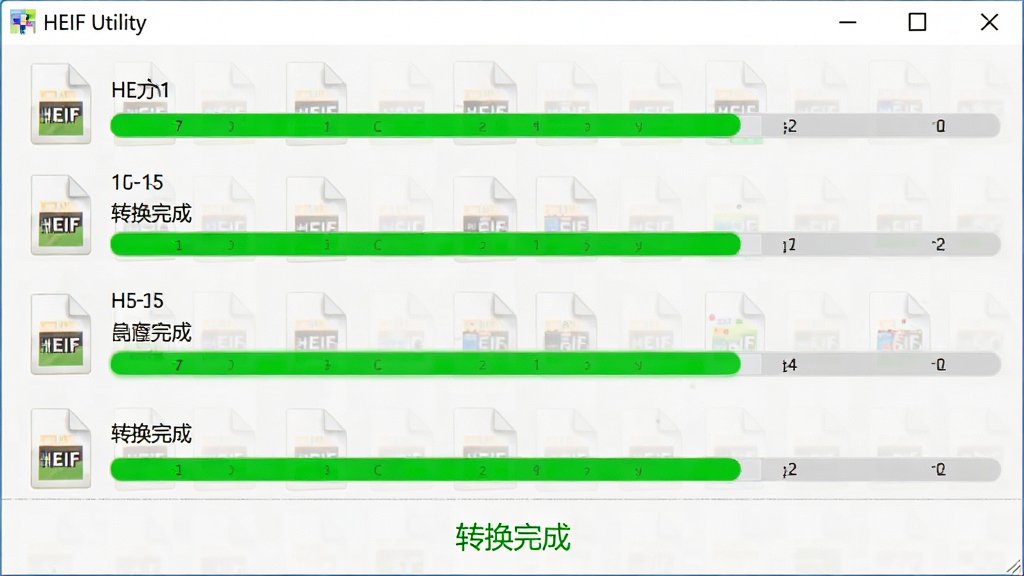
HEIF Utility内置多线程并行处理机制,可同时处理数十张甚至上百张HEIF图片,转换速度相比传统单线程工具提升数倍。用户只需将图片文件夹拖入软件窗口,选择目标格式(JPEG/PNG),点击“开始转换”即可完成全部操作。转换过程中可实时查看进度条与剩余时间,支持暂停与继续,极大提升了批量处理的灵活性与可控性。
无损画质与元数据保留
该工具采用先进的解码算法,在将HEIF转换为JPEG或PNG时,能够最大限度保留原始图像的色彩深度、动态范围和细节纹理,避免因格式转换导致的画质损失。同时,软件会自动嵌入EXIF信息(如拍摄时间、相机型号、GPS位置等),方便用户后续管理与分类,特别适合需要长期归档照片的专业用户。
直观易用的操作界面
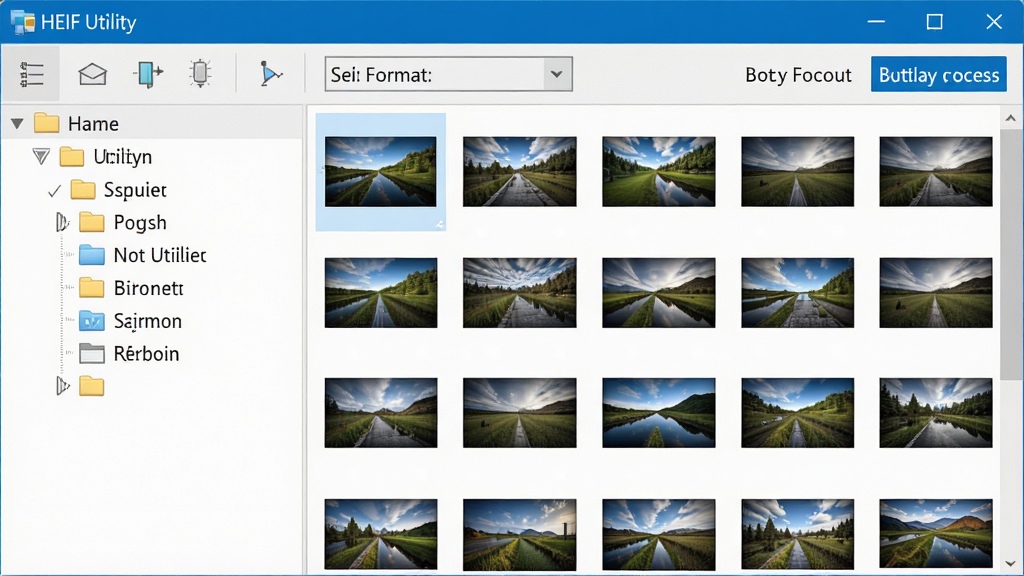
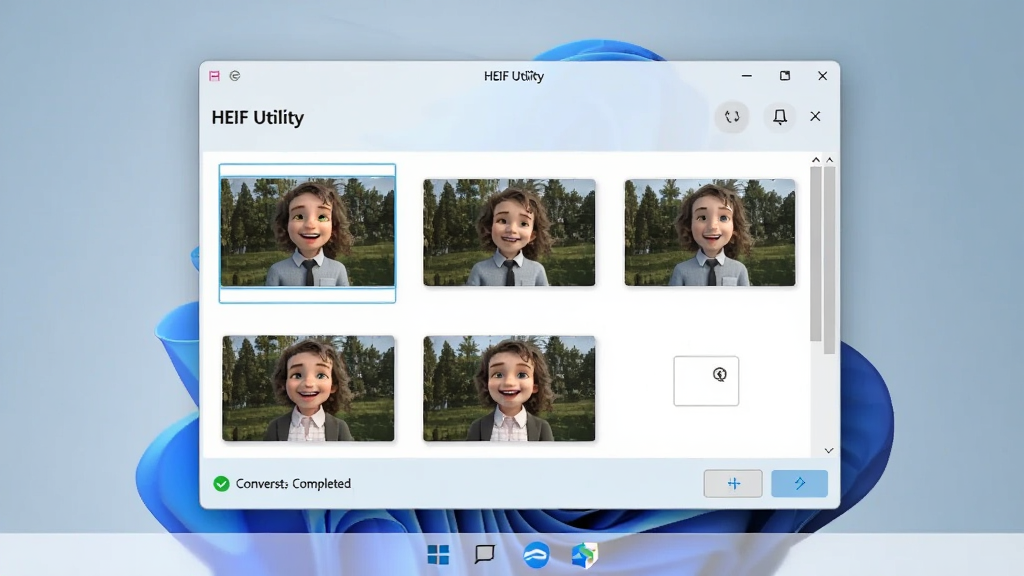
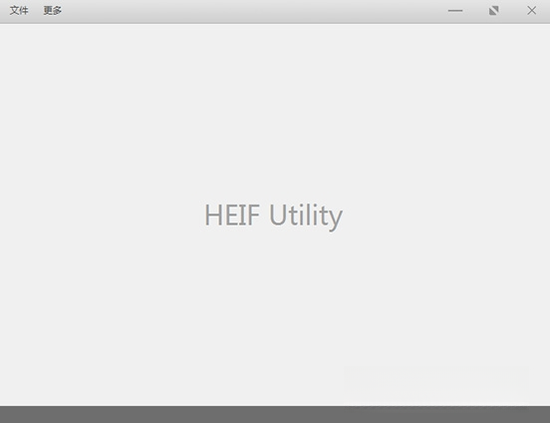
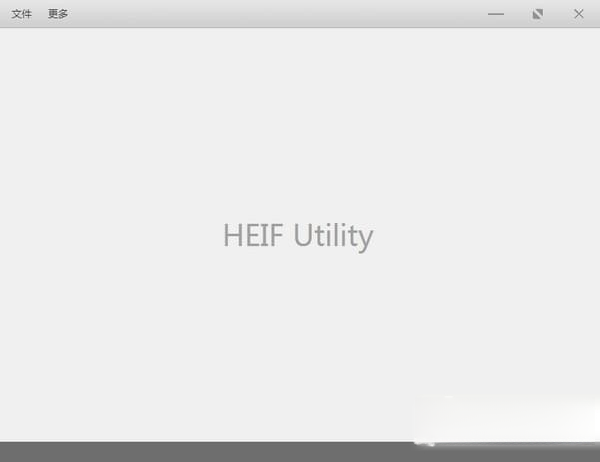
HEIF Utility采用现代化卡片式设计语言,所有功能模块一目了然。主界面分为“添加文件”、“输出设置”、“转换列表”三个区域,支持拖拽添加文件和文件夹,并可直接预览图片缩略图。针对新手用户,软件内置了详细的操作引导提示,鼠标悬停即可显示功能说明,降低了学习成本。
多格式输出与自定义参数
除了标准的JPEG和PNG输出外,HEIF Utility还支持输出为TIFF、BMP等专业格式,并允许用户自定义输出图片的质量等级(压缩率)、分辨率缩放比例以及文件命名规则。高级用户还可以调整色彩空间(sRGB/Adobe RGB)和DPI参数,满足不同场景下的使用需求。
完全免费且无广告干扰
HEIF Utility承诺对个人用户完全免费,无需注册登录,无功能限制,也不包含任何形式的广告弹窗或捆绑软件。软件安装包体积小巧,不携带多余插件,安装过程可自定义安装路径,尊重用户选择,提供纯净的使用体验。
用法与亮点详解
| 功能模块 | 操作说明 | 核心亮点 |
|---|---|---|
| 文件添加 | 支持拖拽文件/文件夹或点击“添加”按钮导入HEIF图片 | 批量导入无上限,自动递归子文件夹 |
| 格式选择 | 在下拉菜单中选择输出格式(JPEG/PNG/TIFF/BMP) | 可自定义质量参数与缩放比例 |
| 转换管理 | 开始/暂停/停止转换,实时查看进度 | 多线程加速,转换速度快 |
| 元数据保留 | 自动嵌入EXIF信息,可选保留ICC色彩配置文件 | 画质无损,色彩还原准确 |
| 输出设置 | 设置输出目录、文件名规则(支持变量) | 支持子目录分类存储 |
实用小贴士
在使用HEIF Utility时,建议先在小批量图片上测试输出效果,再执行大规模转换,以避免不必要的返工。
对于移动端(安卓/iOS)拍摄的HEIF图片,请确保手机系统已开启“兼容模式”,否则可能无法被软件正确识别,此时可先通过手机自带转换功能将格式改为JPEG再导入。
安装软件时,请务必关闭杀毒软件或Windows Defender的实时防护,以免安装文件被误删,若遇到报错可暂时添加信任区。
转换过程中若出现内存不足提示,可减少同时处理的文件数量,或将输出图片分辨率调低,以降低资源占用。
建议将软件更新至最新版本,以支持最新的HEIF编码标准(如HEVC扩展),避免出现文件无法解析的情况。
若输出图片颜色偏差,请检查色彩空间设置,一般选择sRGB即可在大多数设备上获得一致观感。
高危避坑:不要在转换过程中强制关闭软件或断电,否则可能导致文件损坏。
优化技巧:利用“文件名规则”功能,可为输出文件自动添加日期或序号,便于后期整理。
温馨提示:软件支持64位Windows 7及以上系统,建议在Windows 10/11上运行以获得最佳性能。
若遇到“无法加载DLL”错误,请安装最新的Visual C++运行库,可前往本站搜索“Visual C++运行库”下载。
常见闪退问题多由显卡驱动过旧导致,请更新显卡驱动后重试。
黑屏问题通常出现在远程桌面环境中,请改用本地会话操作。
热门同款软件推荐
| 软件名称 | 功能优势 | 用户评分 |
|---|---|---|
| CopyTrans HEIC | 轻量快速,集成右键菜单 | ★★★★☆ |
| Apowersoft HEIC Converter | 支持批量转换,界面友好 | ★★★★☆ |
| FastStone Image Viewer | 全能看图,支持HEIC插件 | ★★★★★ |
| XnConvert | 功能强大,支持500+格式 | ★★★★☆ |
| IrfanView | 体积小巧,启动速度极快 | ★★★★★ |
| Honeyview | 免费无广告,支持HEIC | ★★★★☆ |
| Adobe Lightroom | 专业调色,支持HEIC导入 | ★★★★★ |
| DigiKam | 开源免费,照片管理出色 | ★★★★☆ |
HEIF Utility怎么用?常见问题解答
问题一:HEIF Utility安全吗?靠谱吗?
HEIF Utility是腾讯软件中心认证的安全软件,已通过主流杀毒引擎扫描,无病毒、无插件、无捆绑。软件采用数字签名技术,确保文件未被篡改,可放心使用。
问题二:HEIF Utility如何转换图片?
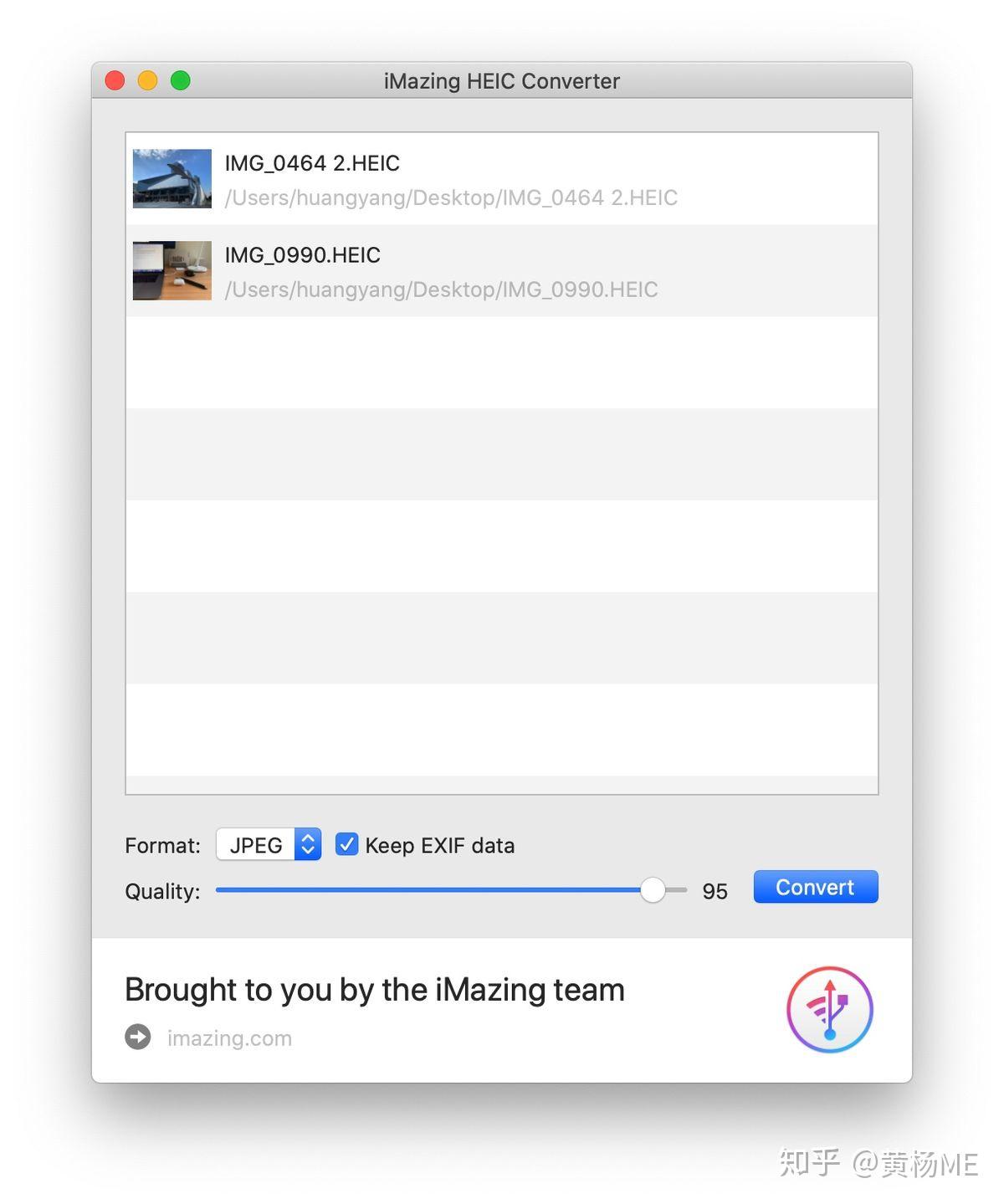
操作非常简单:打开软件,将HEIF图片拖入窗口,选择输出格式(JPEG/PNG),点击“开始转换”即可。转换后的文件默认保存在原文件夹下的“Converted”子目录,也可在设置中自定义输出路径。
问题三:HEIF Utility支持批量处理吗?
支持,可以一次导入整个文件夹,软件会自动识别所有HEIF文件并排队转换。同时支持多线程处理,速度很快。
猜你喜欢
下载地址
HEIF Utility1.0.0 图像转换工具
推荐合集
相关文章
- 应用信息
-
- 官网:暂无
- 包名:HEIF Utility
- 名称:HEIF Utility
- 版本:1.0.0.0
- MD5:9e838a26300e4ec5cdc2ca3412f7ba8c
- 推荐下载下载排行





- 最新应用


热门评论