
SkyDrive

- SkyDrive官方提供,稳定同步必备
- 应用类型:
应用软件
应用大小:5.8M
更新时间:2026-08-27 15:16
- 应用平台:
Windows
应用授权:免费
应用版本:2026 云端存储同步工具
- 应用标签:
- 相关下载
 色环电阻识别程序应用软件 / 73KB / Windows
 希沃服务SeewoService应用软件 / 1.8M / Windows
 会生活家庭记账本应用软件 / 2.1M / Windows
Verse应用软件 / 101.0M / Windows
- 下载总览
- 应用截图
- 猜你喜欢
- 下载地址
- 相关文章
- 用户评论
应用介绍
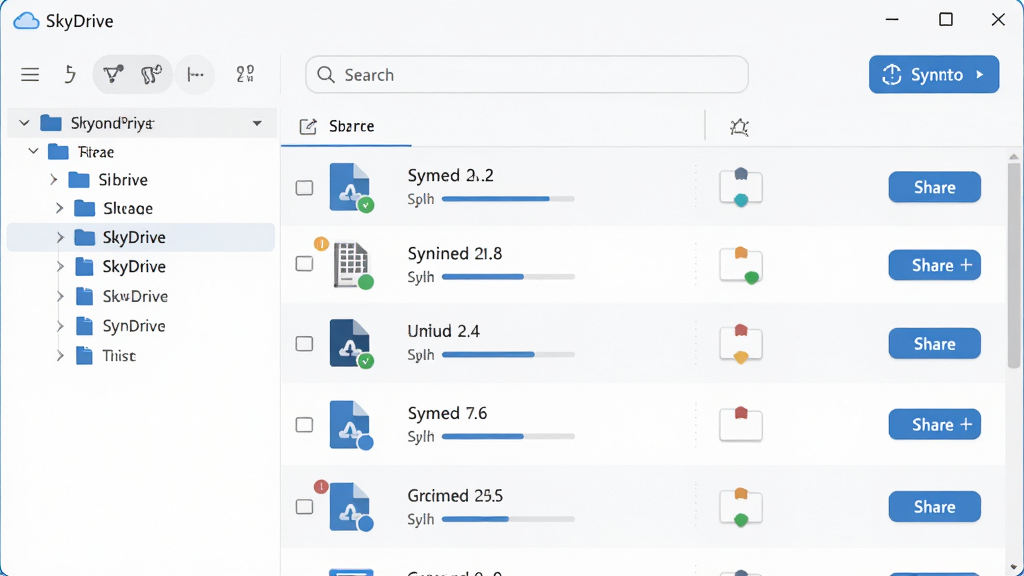
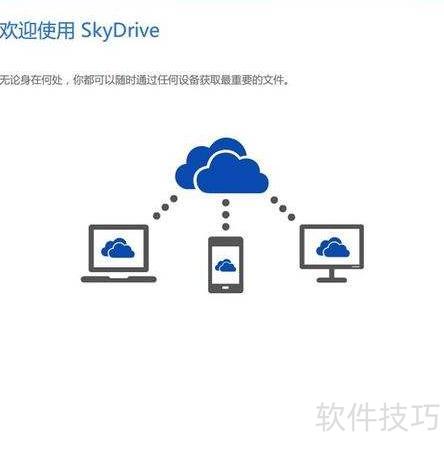
SkyDrive 是微软推出的一款云端存储与文件同步工具,现已深度集成至 Windows 系统生态中。它为用户提供安全可靠的云端空间,支持多设备间文件自动同步、共享协作以及版本历史管理。无论是个人文档备份还是团队项目协作,SkyDrive 都能帮助您轻松实现数据的随时随地访问与高效管理,让文件存储变得更简单、更智能。
核心特色
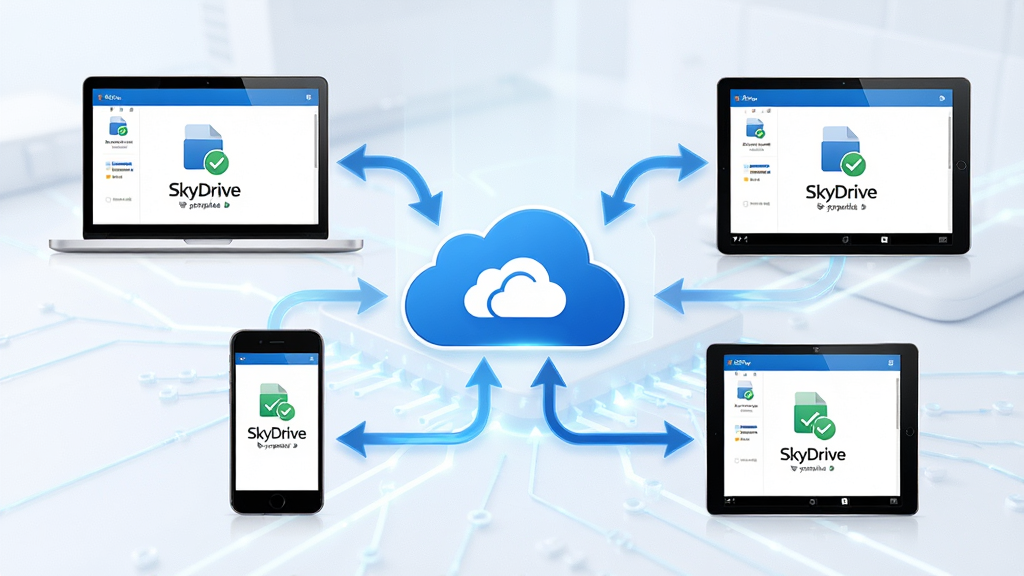
多设备无缝同步:
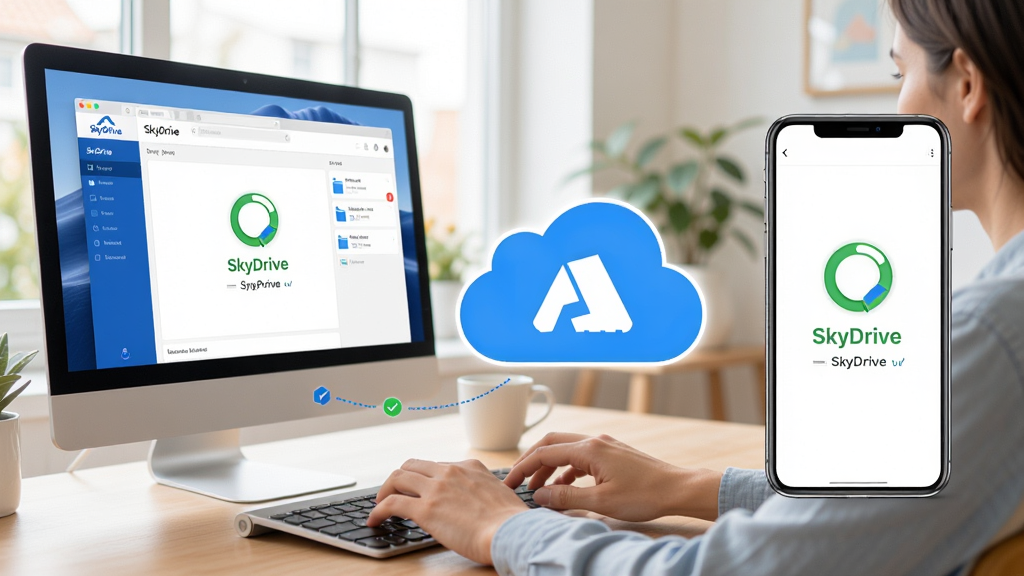
SkyDrive 支持 Windows、Mac、iOS、Android 等多平台客户端,您在一台设备上保存的文件,会自动同步到其他所有设备。无论是办公室电脑还是手机,都能随时访问最新版本的文件,无需手动传输,大大提升工作效率。
文件版本历史:
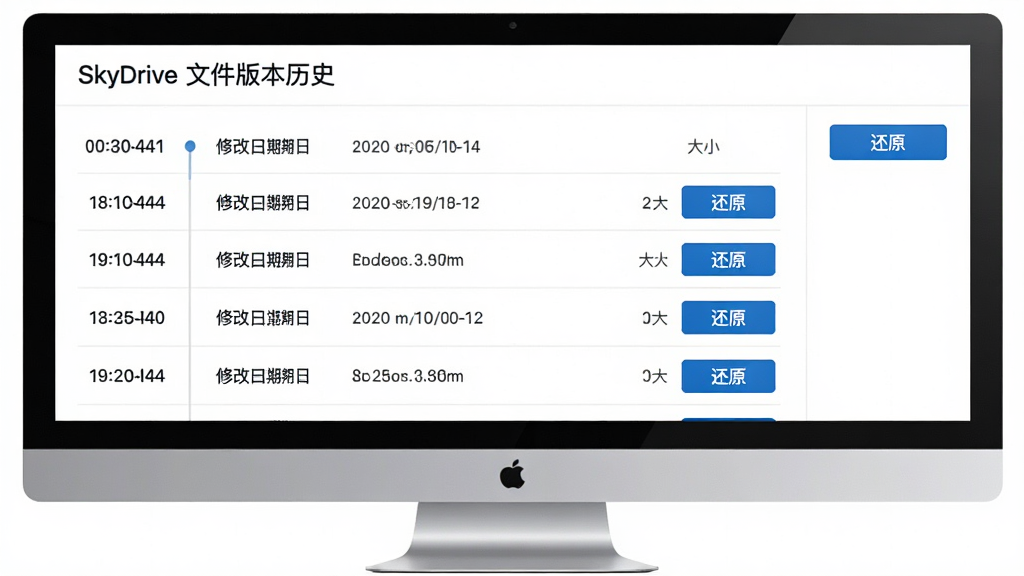
SkyDrive 自动保存文件的历史版本,当您误修改或需要恢复旧版时,只需右键点击文件,选择“版本历史记录”,即可查看并还原任意历史版本。该功能支持多达 25 个版本,为重要文档提供多重保障。
安全共享与权限控制:
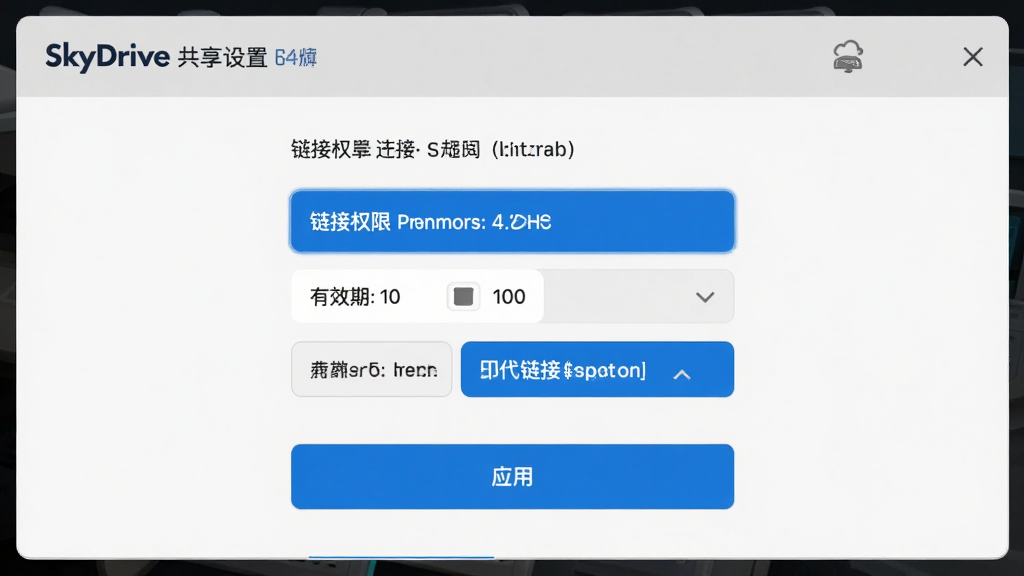
通过 SkyDrive,您可以生成共享链接,并设置“仅查看”或“可编辑”权限,还可设置链接有效期。分享给同事或客户后,对方无需注册即可访问,同时您可随时撤销权限,确保数据安全。
操作说明
| 操作主题 | 详细说明 |
|---|---|
| 安装步骤 | 下载安装包后,双击运行,选择安装路径,点击“立即安装”即可。安装完成后,桌面右下角会出现 SkyDrive 图标。 |
| 登录账号 | 首次启动需使用 Microsoft 账号登录,没有账号可免费注册。登录后即可获得 5GB 免费存储空间。 |
| 同步文件夹设置 | 在设置中可添加任意本地文件夹作为同步文件夹,SkyDrive 会自动上传其中的文件到云端。 |
| 移动端备份 | 手机端可开启“相机备份”功能,自动将照片和视频备份到云端,节省手机空间。 |
| 文件共享 | 右键点击文件,选择“共享”,可生成链接或直接发送邮件邀请他人协作。 |
| 空间管理 | 在“存储管理”中可查看已用空间,可清理不需要的文件或升级存储套餐。 |
使用指南
对于电脑端用户,安装时建议选择默认路径,避免因路径问题导致同步异常。
登录 Microsoft 账号后,在“设置”中开启“开机自动启动”,这样每次开机 SkyDrive 都会在后台运行,确保文件实时同步。
注意,同步文件夹中不要存放大量零散小文件,否则会占用较多系统资源,导致同步速度变慢。
如果遇到文件冲突,SkyDrive 会创建冲突副本,并在文件名后添加“-冲突”后缀,请及时处理,避免混乱。
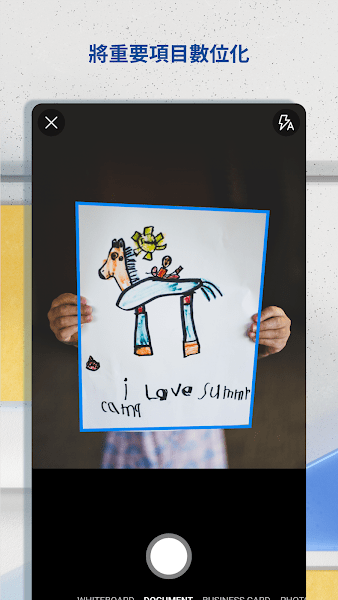
对于移动端,在应用商店下载 SkyDrive App,登录后开启“相机备份”,可自动备份手机照片和视频。
移动端还可设置“仅 Wi-Fi 下同步”,避免消耗移动数据流量。
如果出现同步失败或卡顿,先检查网络连接,然后右键任务栏图标选择“暂停同步”再“恢复同步”,通常能解决问题。
高危避坑:切勿在公共电脑上勾选“保持登录”,以免账号被盗。
优化技巧:在“设置”中可限制上传/下载带宽,避免占用过多网络资源。
温馨提示:免费空间为 5GB,可随时在官网升级扩容。
若提示缺少 .NET 组件,请前往微软官网下载安装最新版 .NET Framework。
小编推荐同类软件
| 软件名称 | 功能优势 | 评分 |
| OneDrive | 微软官方云存储,深度集成 | ★★★★★ |
| 谷歌云端硬盘 | 谷歌生态,协作强大 | ★★★★☆ |
| Dropbox | 老牌同步工具,稳定可靠 | ★★★★☆ |
| 百度网盘 | 国内用户多,分享方便 | ★★★★☆ |
| 腾讯微云 | QQ/微信直接登录 | ★★★★☆ |
| 网易网盘 | 邮箱附件一键存储 | ★★★☆☆ |
| 火狐云盘 | 浏览器集成,轻量 | ★★★☆☆ |
SkyDrive 怎么使用?
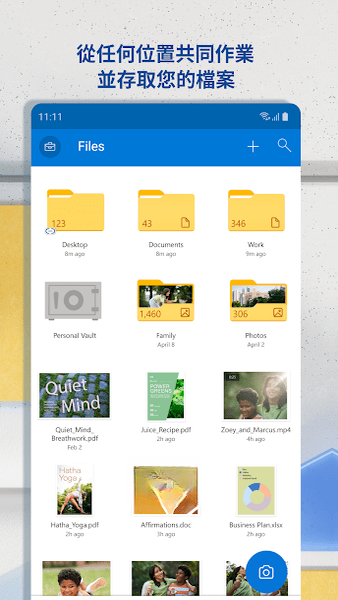
SkyDrive 的使用非常简单。在电脑上安装后,登录账号,将需要同步的文件放入 SkyDrive 文件夹,即可自动上传。在手机上,下载 App 后登录同一账号,即可查看所有云端文件,并可下载到本地编辑。您也可以在文件上右键点击“共享”,生成链接发送给朋友,对方点击即可访问。
SkyDrive 安全吗?
SkyDrive 采用 256 位 AES 加密传输,服务器端也经过严格的安全认证。同时,您可以为共享链接设置密码和有效期,进一步保护文件安全。正常使用情况下,数据安全是有保障的。
若遇到同步冲突,建议保留最新版本,并清理冲突副本。

猜你喜欢
下载地址
SkyDrive2026 云端存储同步工具
推荐合集
相关文章
- 应用信息
-
- 官网:https://www.microsoft.com/zh-cn/microsof
- 包名:SkyDrive
- 名称:SkyDrive
- 版本:17.0.2015.0811
- MD5:1420aba24cf82d66070bd0188f88588e
- 隐私政策:点击查看
- 推荐下载下载排行





- 最新应用


热门评论