
小米随身WiFi

- 小米随身WiFi,插上就能分享网络,超方便!
- 应用类型:
网络工具
应用大小:16.1M
更新时间:2026-09-05 03:55
- 应用平台:
Windows
应用授权:免费
应用版本:1.0.0.82 便携无线共享工具
- 应用标签:


- 下载总览
- 应用截图
- 猜你喜欢
- 下载地址
- 相关文章
- 用户评论
应用介绍
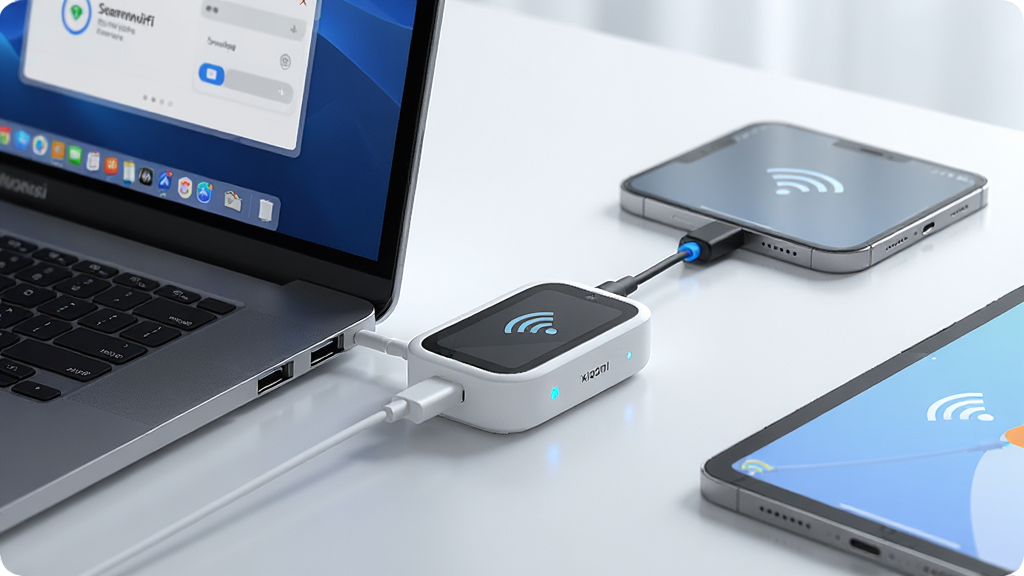
小米随身WiFi是小米官方推出的一款便携式USB无线网卡设备,配合专用驱动程序,只需将小巧的机身插入电脑USB接口,即可快速创建无线热点,让手机、平板等智能设备共享电脑的网络连接。它特别适合在只有有线网络或校园网、酒店网络的环境下使用,无需额外路由器就能让多台设备同时上网。软件界面简洁,操作直观,即插即用,即使是电脑新手也能轻松上手,是出差旅行、宿舍合租场景下的实用网络小助手。
最新动态
小米随身WiFi(软件版本:1.0.0.82)现已发布便携无线共享工具更新。本次升级优化了设备连接稳定性,修复了部分场景下网络延迟问题,并新增智能频段切换功能,提升多设备并发传输效率。同时,简化了共享设置流程,用户可一键生成二维码快速接入。根据社区反馈,工具界面已适配深色模式,并加强隐私保护,增加陌生设备接入提醒。开发团队持续聆听用户建议,后续将推出远程管理及流量统计功能,欢迎体验并反馈意见。
核心特色
即插即用,一键创建WiFi热点:
安装驱动后,只需将小米随身WiFi插入电脑USB接口,软件会自动检测网络状态并快速创建无线热点。无需任何复杂设置,手机、平板等设备即可搜索到网络并连接上网,整个过程不到10秒钟,极大简化了传统路由器配网的繁琐步骤。
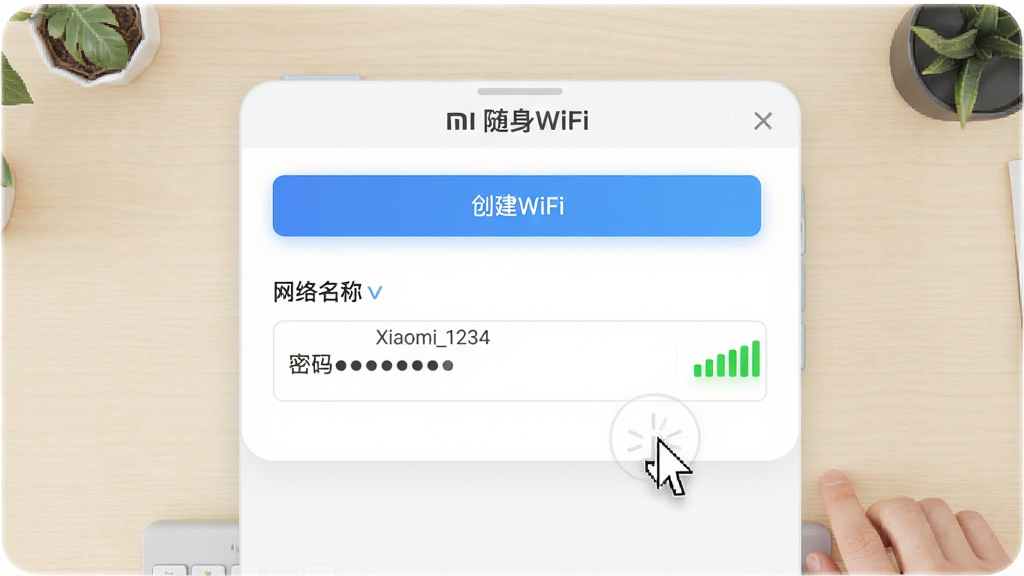
稳定传输,畅享高速网络体验:
小米随身WiFi支持802.11n协议,理论传输速率可达150Mbps,配合内置的高增益天线,信号覆盖范围广、穿墙能力优于普通USB网卡。无论是观看高清视频、进行视频通话还是在线游戏,都能保持低延迟、高稳定性的网络连接,让共享网络体验更加流畅。

智能管理,实时监控连接设备:
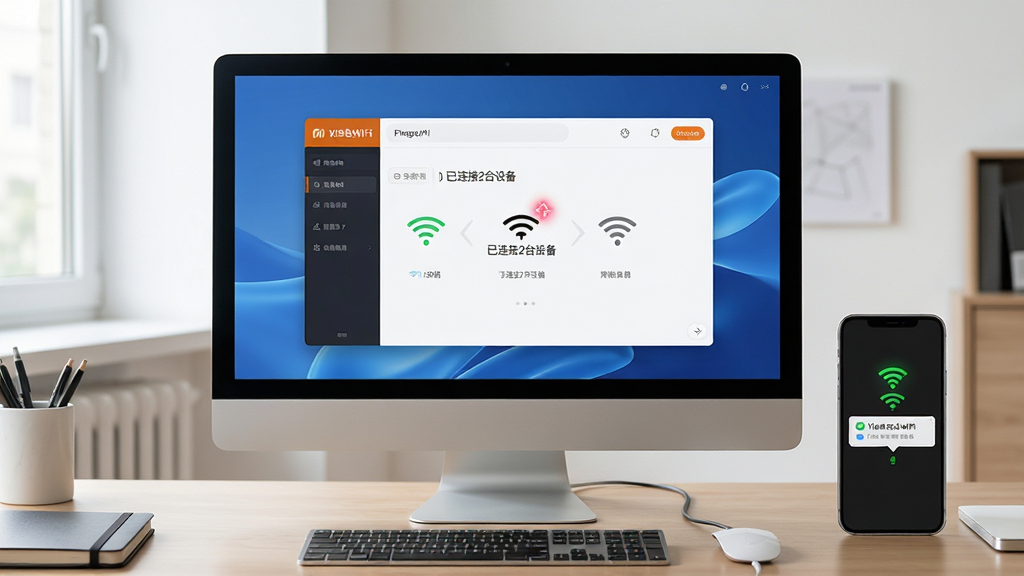
配套软件提供直观的设备管理界面,您可以随时查看当前连接的设备列表、设备名称及上下行速率。支持一键踢除陌生设备、设置最大连接数,有效保护个人网络安全,防止WiFi被蹭,让网络掌控尽在指尖。
小巧便携,随身高颜值设计:
机身仅U盘大小,重量不足10克,采用磨砂材质与圆润边角设计,提供多种时尚配色。即插即忘,不占空间,无论是放在电脑包还是口袋中都能轻松携带,随时随地解决临时网络需求。
操作说明与使用亮点
| 功能模块 | 操作说明 | 使用亮点 |
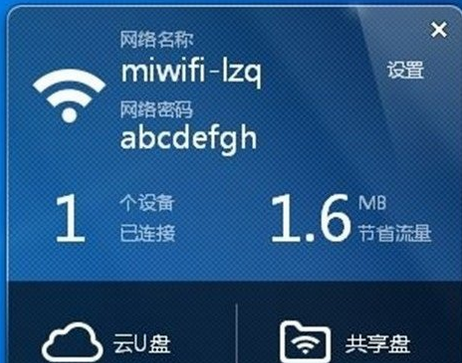
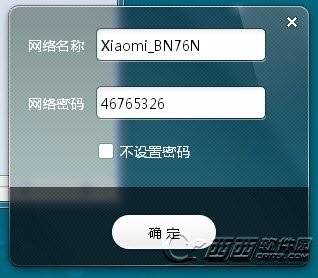
| 创建WiFi | 插入设备后,打开软件点击“创建WiFi”按钮,可自定义网络名称和密码,建议设置8位以上复杂密码。 | 一键生成加密热点,安全防蹭网 |
| 设备管理 | 在“连接设备”列表中查看已连接设备,点击设备右侧“踢出”按钮可强制断开陌生设备。 | 实时监控,陌生设备一目了然,一键拉黑 |
| 信号优化 | 软件提供“信号强度”调节选项,可根据使用距离选择“节能”或“增强”模式。 | 灵活调整功耗与覆盖,延长设备寿命 |
| 固件升级 | 检测到新固件时,软件会提示升级,点击“立即更新”即可完成。 | 持续优化稳定性,修复已知问题 |
使用指南与常见问题排查
对于初次使用小米随身WiFi的用户,以下实操步骤和问题解决方案能帮助您更快上手。
首先,将设备插入电脑USB接口,系统会自动安装驱动,若无法自动安装,请前往设备管理器更新驱动或使用驱动精灵等工具。
安装完成后,打开小米随身WiFi软件,若提示“未检测到设备”,请尝试更换USB接口或重新插拔设备。
在创建WiFi时,切勿将密码设置为简单数字或与个人信息相关的内容,防止被暴力破解。
如果您使用的是台式机,建议将设备插在机箱后置USB接口,避免前置接口供电不足导致信号不稳定。
移动端设备连接WiFi时,若提示密码错误,请确认密码输入无误,注意区分大小写。
若连接后无法上网,请检查电脑端网络是否正常,可尝试关闭防火墙或重置网络设置。
软件运行过程中出现卡顿或闪退,建议更新显卡驱动并关闭后台不必要的程序,释放系统资源。
对于笔记本电脑用户,在节能模式下系统可能自动关闭USB接口供电,导致设备断开,请将电源计划调整为“高性能”。
如果设备指示灯不亮,请检查设备是否损坏,或尝试在其他电脑上测试。
在Win10/11系统下,若无法创建热点,请右键以管理员身份运行软件,并确保网络共享服务已开启。
当连接设备数量达到上限时,新设备将无法加入,请合理控制连接数量,一般建议不超过5台。
若遇到无法搜索到WiFi信号的情况,请尝试重启软件或重新插拔设备,并确保电脑无线网卡驱动正常。
使用过程中请勿频繁插拔设备,以免造成USB接口松动或设备损坏。
热门同款软件推荐
| 软件名称 | 核心优势 | 推荐指数 |
| 小米WiFi驱动 | 官方驱动,稳定兼容 | ★★★★★ |
| 腾讯手机管家 | WiFi管理+安全防护 | ★★★★ |
| 360智导卫士 | 一键优化网络 | ★★★★ |
| 猴子旅行 | 公共WiFi安全检测 | ★★★ |
| WiFi万能钥匙 | 海量热点资源 | ★★★★ |
| 网易UU加速器 | 游戏网络优化 | ★★★★★ |
| Connectify | 虚拟热点创建 | ★★★ |
| BaiduWiFi热点 | 简单易用 | ★★★ |
小米随身wifi建议买吗
小米随身WiFi是否值得购买,主要取决于您的使用场景。如果您经常出差入住酒店,且酒店仅提供有线网络,或者在学校宿舍上网需要共享网络给手机,那么它非常实用。价格低廉(几十元),小巧便携,相比购买便携路由器更加划算。但如果您家中已有路由器,且手机流量充足,那么它的使用频率就会很低。总体来说,对于特定人群(如学生、租客、出差党)来说,它是一款性价比高的小工具。
小米随身wifi怎么使用
使用小米随身WiFi非常简单:第一步,将设备插入电脑USB接口;第二步,前往官网下载并安装驱动程序,或使用光盘自动安装;第三步,打开软件,设置WiFi名称和密码,点击“创建”即可。手机搜索并连接该WiFi,输入密码就能上网。需要注意的是,电脑必须保持开机且不能断网,否则WiFi会失效。另外,您还可以在软件中管理连接设备,防止陌生设备蹭网。
小米随身wifi创建失败是怎么回事
创建失败通常由以下几种原因导致:1. 电脑未连接网络或网络共享被禁用,请检查网络状态;2. 驱动未安装正确,请重新安装最新驱动并重启电脑;3. 系统服务“Windows Firewall”或“Internet Connection Sharing”被关闭,请在服务管理器中开启;4. 软件版本过旧,建议升级到最新版;5. 电脑无线网卡驱动异常,可尝试更新网卡驱动。如果以上方法均无效,可能是设备硬件故障,建议联系售后检测。

猜你喜欢
下载地址
小米随身WiFi1.0.0.82 便携无线共享工具
推荐合集
相关文章
- 应用信息
-
- 厂商:小米科技有限责任公司
- 官网:暂无
- 包名:小米随身WiFi
- 名称:小米随身WiFi
- 版本:2.4.0.848
- MD5:377ea8786f397d5ac637b8bb1141b601
- 推荐下载下载排行





- 最新应用



热门评论