
Aria Maestosa

- 专业MIDI编曲利器,轻量高效,快来下载体验!
- 应用类型:
媒体工具
应用大小:11.7M
更新时间:2026-08-26 20:40
- 应用平台:
Windows
应用授权:免费
应用版本:1.4.14 专业MIDI编辑器
- 应用标签:


- 下载总览
- 应用截图
- 猜你喜欢
- 下载地址
- 相关文章
- 用户评论
应用介绍
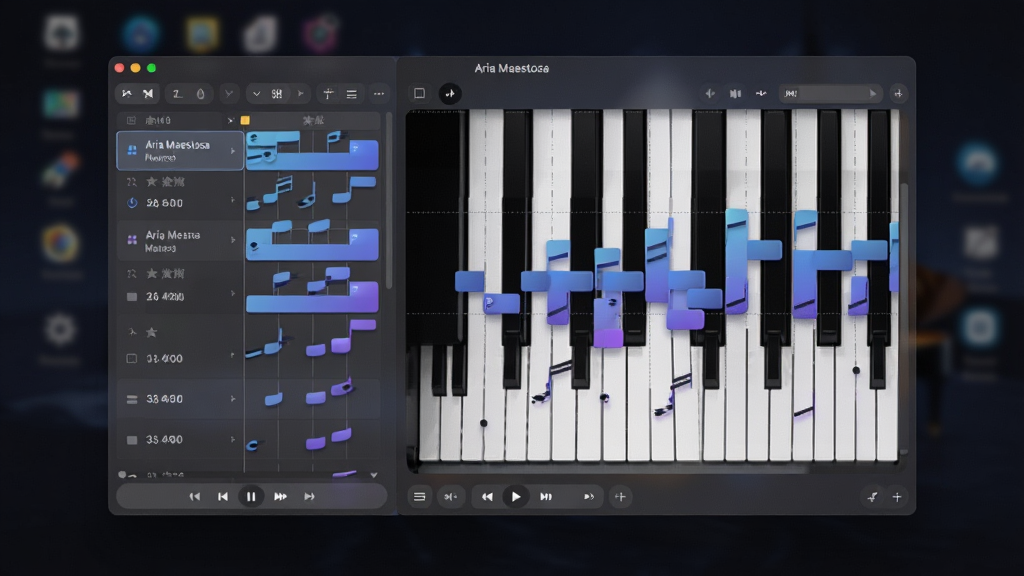
Aria Maestosa 是一款开源且跨平台的MIDI音序器与编辑器,它专注于为作曲爱好者、音乐制作人以及游戏音频设计师提供一个直观、高效的音乐创作环境。不同于传统DAW的复杂繁重,Aria Maestosa 将核心功能聚焦于音符的编辑与编排,通过简洁的钢琴卷帘界面和强大的多轨支持,让用户能够快速地将脑海中的旋律转化为精确的MIDI信号。无论是进行简单的旋律勾勒,还是复杂的管弦乐作品编排,它都能以轻量级的姿态,提供专业级的编辑体验,是音乐制作入门与进阶的得力助手。
核心特色功能详解
多轨MIDI编排引擎:
Aria Maestosa 提供了无限音轨的编辑能力,每一轨都可以独立设置不同的MIDI通道、音色库和音量声像。这使得用户能够在一首乐曲中轻松管理多种乐器声部,从主旋律的钢琴到伴奏的弦乐组,都能清晰分层。其强大的MIDI事件列表编辑器,允许用户以数据化的方式微调每一个控制变更、弯音轮或系统专属消息,满足对细节有极致要求的专业用户。
智能钢琴卷帘窗:
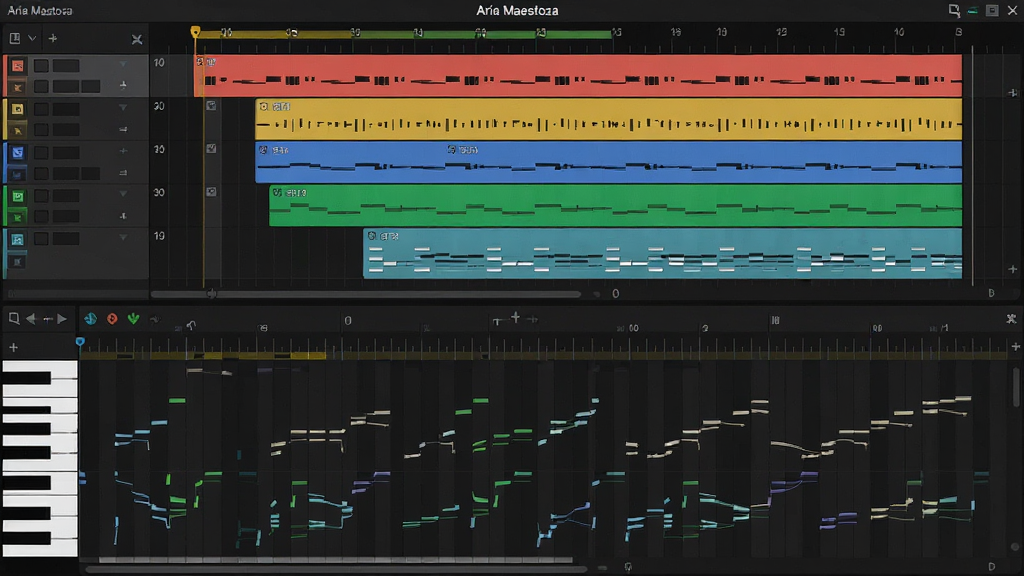
作为核心编辑界面,钢琴卷帘窗不仅支持鼠标绘制、拖拽、复制等基础操作,更内置了智能量化、和弦自动识别与琶音器功能。用户可以通过简单的快捷键组合,快速将选中的音符进行力度分层、时值缩放或移调处理。同时,实时的音符预览功能让每一次编辑操作都能即刻听到声音反馈,极大地提升了编曲试错的效率,让创作过程如行云流水般顺畅。
全面的MIDI硬件与文件支持:
该软件原生支持ALSA、JACK以及Windows DirectMusic等多种音频驱动,能够无缝连接外部MIDI键盘或音源模块。在文件兼容性方面,除了标准的MIDI格式文件导入导出外,它还支持其独特的.MIDI项目文件保存方式,确保用户的工作成果能够被完整保存。此外,内置的MIDI文件分析器可以快速解析复杂MIDI文件的音轨结构,方便用户学习和拆解大师作品的编配手法。
高度可定制化的操作界面:
考虑到不同用户的使用习惯,Aria Maestosa 允许用户自定义界面的配色方案、音符颜色映射以及编辑工具的布局。用户可以根据个人视觉偏好调整背景色与网格线颜色,以减轻长时间编辑带来的视觉疲劳。同时,软件支持多语言界面切换,包括简体中文,对于国内用户极为友好,降低了上手门槛。
软件用法与亮点操作说明
| 功能模块 | 核心操作路径 | 亮点提示 |
|---|---|---|
| 新建工程 | 点击"文件"→"新建工程",选择模板或空白工程 | 建议选择带基础音轨的模板,快速上手 |
| 添加乐器轨 | 在音轨区右键→"添加音轨"→选择MIDI通道 | 记得在MIDI总线上加载软音源或连接硬件 |
| 音符输入 | 在钢琴卷帘窗中使用铅笔工具点击画布 | 按住Shift可连续输入,右键删除音符 |
| 量化修正 | 选中音符后按键盘"Q"键打开量化设置 | 推荐量化值设为"16分音符",兼顾自然与规整 |
| 控制器编辑 | 在卷帘窗底部选择"控制器"下拉菜单 | 常用"CC1"调制轮和"CC11"表情控制器 |
| 导出音频 | "文件"→"导出"→选择MIDI格式 | 如需导出音频需连接外部合成器并内录 |
此段落后面穿插1个图片检索占位符
使用指南与常见问题排查
对于初次接触Aria Maestosa的用户,建议先从简单的单轨旋律开始练习。
在移动端(如平板电脑)上,您可以通过远程桌面软件连接到PC端进行操作,但直接使用PC端体验最佳。
【高危避坑】在Windows系统上,务必安装最新的声卡驱动,并在“音频设置”中选择正确的输出设备,否则极易出现无声或爆音现象。
【优化技巧】在编辑大型工程时,可以在“视图”菜单中关闭“自动滚动”功能,并开启“硬件加速”渲染,这能显著提升界面操作的流畅度,避免卡顿。
如果遇到软件闪退,请检查项目文件路径是否包含中文或特殊字符,建议将工程文件统一存放在英文目录下。
若启动时提示缺少DLL文件,请安装微软常用运行库合集,或者访问站内搜索“Aria Maestosa 运行库”获取解决方案。
对于黑屏问题,更新显卡驱动并禁用独立显卡运行该程序通常可以解决。
【基础温馨提示】每次修改重要工程前,请使用“另存为”功能备份一个副本,以防误操作导致数据丢失。
在权限设置方面,Windows用户请以管理员身份运行软件,以避免因权限不足导致的MIDI设备无法识别问题。
存储选择上,软件本体安装在C盘即可,但工程和音色库文件建议放在D盘或固态硬盘的独立分区中,以加快加载速度并减少系统盘空间占用。
后台管控方面,关闭不必要的后台程序(如浏览器、下载器)能有效降低音频处理时的延迟。
若遇到MIDI键盘无响应,请检查USB线连接并重新插拔,或在软件中重新选择MIDI输入设备。
快捷键速查表:
| 功能 | 快捷键 |
|---|---|
| 选择工具 | S |
| 铅笔工具 | P |
| 播放/停止 | 空格键 |
| 保存工程 | Ctrl+S |
精选同类音乐编辑软件推荐
| 软件名称 | 核心优势 | 用户评分 |
|---|---|---|
| MuseScore | 制谱专业 免费开源 | ★★★★★ |
| LMMS | 自带合成器 电子音乐 | ★★★★☆ |
| FL Studio | 编曲强大 行业标杆 | ★★★★★ |
| Studio One | 界面现代 音频处理强 | ★★★★☆ |
| Cakewalk | 老牌专业 免费完整 | ★★★★☆ |
| REAPER | 轻量灵活 功能全面 | ★★★★★ |
用户常见疑问解答
Aria Maestosa 怎么导入外部MIDI文件进行编辑? 直接通过“文件”菜单中的“导入MIDI”选项,选择您电脑中的.mid文件即可。软件会将其自动解析为可编辑的音轨,您可以在此基础上进行修改或重新配器。
Aria Maestosa 如何连接外部MIDI键盘使用? 首先确保电脑已正确安装键盘驱动并连接USB线。然后在软件的“编辑”->“设置”->“MIDI设备”中,将输入设备选择为您的键盘型号,点击确定后即可实时演奏录音。

猜你喜欢
下载地址
Aria Maestosa1.4.14 专业MIDI编辑器
推荐合集
相关文章
- 应用信息
-
- 官网:暂无
- 包名:Aria Maestosa
- 名称:Aria Maestosa
- 版本:1.4.4
- MD5:330073a523b7e19811482fbdd01612b7
- 推荐下载下载排行





- 最新应用



热门评论