
PDF编辑器PDF Editor

- 高效编辑PDF,轻松办公首选!
- 应用类型:
图文处理
应用大小:1.9M
更新时间:2026-08-26 19:48
- 应用平台:
Windows
应用授权:免费
应用版本:2.2.1 全能PDF编辑工具
- 应用标签:
- 相关下载
 培训方案PPT模板图文处理 / 209KB / Windows
 王牌PDF转Word图文处理 / 14.3M / Windows
 天猫美工王图文处理 / 4.1M / Windows
 玫瑰生成器图文处理 / 1.9M / Windows
- 下载总览
- 应用截图
- 猜你喜欢
- 下载地址
- 相关文章
- 用户评论
应用介绍
PDF Editor是一款功能强大且操作便捷的PDF文档编辑软件,专为需要高效处理PDF文件的个人用户与办公人士设计。它集成了文档阅读、文字修改、图片插入、页面管理、格式转换等核心功能,让您无需复杂的专业培训即可轻松上手。无论是快速修改合同文本、为PDF添加批注,还是将PDF转换为Word或图片格式,PDF Editor都能提供稳定流畅的解决方案,帮助您大幅提升文档处理效率,是日常办公与学习中的得力助手。
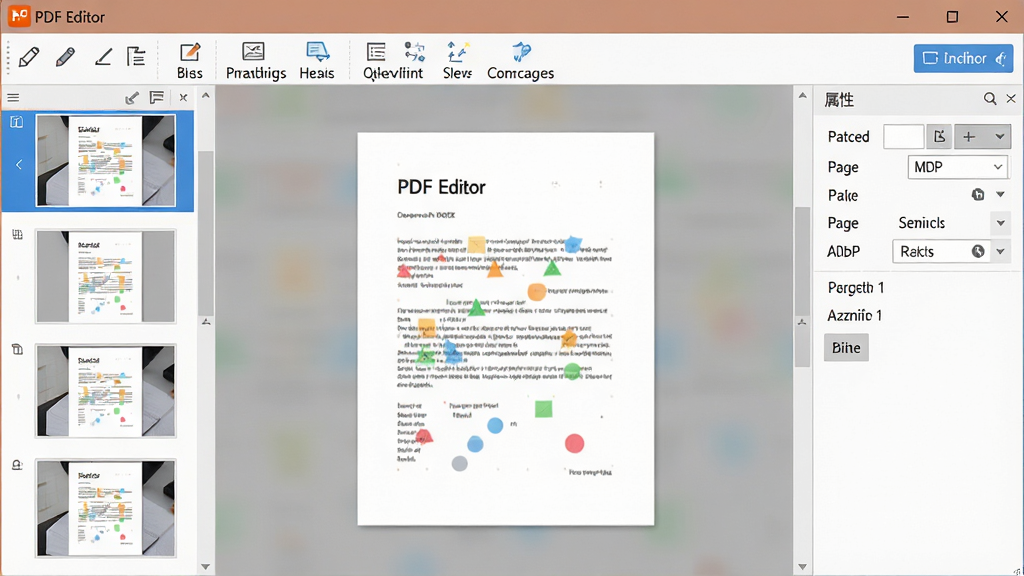
核心特色
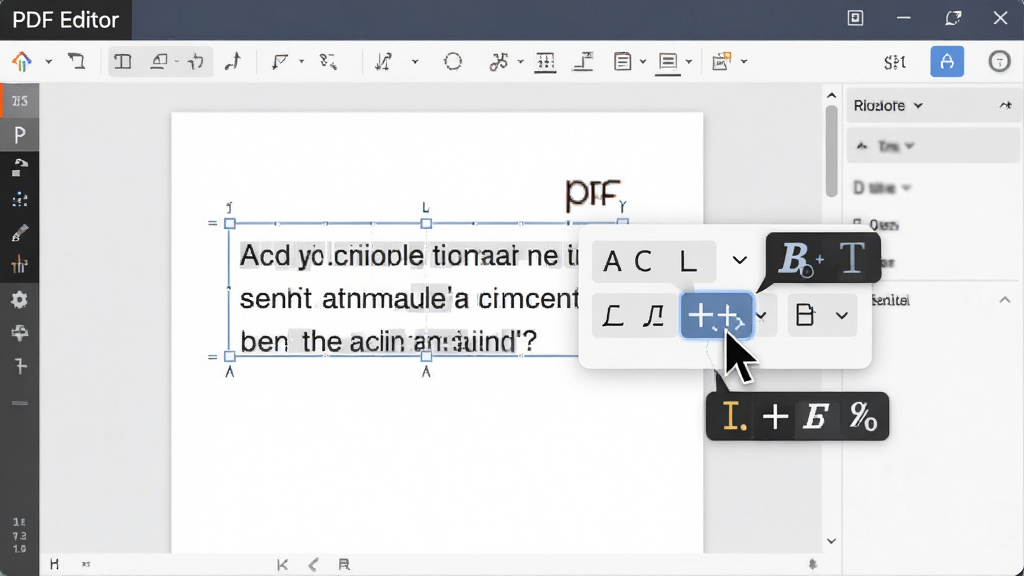
直观易用的编辑体验:
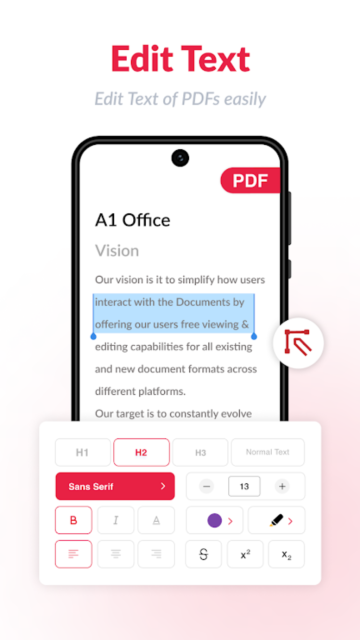
PDF Editor提供了与Word类似的编辑环境,您可以直接在PDF页面上进行文字的新增、删除、修改,系统会自动调整排版,保持文档整洁。同时,您还能自由调整字体、字号、颜色及段落对齐方式,满足个性化排版需求,让编辑工作变得像打字一样简单自然。
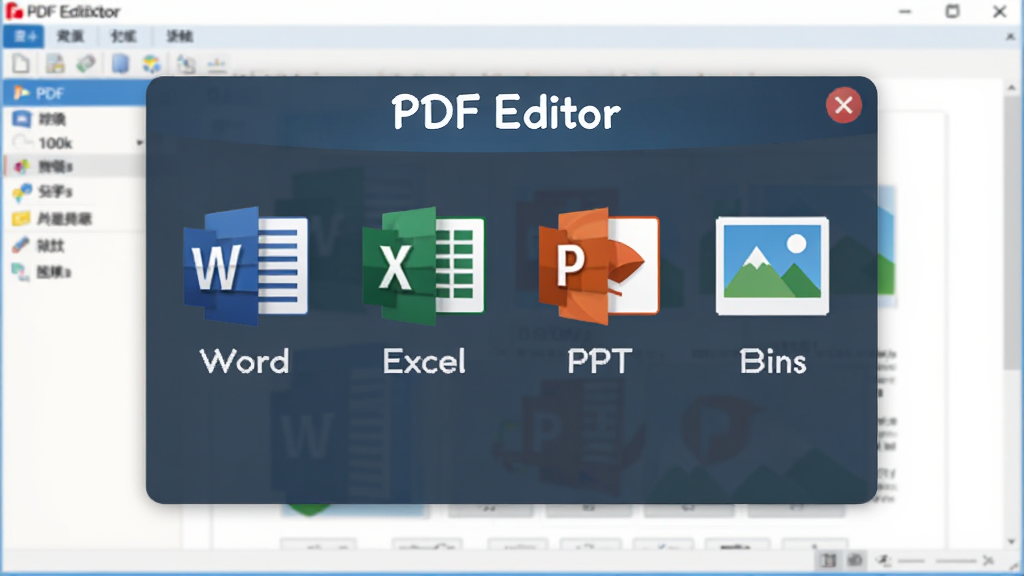
强大的格式转换功能:
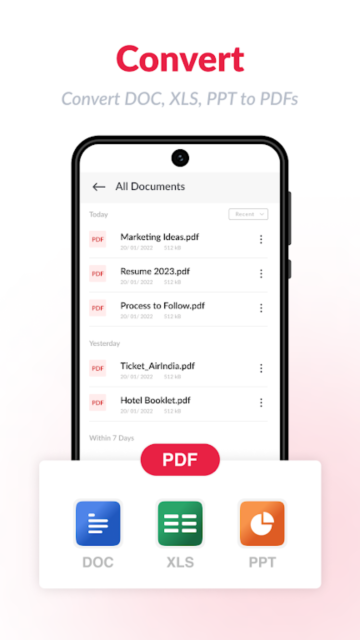
支持将PDF文件一键转换为Word、Excel、PPT、图片(PNG/JPG)等多种格式,转换过程保留原始排版与清晰度,特别适合需要提取PDF内容进行二次编辑的用户。此外,也支持将Office文档、图片等常见格式反向生成PDF,实现格式互转的无缝衔接。
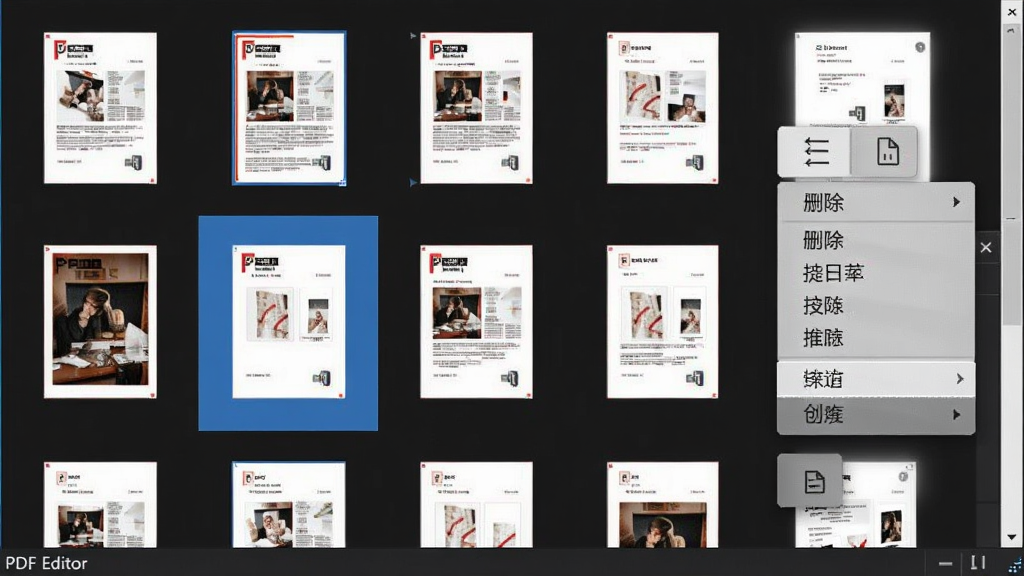
灵活的页面管理工具:
您可以在软件中轻松对PDF页面进行插入、删除、提取、替换、旋转和重排等操作,快速调整文档结构。无论是合并多个PDF文件为一个文档,还是将单个PDF拆分成多个独立文件,PDF Editor都能批量高效完成,为文档整理工作节省大量时间。
用法|亮点|操作说明
| 功能模块 | 操作说明 | 亮点提示 |
|---|---|---|
| 文字编辑 | 点击工具栏“编辑”按钮,即可选中文本进行修改。 | 支持批量替换,快速更新多处内容。 |
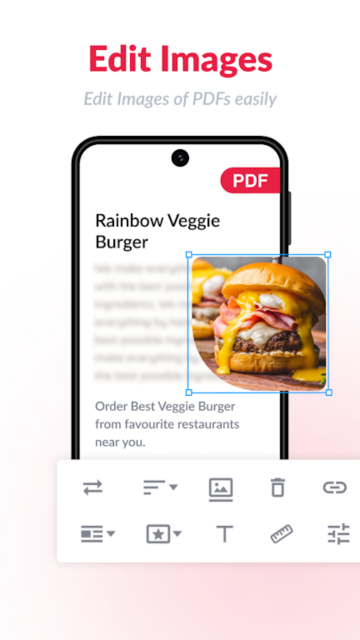
| 图片插入 | 在“编辑”模式下,点击“添加图片”并选择本地图片。 | 可调整图片大小与位置,支持自由旋转。 |
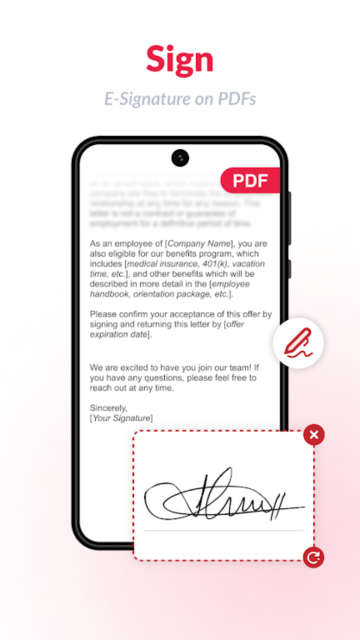
| 添加注释 | 使用“注释”工具,在任意位置添加高亮、下划线或便签。 | 注释内容可保存,便于团队协作。 |
| PDF转换 | 点击“转换”按钮,选择输出格式并开始转换。 | 转换速度快,保留原始排版。 |
| 页面管理 | 在缩略图栏右键,选择插入/删除/提取页面。 | 支持拖拽调整页面顺序,操作直观。 |

使用指南
安装时请务必关闭其他正在运行的程序,避免文件占用导致安装失败。
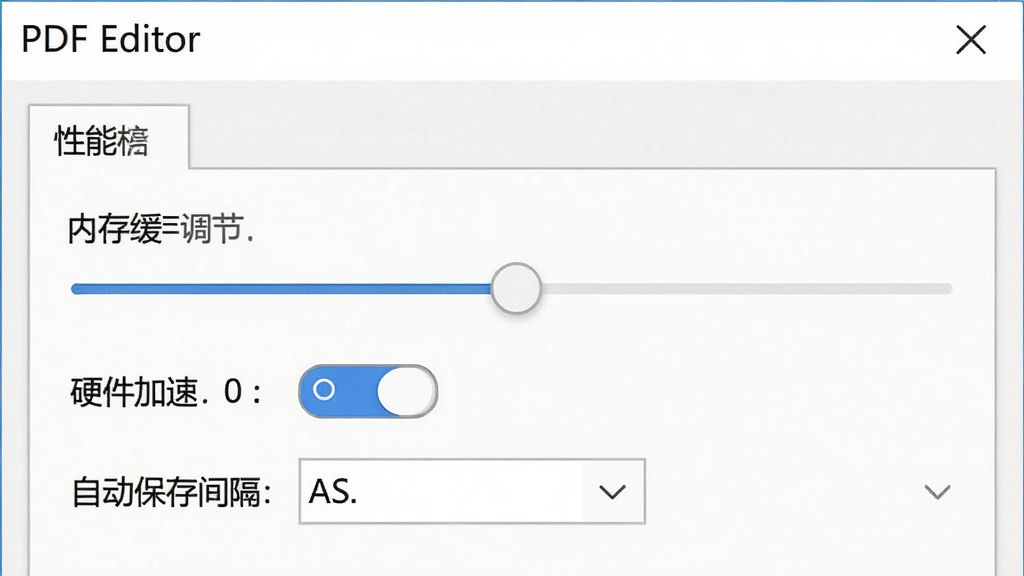
首次启动软件,建议先运行“配置向导”,根据自身需求设置默认保存路径与缓存大小。
在电脑端编辑PDF时,使用鼠标右键可快速调出常用操作菜单,提升操作效率。
移动端(手机/平板)可通过触摸屏直接点击、拖动文本或图片,但复杂排版建议在电脑端完成。
如果遇到PDF文件打不开的情况,请检查文件是否加密或损坏,可以尝试使用“修复工具”功能修复。
软件默认开启自动保存功能,但重要文档仍建议定期手动备份至云端或U盘。
高危避坑:切勿在未保存的情况下直接关闭软件,否则可能丢失未保存的编辑内容。
优化技巧:在“设置”中增加内存缓存,可显著提升大文件处理速度。
温馨提示:若遇到字体缺失,可下载“字体包”安装到系统字体库解决。
若软件出现闪退或卡顿,请尝试更新显卡驱动或降低PDF渲染质量。
在移动端使用,请确保系统版本为Android 8.0或iOS 12以上,否则部分功能可能无法使用。
常见问题:转换后的Word文档出现乱码?请检查原始PDF是否为扫描件,需先运行OCR文字识别。
若安装时被杀毒软件拦截,请将该软件加入信任列表,部分安全软件会误报。
更多技巧,可搜索“PDF Editor 使用教程”获取详细视频指导。
热门同款软件推荐
| 软件名称 | 功能优势 | 评分 |
|---|---|---|
| Adobe Acrobat Pro DC | 专业级PDF处理,功能全面 | ★★★★★ |
| Foxit PhantomPDF | 轻量快速,协作功能强大 | ★★★★☆ |
| WPS PDF Editor | 与WPS办公套件无缝集成 | ★★★★☆ |
| PDFelement | 界面友好,OCR识别准确 | ★★★★☆ |
| Sejda PDF Editor | 在线编辑,无需安装 | ★★★★☆ |
| PDF escape | 免费开源,适合轻度编辑 | ★★★☆☆ |
用户问答专区
PDF Editor怎么修改文字?
打开PDF Editor,点击工具栏中的“编辑”按钮,软件会自动识别文档中的文本区域。您只需将光标定位到需要修改的文字处,直接输入新内容即可。若文字是扫描件,需先执行“OCR文字识别”功能,将图片转化为可编辑文本,然后再进行修改。
PDF Editor卡顿如何解决?
卡顿通常由文档过大或电脑配置较低引起。建议您分批次处理大文件,或在“设置”中降低渲染质量。同时,关闭后台不必要程序,释放内存。若仍卡顿,请更新软件至最新版本,或升级硬件配置。
猜你喜欢
下载地址
PDF编辑器PDF Editor2.2.1 全能PDF编辑工具
推荐合集
相关文章
- 应用信息
-
- 官网:暂无
- 包名:PDF Editor
- 名称:PDF Editor
- 版本:2.6
- MD5:81051cf8a7b0e5e060d437cb68869581
- 推荐下载下载排行





- 最新应用


热门评论